

Vendas
Veja como dar um desconto no momento de finalizar a venda e informar o meio de pagamento.
Importante
Este tutorial utiliza o tema Padrão na tela de vendas. Para acessar o tutorial com o tema Mosaico, clique aqui. Para acessar o tutorial com o tema Deixe sua marca, clique aqui.
Esta operação pode ser realizada em qualquer tela de pagamento, inclusive na hora de finalizar um pedido ou realizar o pagamento de um débito.
Vamos aprender a aplicar desconto na tela de pagamento?
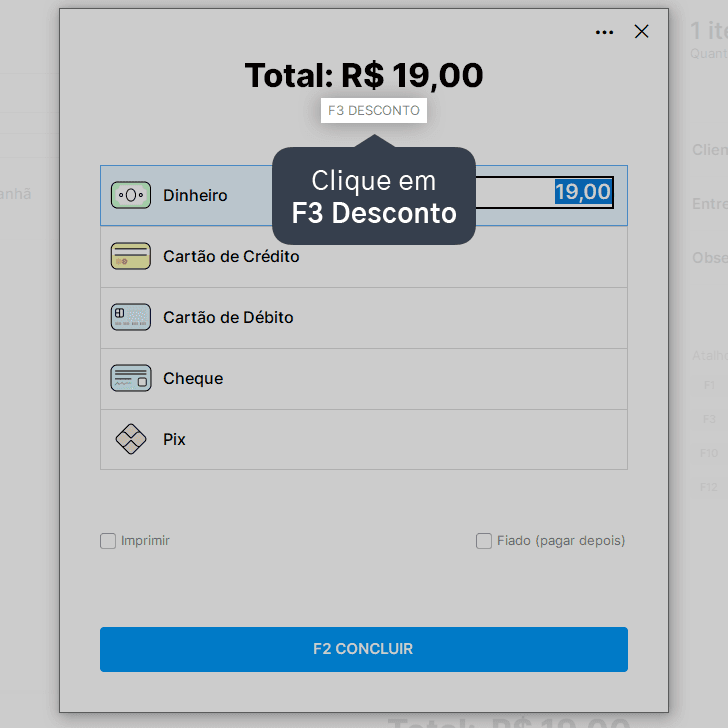
1. Na tela de Pagamento, clique em F3 Desconto.
Veja aqui como realizar uma venda.
2. No campo Desconto informe o valor a ser descontado ou no campo Percentual informe a porcentagem do desconto.
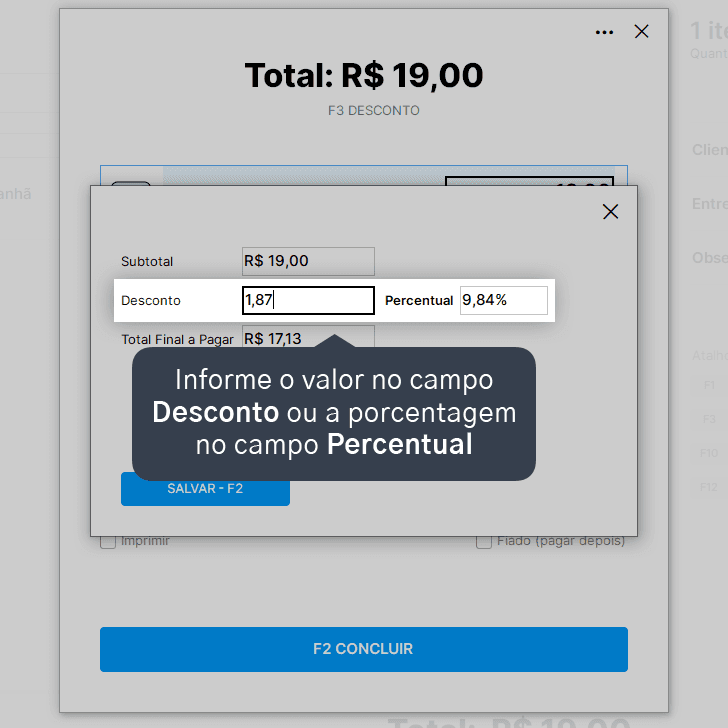
Ao preencher um dos campos, o outro será preenchido automaticamente.
3. Clique em Salvar - F2.
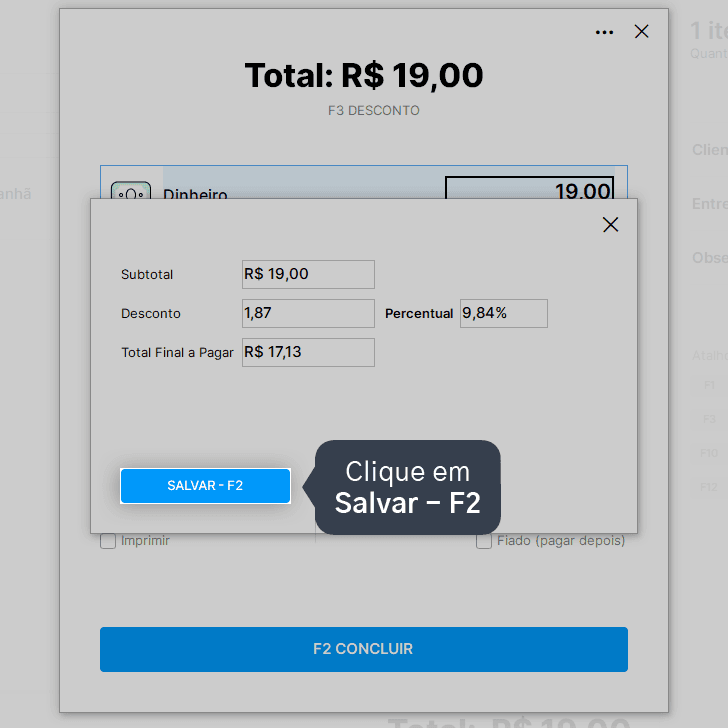
Pronto! O desconto aparecerá na tela e você pode prosseguir com o pagamento.
Acompanhe todas as novidades!
Nosso foco é ajudar pessoas a simplificarem a gestão da sua loja. Inscreva-se para receber avisos das postagens por e-mail.
Inscreva-se
Artigos relacionados
Como aplicar desconto na tela de pagamento (Padrão)
Veja como dar um desconto no momento de finalizar a venda e informar o meio de pagamento.
Como aplicar descontos em uma venda ou pedido (Padrão)
Veja como conceder descontos ao realizar uma venda ou pedido pelo Nex.
Como aplicar desconto em um orçamento
Veja como é simples dar descontos ao realizar um orçamento. O desconto pode ser informado em reais ou em um percentual do valor da venda.


Este conteúdo foi útil?
