

App
Veja como é prático desativar produtos que você não irá vender mais.
Importante
O aplicativo do Nex está disponível em todos os nossos planos. Clique aqui e conheça todos os nossos planos de assinatura.
Para haver a sincronização de informações, tanto o celular quanto o computador devem estar conectados à internet.
Vamos desativar um produto pelo aplicativo de vendas do Nex?
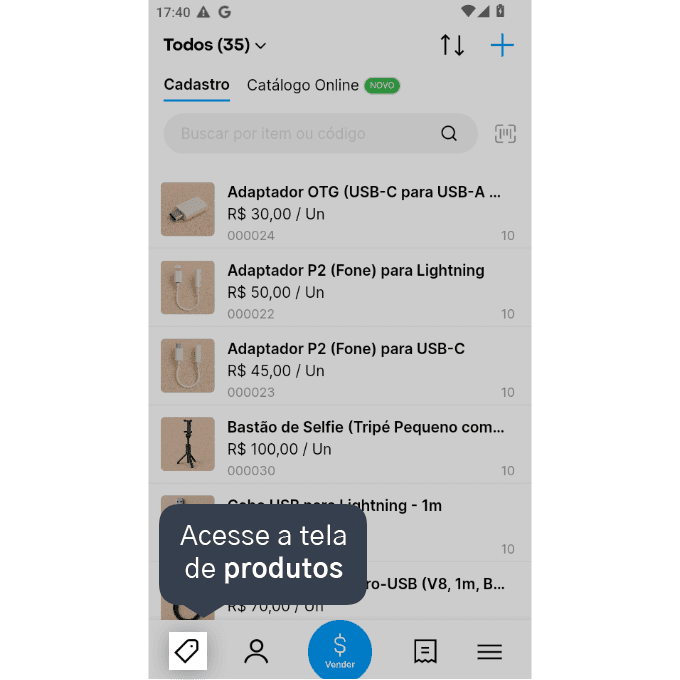
1. Acesse a tela de produtos, clicando no ícone de tag no menu inferior esquerdo.
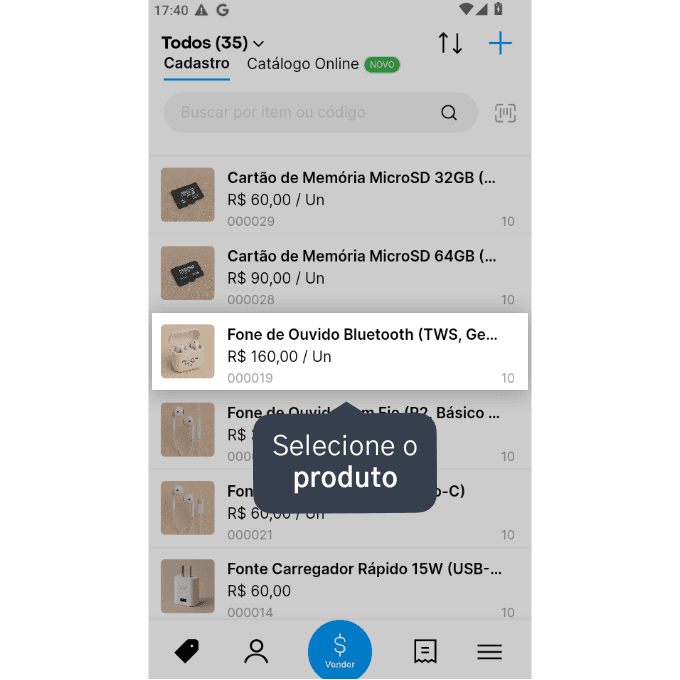
2. Selecione o produto que você deseja desativar.
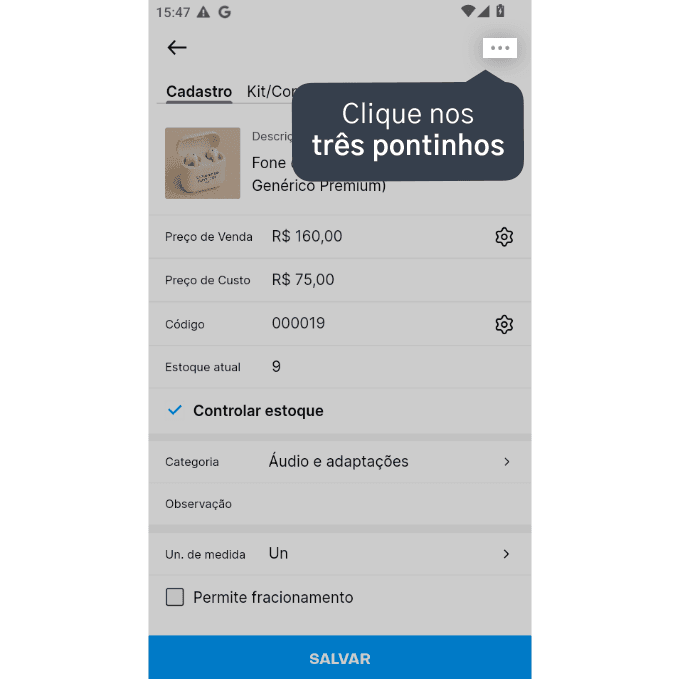
3. Clique nos três pontinhos no topo direito da tela.
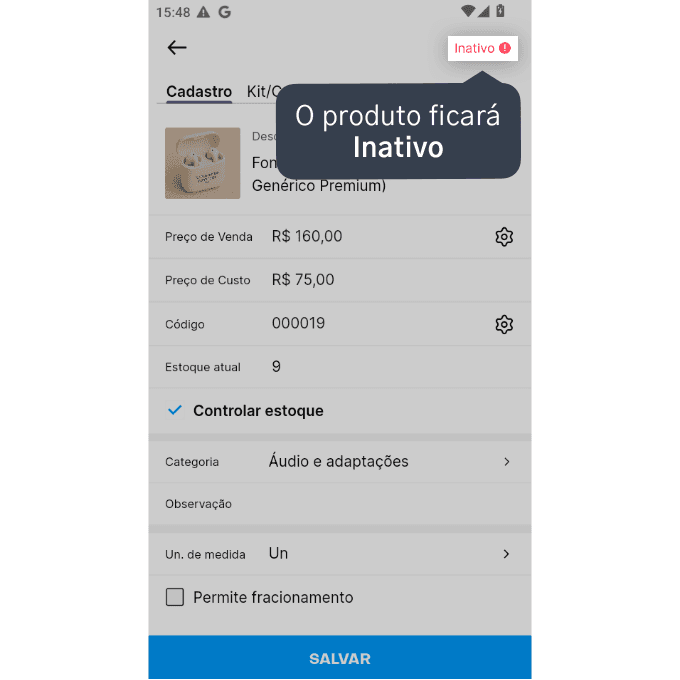
4. Clique em Desativar Produto.

Pronto! Você desativou um produto pelo aplicativo de vendas do Nex.
Vamos reativar um produto pelo aplicativo de vendas do Nex?
1. Acesse a tela de produtos, clicando no ícone de tag no menu inferior esquerdo.
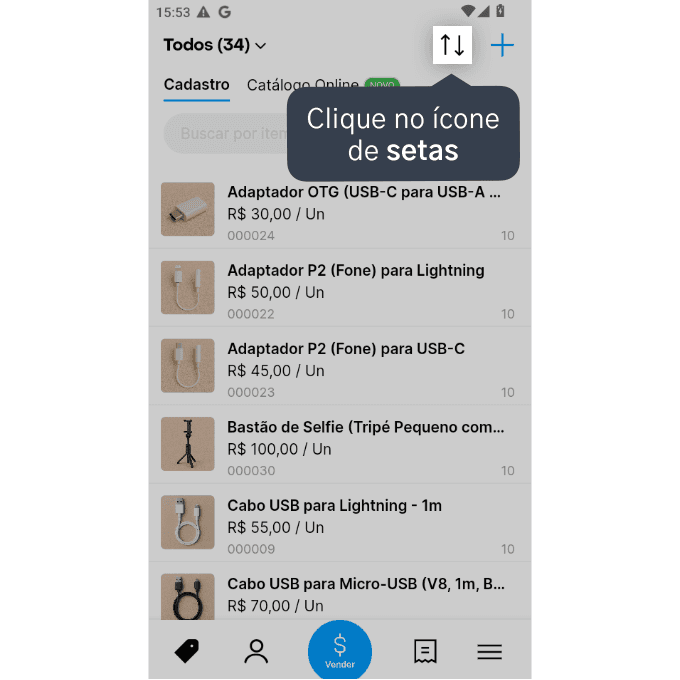
2. Acesse os filtros, clicando no ícone de setas (⇅) no topo direito.
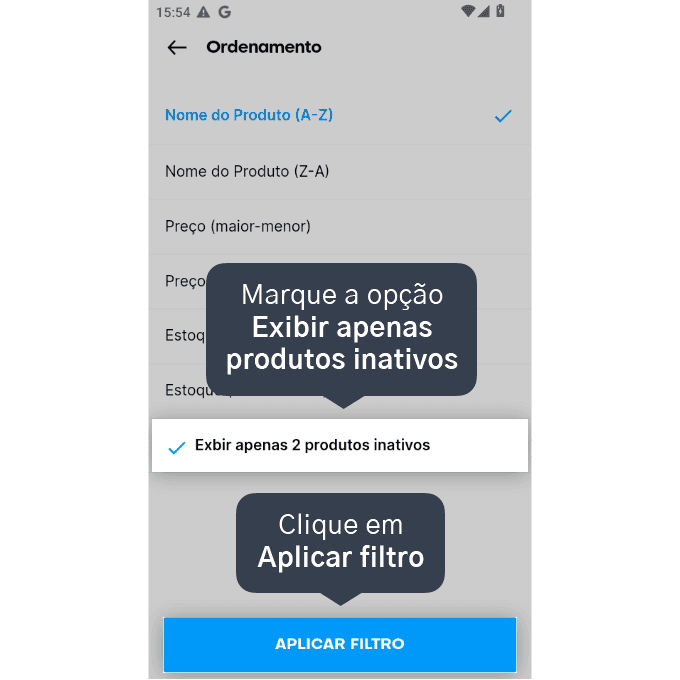
3. Marque a opção Exibir apenas produtos inativos e, em seguida, clique em Aplicar filtro.
4. Clique em Reativar no produto que deseja.
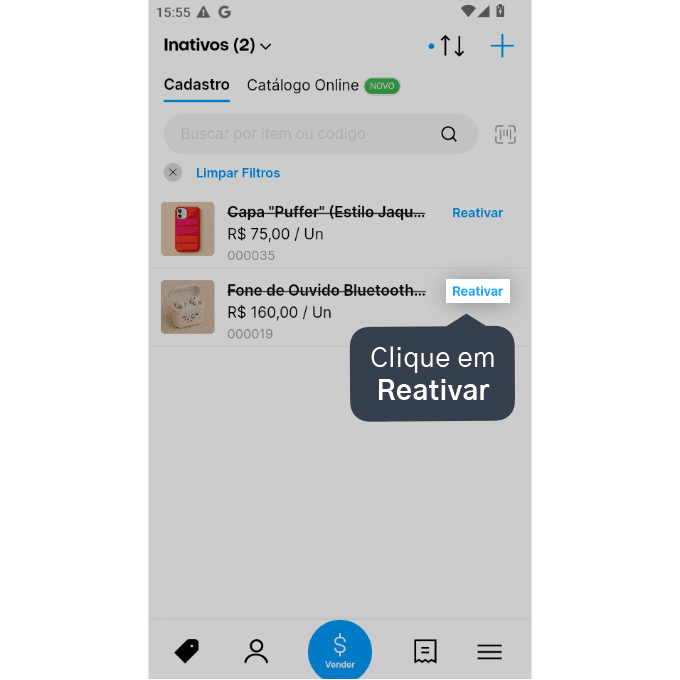
Clique em Limpar Filtros para voltar para a visualização padrão de produtos.
Pronto! Você reativou o produto pelo aplicativo de vendas do Nex.
Acompanhe todas as novidades!
Nosso foco é ajudar pessoas a simplificarem a gestão da sua loja. Inscreva-se para receber avisos das postagens por e-mail.
Inscreva-se
Artigos relacionados
Como adicionar foto em um produto pelo aplicativo do Nex
Veja como é prático adicionar uma foto no cadastro do produto através do aplicativo de vendas do Nex.
Como editar produtos pelo aplicativo do Nex
Veja como é prático editar produtos pelo aplicativo de vendas do Nex.
Como filtrar produtos por categoria pelo aplicativo do Nex
Veja como é prático ordenar sua lista de produtos por categoria através do aplicativo de vendas do Nex.


Este conteúdo foi útil?
