

Usuários
Tem novos funcionários na sua loja? Veja como criar novos usuários no Nex, cadastrar senhas individuais e definir as permissões de acesso de cada vendedor.
Importante
Esse recurso está disponível a partir do plano Pro do Nex. Clique aqui e conheça todos os nossos planos de assinatura.
O que são os usuários no Nex?
Por padrão, o Nex vem com um único usuário cadastrado, que é o administrador do sistema. Esse usuário administrador tem permissão para fazer qualquer ação disponível no seu plano atual.
Os usuários podem ser criados para seus vendedores e colaboradores utilizarem o sistema de forma individual, permitindo configurar o que cada pessoa terá ou não acesso no sistema. Se você achar necessário, também é possível cadastrar uma senha exclusiva para cada pessoa usar ao entrar no sistema.
Vamos aprender a cadastrar um usuário no Nex?
1. Abra o Nex e clique na inicial do usuário, no canto superior direito da tela.

2. Clique em Gerenciar Usuários.

3. Clique no ícone de adição (+).
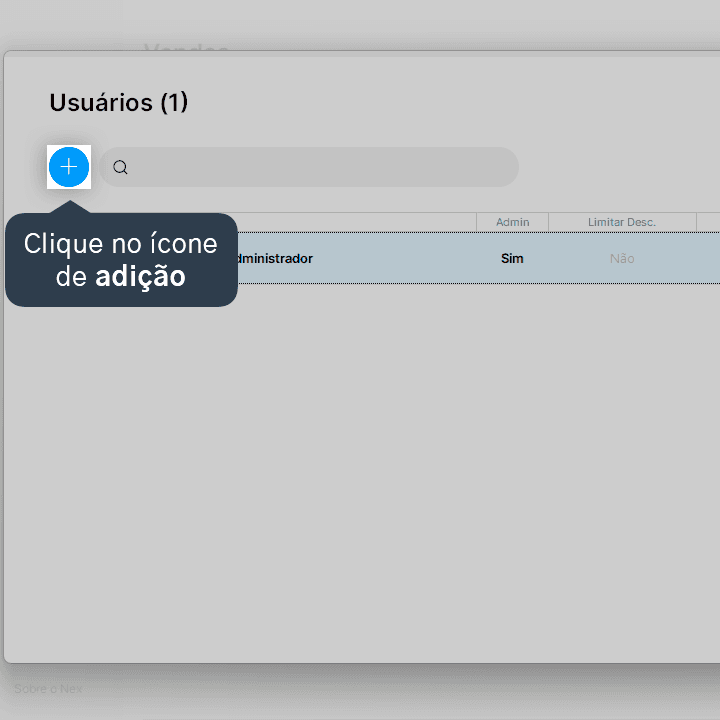
4. Informe o nome de Usuário (Login).

Essa informação é o nome de login do usuário, que aparecerá ao acessar o sistema.
5. Se desejar, informe o E-mail de quem irá utilizar esse usuário. No campo seguinte, é necessário confirmar o e-mail no campo Confirmar E-mail.

É importante cadastrar um e-mail para o usuário caso você tenha criado uma senha, pois a recuperação de senha é realizada por meio do e-mail. Além disso, se você usar o Nex na web e no aplicativo de vendas no celular, o e-mail é essencial para conseguir entrar no sistema e acompanhar o dia a dia da sua loja.
6. Informe o Nome Completo de quem irá utilizar esse usuário.
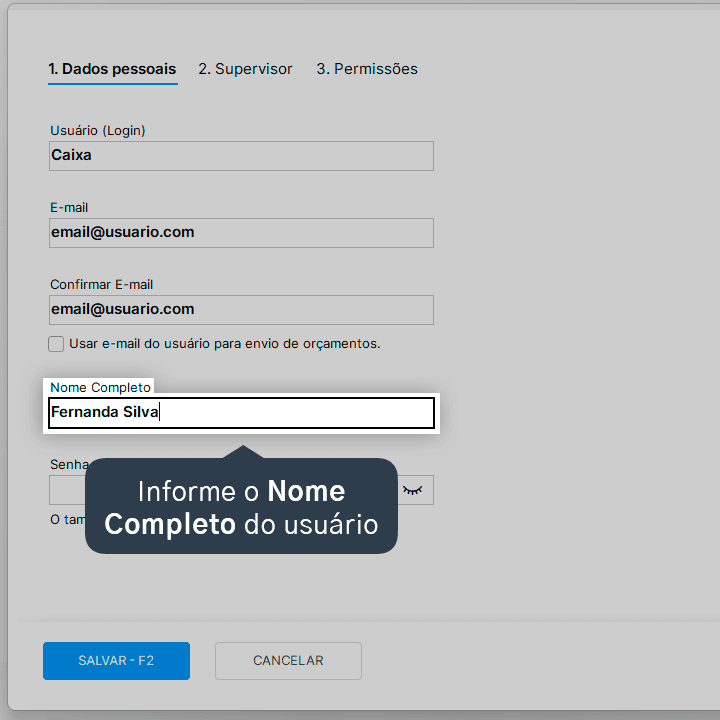
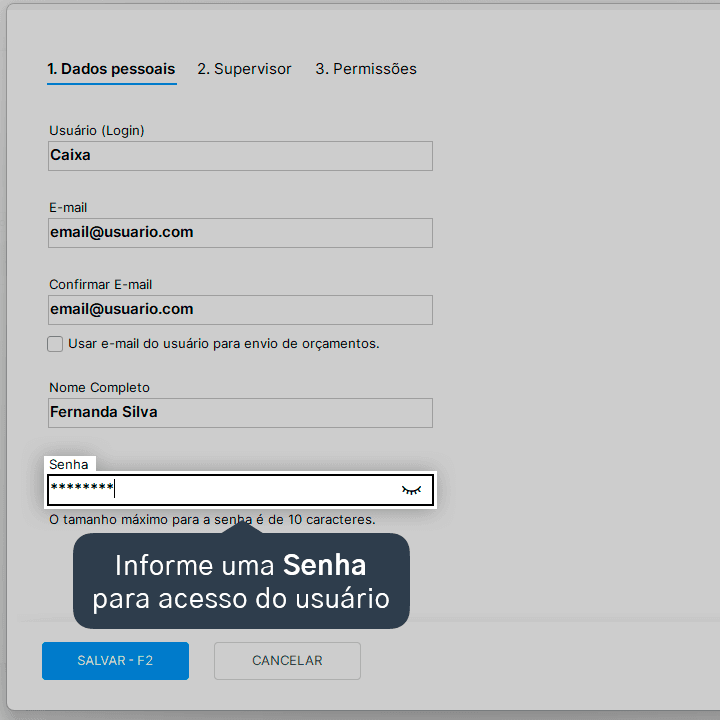
7. Informe uma Senha para acesso do usuário.
8. Se desejar, acesse a aba Supervisor e, em seguida, ative a opção Este usuário é um Supervisor.

Ao habilitar essa opção, o usuário supervisor poderá liberar pontualmente algumas funcionalidades para usuários restritos, como permitir um desconto maior durante a venda ou excluir/cancelar um produto lançado por engano. Caso o usuário não possua essa permissão, mantenha a opção desativada.
9. Se necessário, acesse a aba de Permissões e configure o que o usuário poderá ou não acessar.

Você pode habilitar o acesso do usuário ao Nex na web, ao aplicativo de vendas do Nex, limitar descontos, configurar o usuário como administrador e/ou configurar o acesso aos recursos do Nex. As permissões são aplicadas no Nex em todas as plataformas (computador, navegador ou aplicativo).
10. Após finalizar o cadastro, clique em Salvar - F2.

Pronto! O novo usuário já está cadastrado. Na próxima vez que abrir o Nex, será possível selecionar o usuário que você deseja utilizar para acessar o sistema.
Acompanhe todas as novidades!
Nosso foco é ajudar pessoas a simplificarem a gestão da sua loja. Inscreva-se para receber avisos das postagens por e-mail.
Inscreva-se
Artigos relacionados
Como criar e editar senhas de usuários
Precisa atualizar o acesso da sua equipe? Veja como criar ou editar senhas de usuários no Nex passo a passo para manter o sistema da sua loja sempre seguro.
Como criar e editar senhas de supervisor
Quer ter mais controle sobre as vendas da sua loja? Veja como criar uma senha de supervisor no Nex para autorizar descontos e exclusões de produtos na tela de vendas.
Saiba mais sobre usuário administrador e usuário limitado no Nex
Não consegue acessar uma tela ou salvar alterações no sistema? Entenda a diferença entre o usuário administrador e o usuário limitado no Nex e ajuste as permissões.


Este conteúdo foi útil?
