Usuários
Quer ter mais controle sobre as vendas da sua loja? Veja como criar uma senha de supervisor no Nex para autorizar descontos e exclusões de produtos na tela de vendas.
Importante
Esse recurso está disponível a partir do plano Pro do Nex. Clique aqui e conheça todos os nossos planos de assinatura.
Se você ainda não tem colaboradores cadastrados, veja aqui como criar um usuário no Nex.
Para que serve a senha do supervisor?
Dependendo da organização do seu controle interno, pode ser interessante bloquear o acesso da sua equipe para aplicar descontos ou excluir produtos já lançados na tela de vendas.
Caso um colaborador tente realizar uma dessas ações, o sistema vai solicitar a credencial do supervisor para permitir o avanço da operação. Nesse cenário, você ou outro usuário com papel de gerenciamento poderá digitar a senha diretamente na tela de vendas para liberar a função para usuários que têm permissões restritas. Dessa forma, sua loja ganha muito mais segurança sem travar o atendimento ao cliente.
Vamos aprender a criar ou editar uma senha de supervisor?
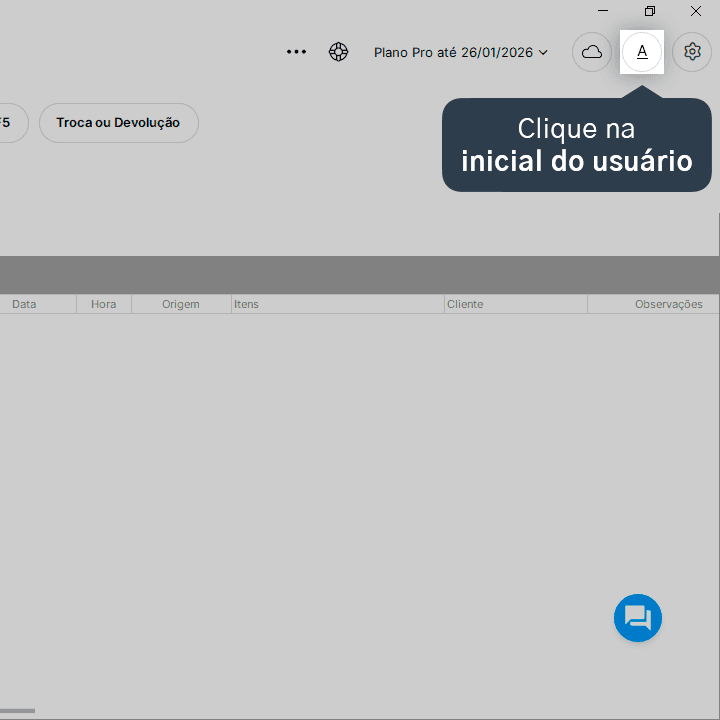
1. Abra o Nex e clique na inicial do usuário, no canto superior direito da tela.
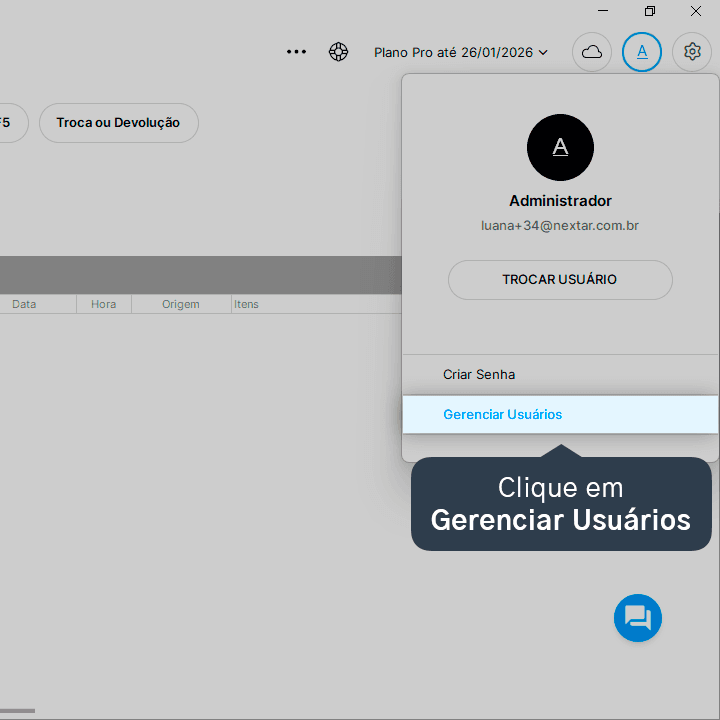
2. Clique em Gerenciar Usuários.
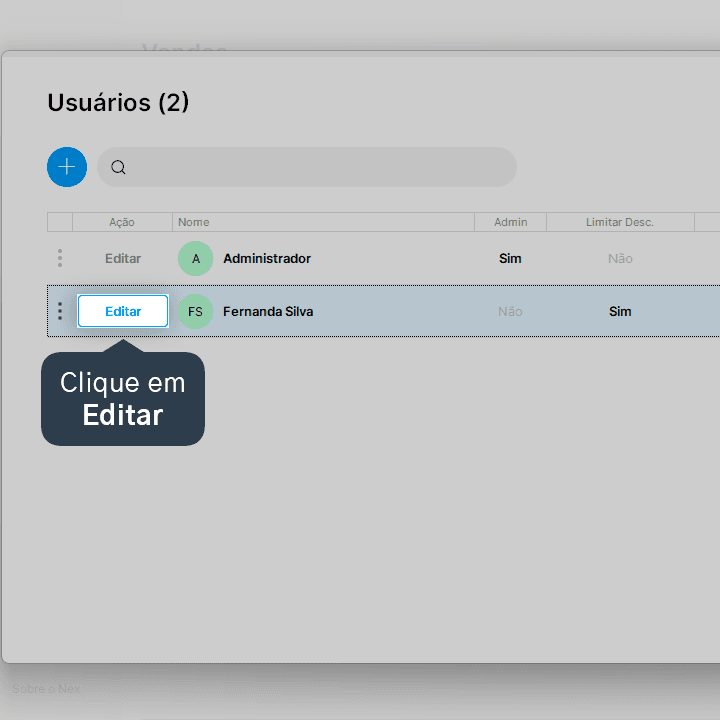
3. Clique em Editar ao lado do usuário desejado.
4. Acesse a aba Supervisor.
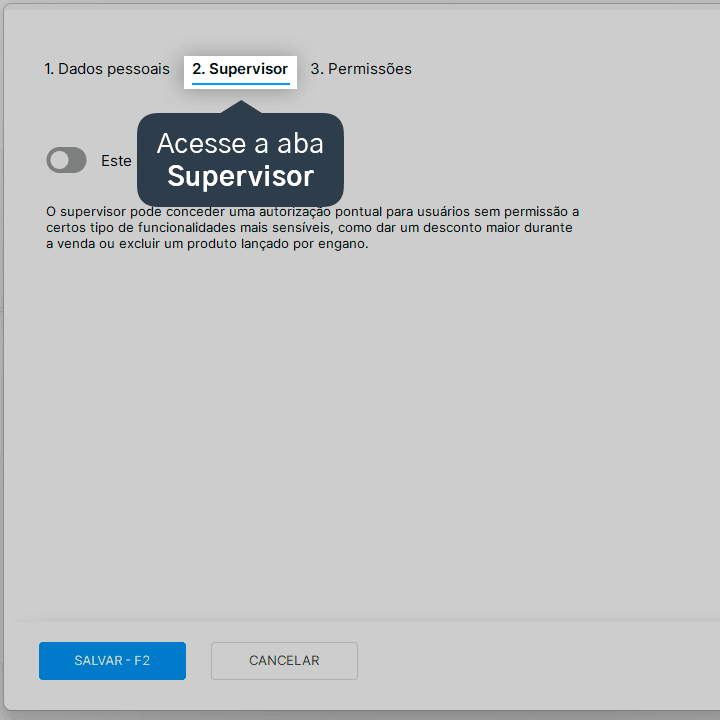
5. Para cadastrar a primeira senha, ative a opção Este usuário é um Supervisor.
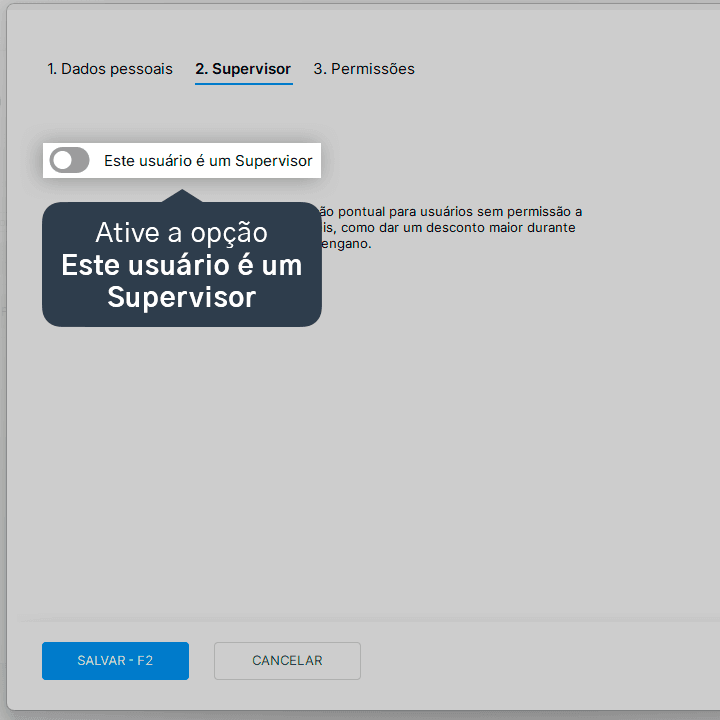
Ao habilitar essa opção, o campo para criação da senha de supervisor aparecerá na tela.
6. Informe a senha desejada no campo Senha e, em seguida, clique em Salvar.
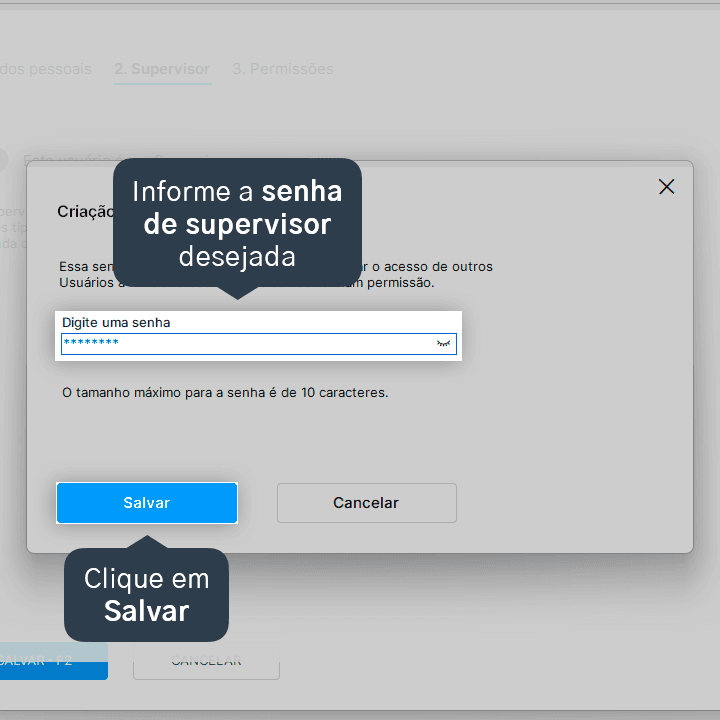
A senha deve conter no máximo 10 caracteres, utilizando apenas números e letras.
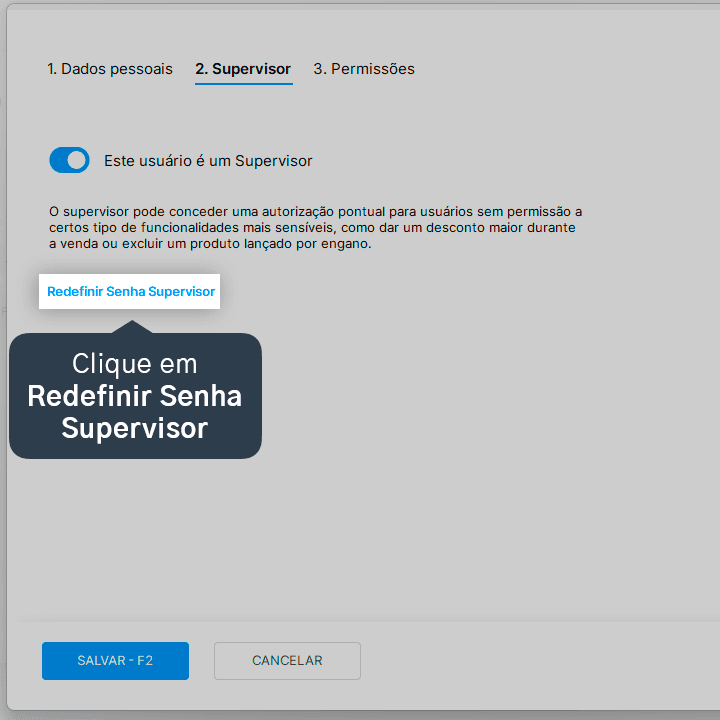
7. Caso o supervisor já possua uma senha cadastrada, na aba Supervisor, clique em Redefinir Senha Supervisor.
7.1. Informe a senha atual.
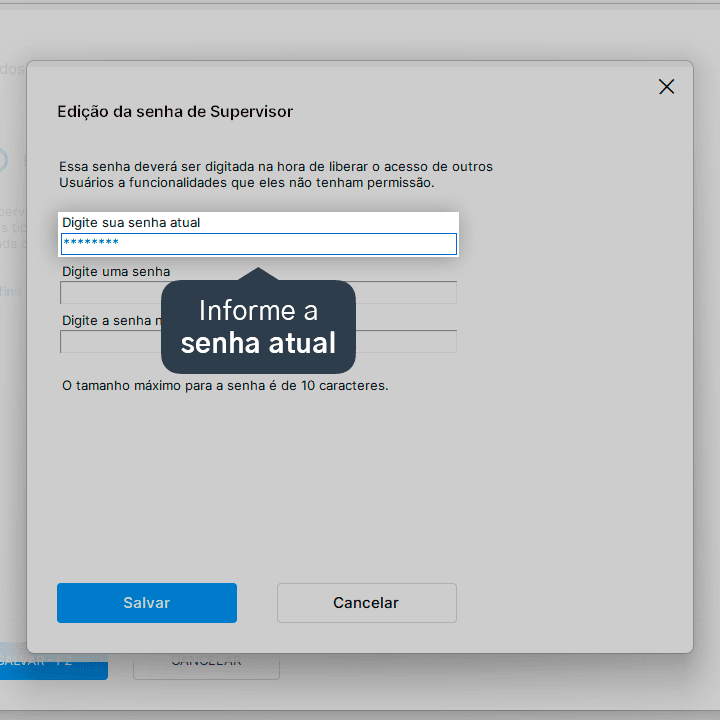
7.2. Informe a nova senha e, em seguida, preencha a nova senha novamente para confirmação.
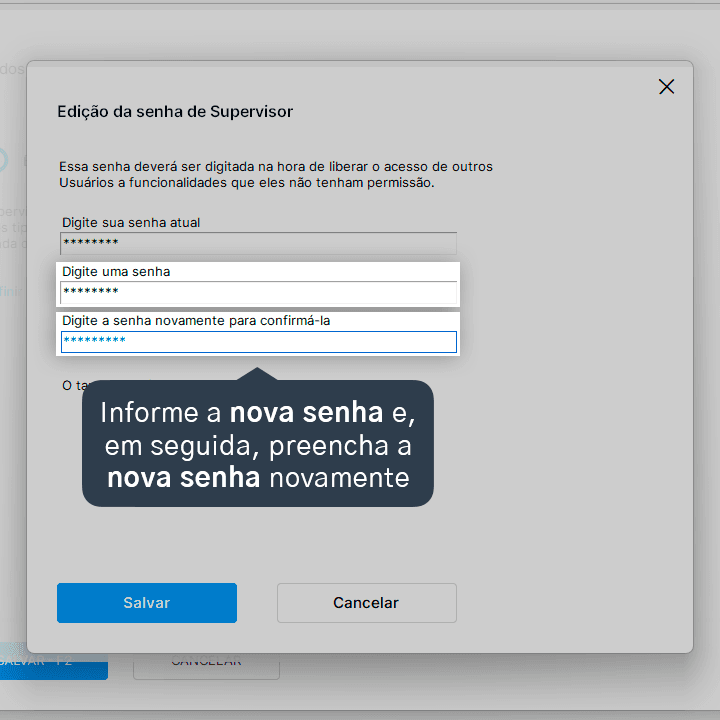
7.3. Clique em Salvar.
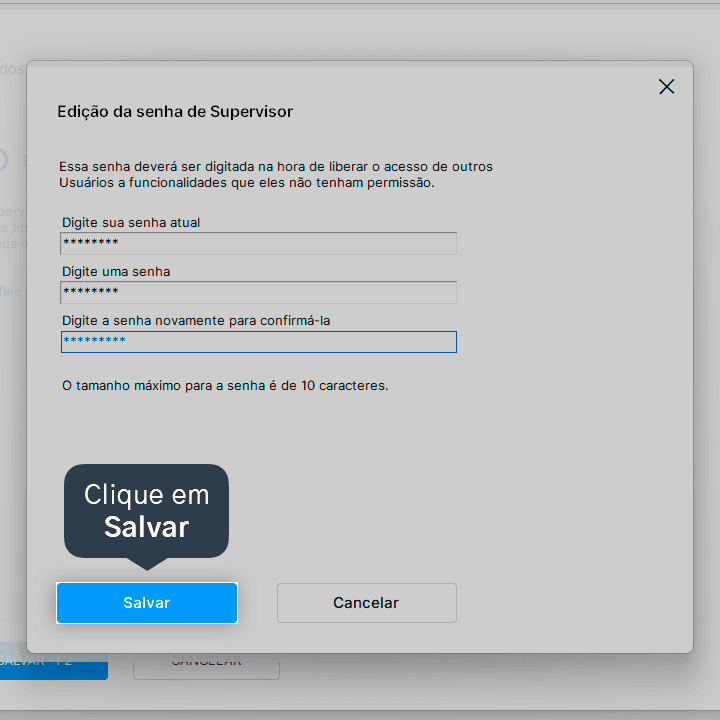
8. Clique em Salvar.
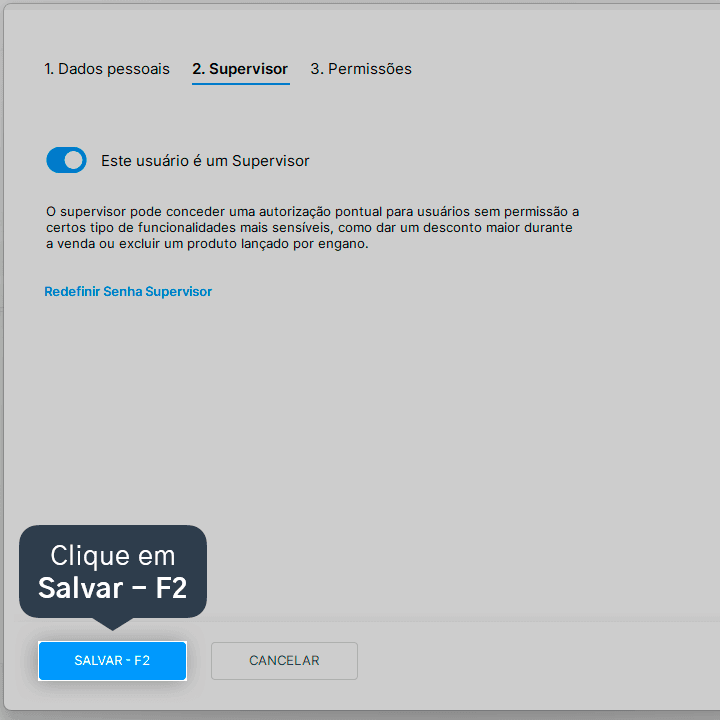
Pronto! A nova senha de supervisor está registrada para o usuário selecionado.
Como bloquear seus funcionários para não darem descontos e/ou excluírem produtos das vendas?
9. Na tela de Usuários, entre no cadastro do usuário que você deseja bloquear a permissão para dar descontos e/ou para excluir itens lançados na venda.
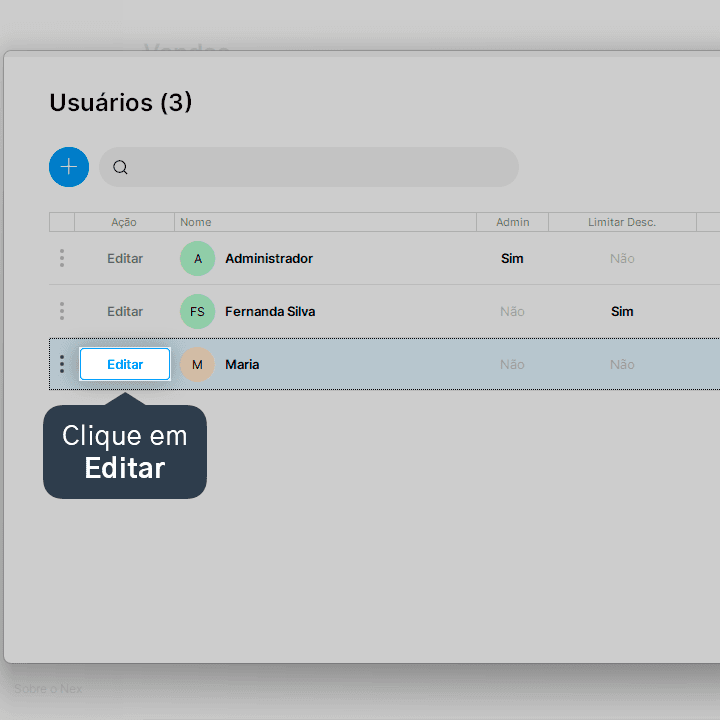
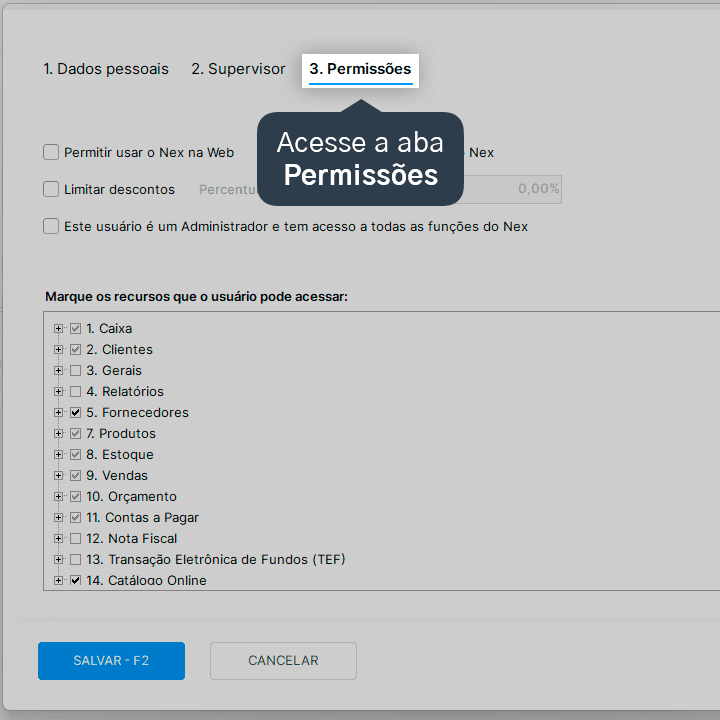
10. Acesse a aba Permissões.
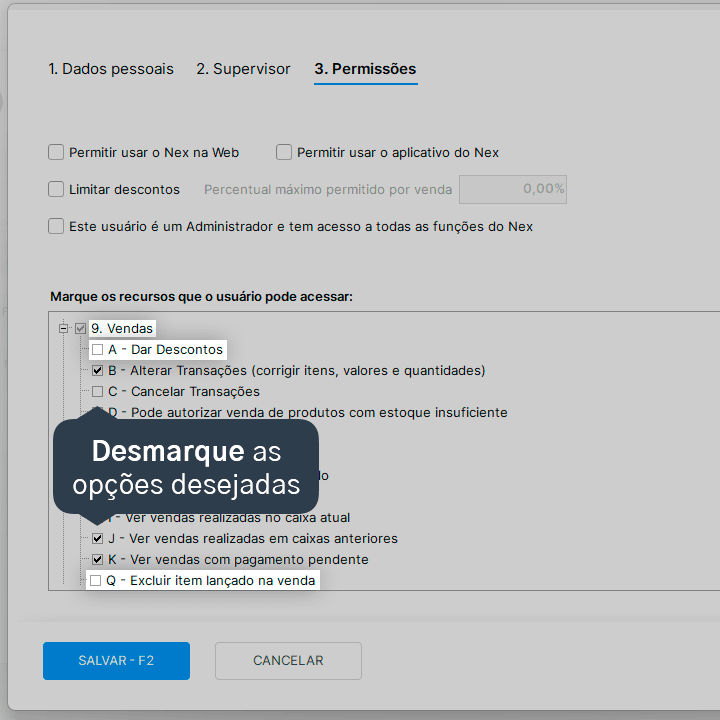
11. Nas permissões de Vendas, deixe a opção A - Dar Descontos desmarcada, para bloquear a permissão de dar desconto; e/ou deixe a opção Q - Excluir item lançado na venda desmarcada, para bloquear a permissão de excluir itens já lançados na tela de venda caixa.
Pronto! Agora a senha de supervisor deverá ser informada na tela de PDV sempre que um usuário sem permissão tentar excluir produtos ou dar descontos no momento de realizar uma venda.
Acompanhe todas as novidades!
Nosso foco é ajudar pessoas a simplificarem a gestão da sua loja. Inscreva-se para receber avisos das postagens por e-mail.
Inscreva-se
Artigos relacionados
Usuário não consegue alterar o preço na hora da venda. O que fazer?
Veja o que fazer quando o Nex bloqueia a mudança de preço na hora da venda e como ajustar as permissões de um usuário.
Como criar e editar senhas de usuários
Precisa atualizar o acesso da sua equipe? Veja como criar ou editar senhas de usuários no Nex passo a passo para manter o sistema da sua loja sempre seguro.
Como recuperar a senha de um usuário do Nex
Esqueceu a senha do usuário para acessar o sistema? Veja como recuperar a credencial através do e-mail cadastrado.
Como habilitar o acesso de um usuário ao Nex na web
Quer gerenciar sua loja pelo navegador? Veja como habilitar o acesso de um usuário ao Nex na web e permita o login com e-mail e senha de forma simples.


Este conteúdo foi útil?