

App
Veja como criar uma conta e utilizar o Nex através do nosso aplicativo de vendas para smartphones.
Importante
O aplicativo do Nex está disponível em todos os nossos planos. Saiba mais a respeito dos nossos planos de assinatura.
O Código parceiro é opcional e só pode ser informado no momento da criação da conta. Você pode conseguir um código por indicação de um(a) de nossos(as) parceiros(as), Consultores(as), Contadores(as) ou um Influenciador(as) de redes sociais. Saiba mais sobre o nosso programa Indique e ganhe.
Vamos aprender a criar uma conta no Nex utilizando o aplicativo de vendas?
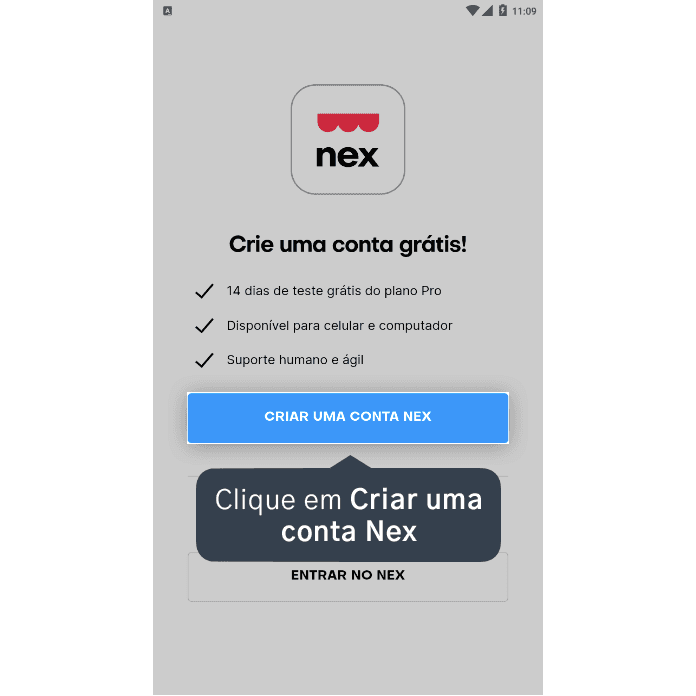
1. Na tela de login, clique em Criar uma conta Nex.
2. Informe seu Nome, E-mail, Senha e Confirmar Senha.
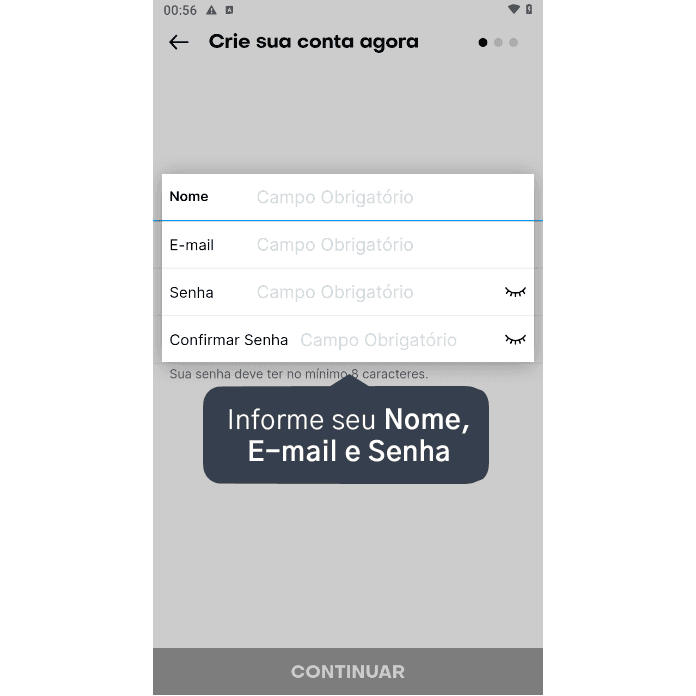
A senha cadastrada deve conter, no mínimo, 1 letra maiúscula, 1 letra minúscula, 1 número e 8 caracteres.
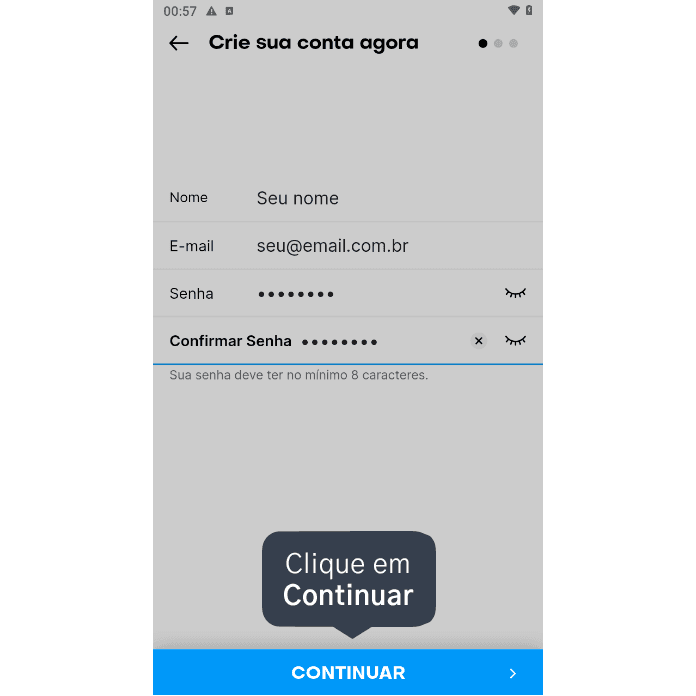
3. Clique em Continuar.
4. Preencha as demais informações.
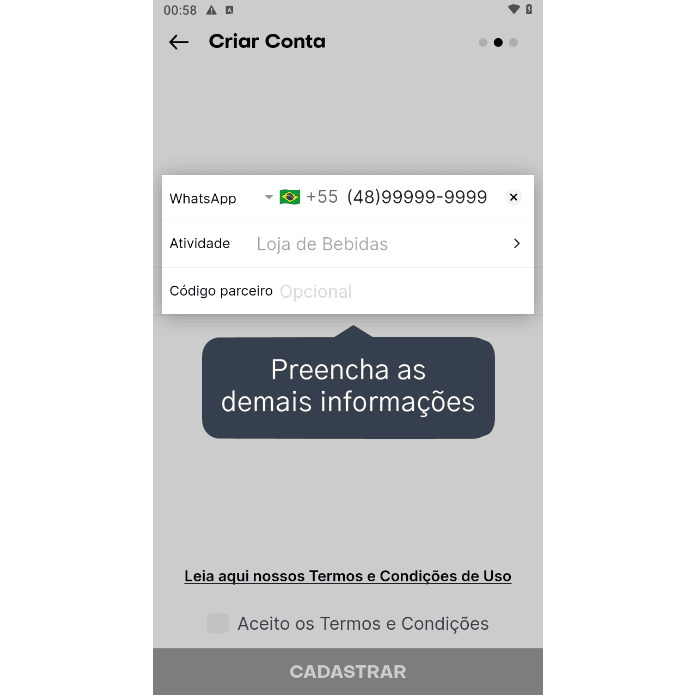
Nessa etapa apenas o campo Código parceiro é opcional.
5. Leia os termos e condições de uso e, se estiver de acordo, marque a opção Aceito os Termos e Condições.
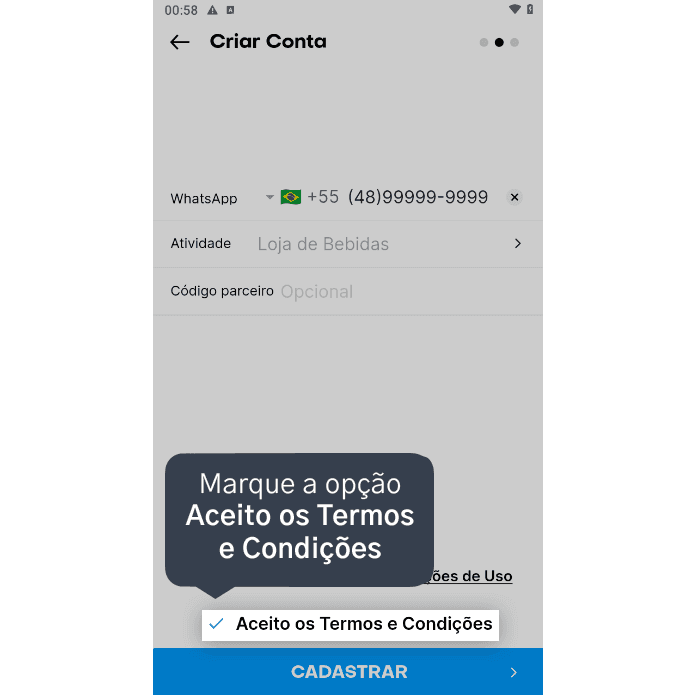
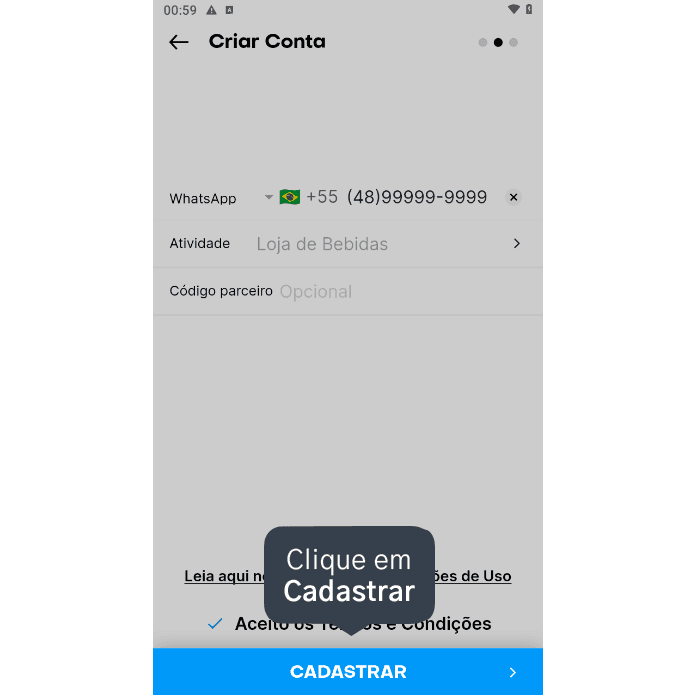
6. Clique em Cadastrar.
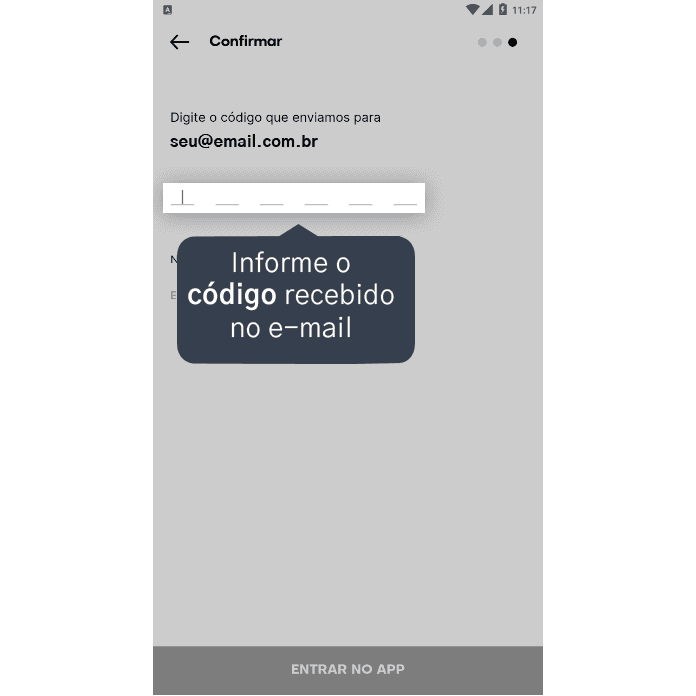
7. Informe o código recebido no seu e-mail.
8. Clique em Entrar no App.
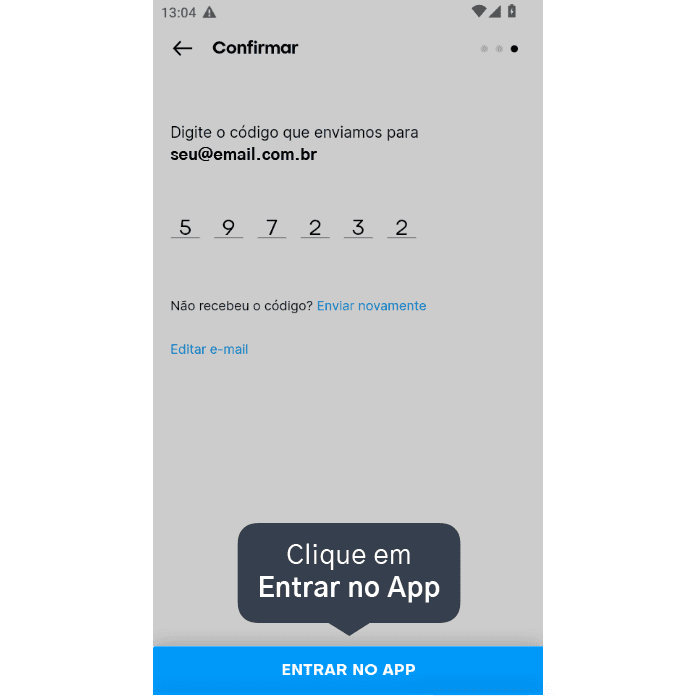
Pronto! Você criou uma conta no Nex e agora pode utilizar o aplicativo de vendas para registrar seus produtos, clientes, vendas, entre outros.
Acompanhe todas as novidades!
Nosso foco é ajudar pessoas a simplificarem a gestão da sua loja. Inscreva-se para receber avisos das postagens por e-mail.
Inscreva-se
Artigos relacionados
Como cadastrar novos usuários no Nex
Tem novos funcionários na sua loja? Veja como criar novos usuários no Nex, cadastrar senhas individuais e definir as permissões de acesso de cada vendedor.
Saiba mais sobre usuário administrador e usuário limitado no Nex
Não consegue acessar uma tela ou salvar alterações no sistema? Entenda a diferença entre o usuário administrador e o usuário limitado no Nex e ajuste as permissões.
Como criar e editar senhas de usuários
Precisa atualizar o acesso da sua equipe? Veja como criar ou editar senhas de usuários no Nex passo a passo para manter o sistema da sua loja sempre seguro.


Este conteúdo foi útil?
