

Produtos
Veja como controlar produtos e vendas com itens adicionais no Nex.
Importante
Esse recurso está disponível em todos os planos do Nex. Saiba mais sobre os nossos planos de assinatura.
Vamos aprender a controlar vendas com produtos adicionais?
Com este tutorial você aprenderá a controlar e registrar a venda de produtos com itens adicionais, por exemplo, cachorro quente ou pizza com adicional de algum ingrediente.
Cadastro de produto
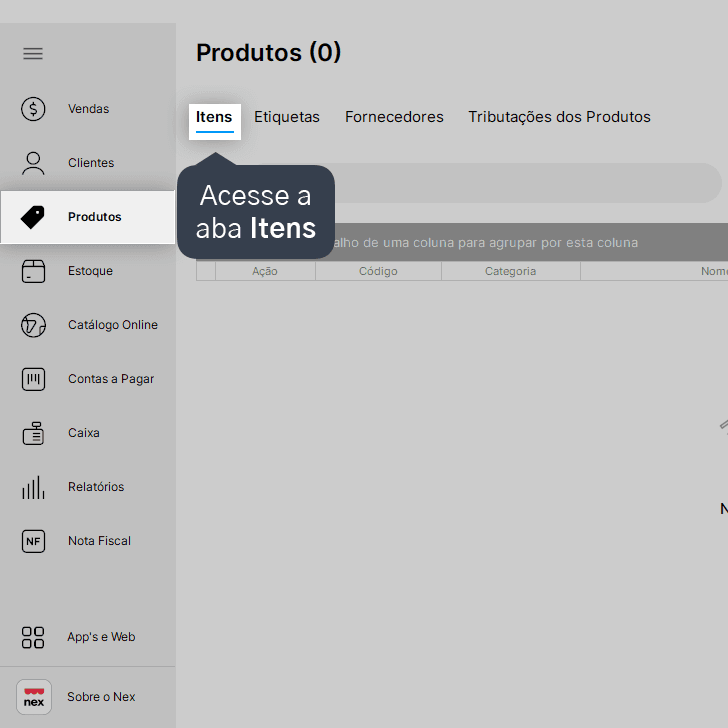
1. Na tela de produtos, acesse a aba Itens.
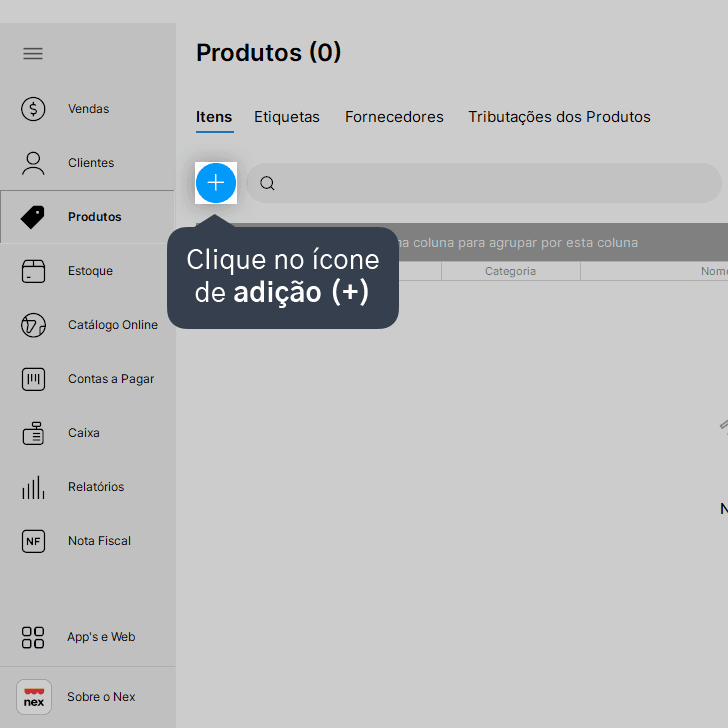
2. Clique no ícone de adição (+).
3. Cadastre o produto base. É necessário preencher, ao menos, os campos: código, descrição e preço de venda. Após preencher as informações, clique em Salvar - F2.
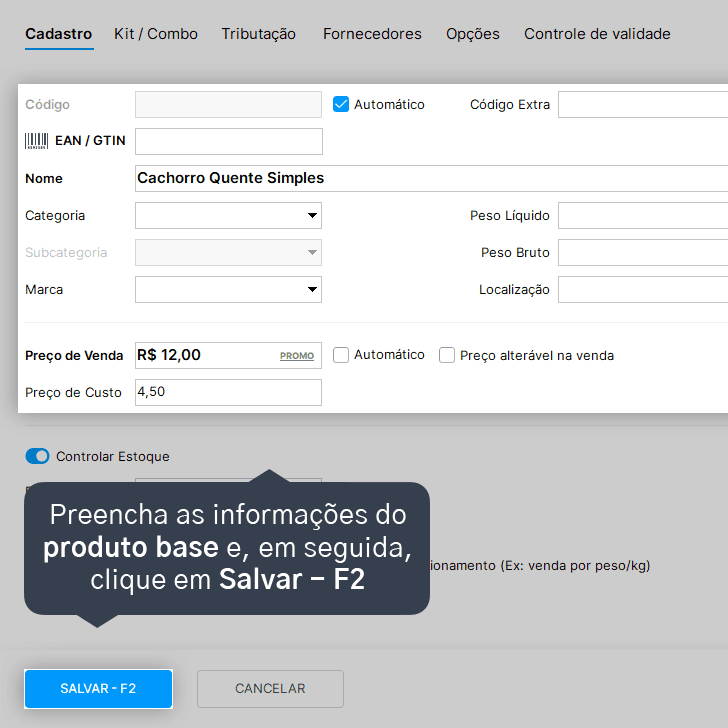
Esse será o produto principal da venda. Clique aqui para ver mais detalhes sobre como cadastrar um produto no Nex.
4. Clique novamente no ícone de adição (+) para um novo cadastro.
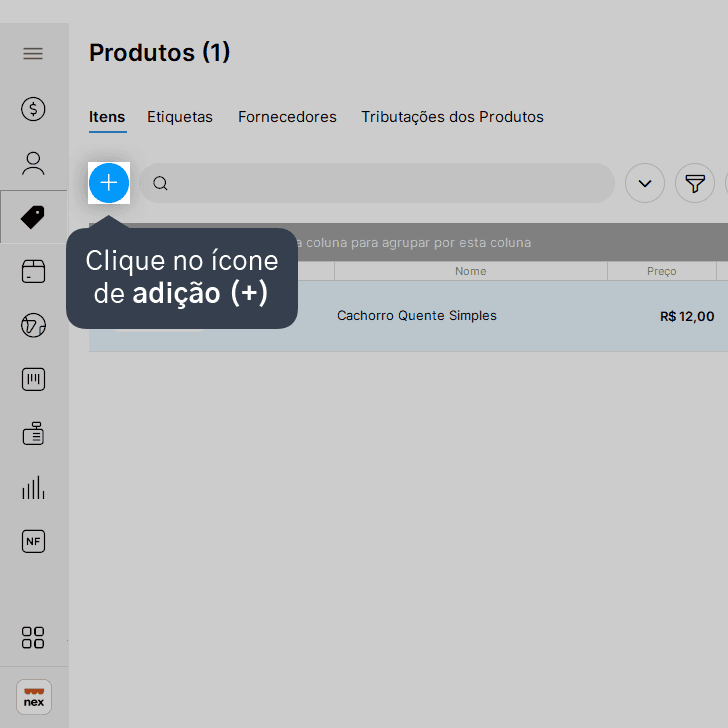
5. Cadastre o produto adicional. Após preencher as informações, clique em Salvar - F2.
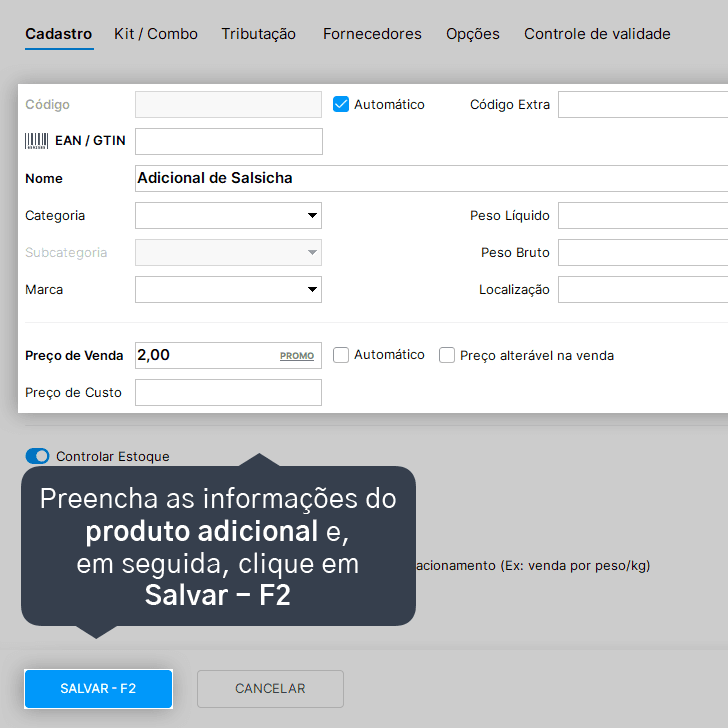
Nesse produto, você pode informar na descrição “Adicional de Salsicha”, “Adicional de Bacon”, entre outros, para diferenciar que esse será o produto adicional. O preço de venda deverá ser o valor a mais para adicionar esse item no produto base. Você deve realizar esse procedimento para todos os produtos adicionais que tiver.
Registro de venda
1. Na tela de vendas, clique em Nova Venda - F3.
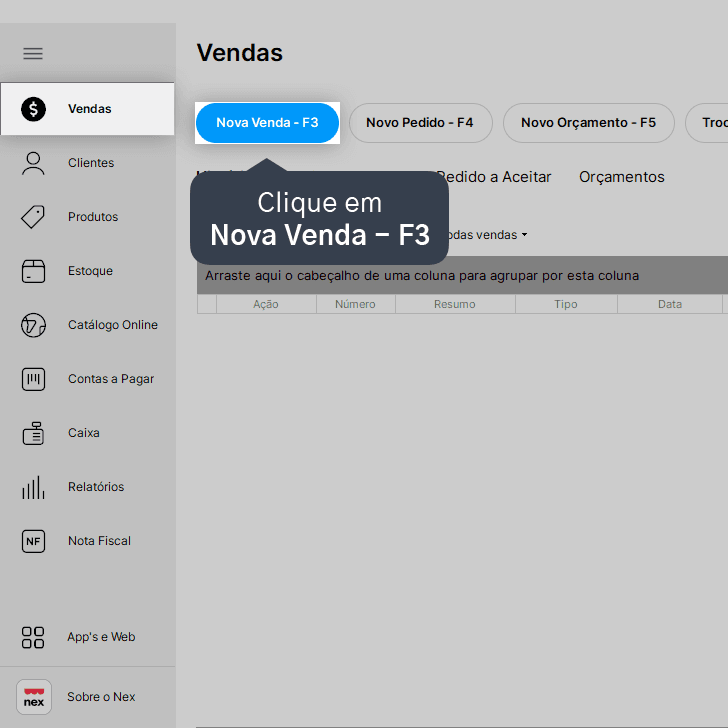
Clique aqui para ver mais detalhes sobre como registrar uma venda no Nex.
2. Selecione e lance o produto base na venda.
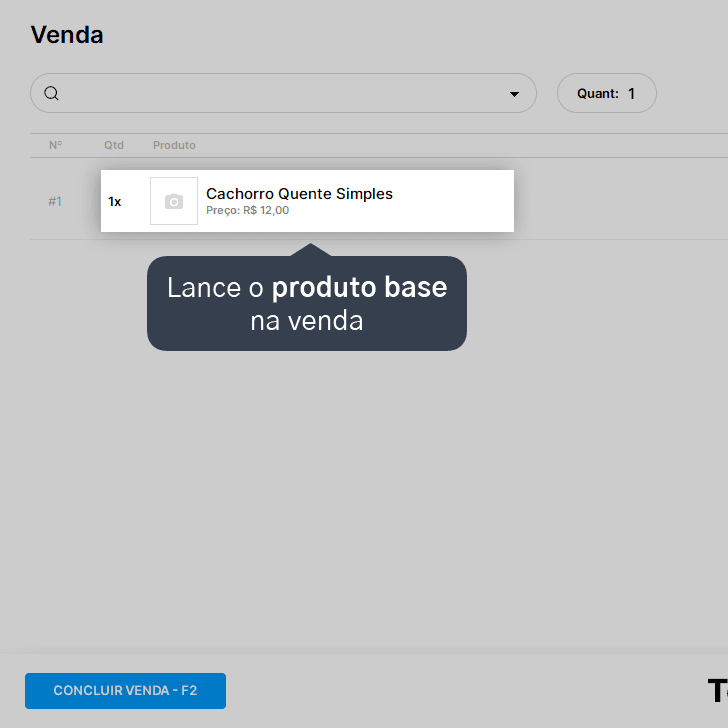
3. Selecione e lance os produtos adicionais na venda.

Você deve lançar na venda todos os produtos adicionais que o cliente desejar.
4. Preencha as demais informações da venda e, em seguida, clique em Concluir Venda - F2.
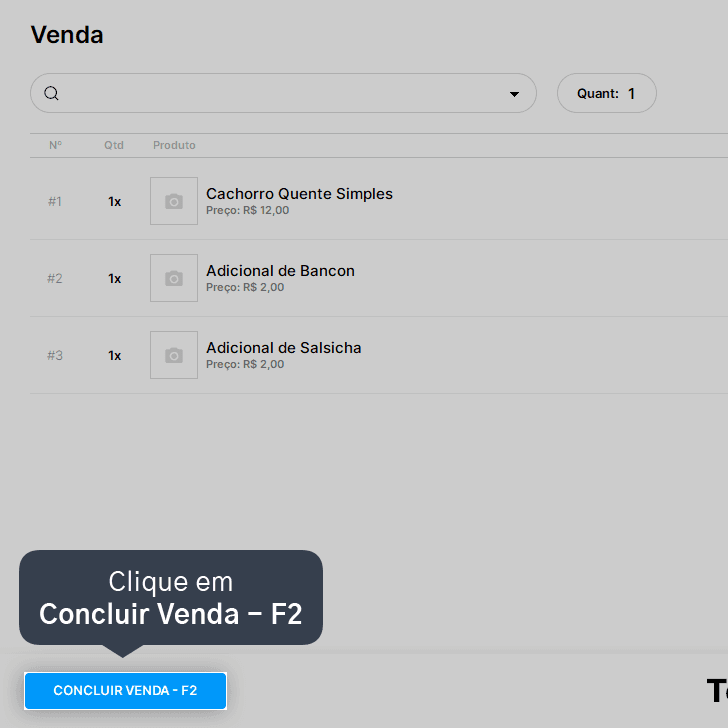
Informe o meio de pagamento e finalize a venda.
Pronto! Você aprendeu a controlar produtos e vendas com itens adicionais.
Acompanhe todas as novidades!
Nosso foco é ajudar pessoas a simplificarem a gestão da sua loja. Inscreva-se para receber avisos das postagens por e-mail.
Inscreva-se
Artigos relacionados
Como controlar produtos de diferentes tamanhos ou cores
Veja como configurar para controlar o estoque e registrar vendas de produtos com diferentes tamanhos ou cores no Nex.
Como criar um Kit/Combo
Quer aumentar o faturamento da sua loja? Descubra como criar um kit ou combo de produtos no Nex e monte ofertas atrativas combinando itens do seu estoque.
Kit/Combo: como controlar produtos por unidades e caixas
Veja como utilizar o Kit/Combo para vender produtos por unidade e caixas fechadas.
Kit/Combo: como controlar produtos por metros e rolos inteiros
Veja como utilizar o Kit/Combo para vender produtos por metro e produtos em rolos inteiros.
Kit/Combo: como controlar produtos por quilo e pacotes fechados
Veja como utilizar o Kit/Combo para vender produtos por quilo e produtos em pacotes fechados.


Este conteúdo foi útil?
