

Produtos
Quer aumentar o faturamento da sua loja? Descubra como criar um kit ou combo de produtos no Nex e monte ofertas atrativas combinando itens do seu estoque.
Importante
Esse recurso está disponível para assinantes dos planos Premium e Fiscal. Saiba mais sobre os nossos planos de assinatura.
O que é um Kit/Combo?
Com esse recurso é possível criar um kit de produtos, como cestas para ocasiões especiais (Dia das Mães, Páscoa, Natal etc.), ou controlar combos semelhantes aos de pizza, que vêm com refrigerante. Além disso, é utilizado para facilitar o controle de estoque, caso a venda de produtos seja realizada em unidades separadas e em caixas fechadas, por exemplo.
O produto que irá formar o Kit/Combo é chamado de produto pai, enquanto os produtos que irão compor esse Kit/Combo são chamados de produtos filhos. Quando você realiza a venda do produto pai (kit ou combo), o Nex irá movimentar automaticamente o estoque dos produtos filhos.
Vamos aprender a criar um Kit/Combo?
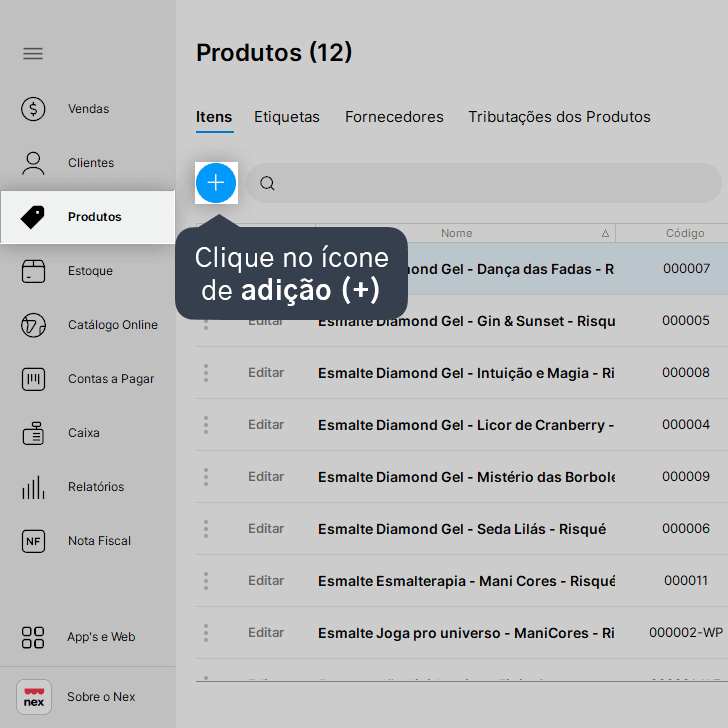
1. Na tela de Produtos, clique no ícone de adição (+).
2. Informe o Nome do produto.
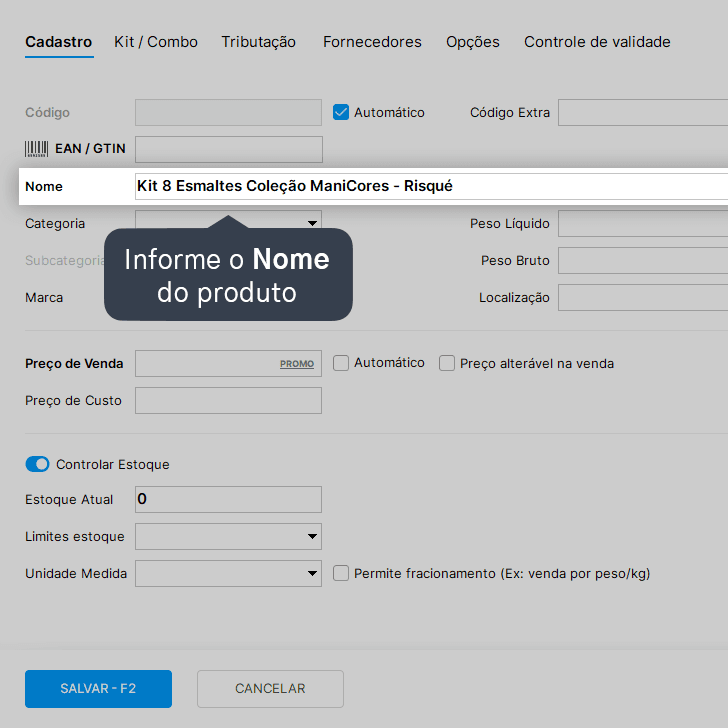
É interessante utilizar um nome que permita identificar que esse produto é um Kit/Combo. Se desejar, veja aqui como realizar o cadastro do produto.
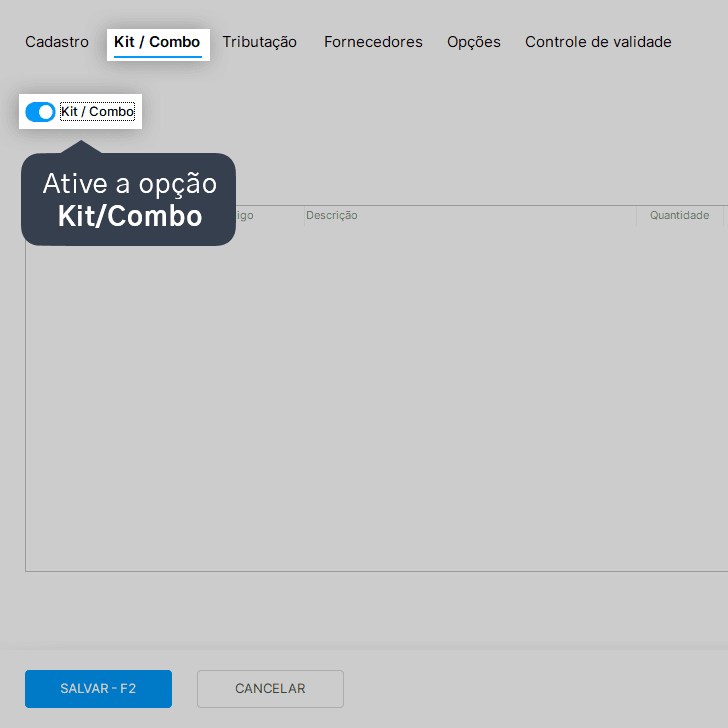
3. Na aba Kit/Combo, ative a opção Kit/Combo.
4. Clique em Adicionar produto.
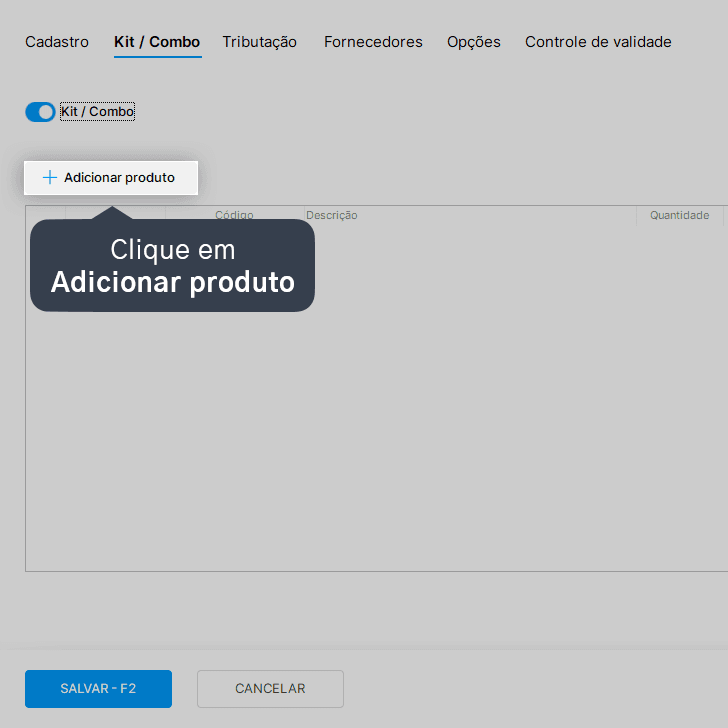
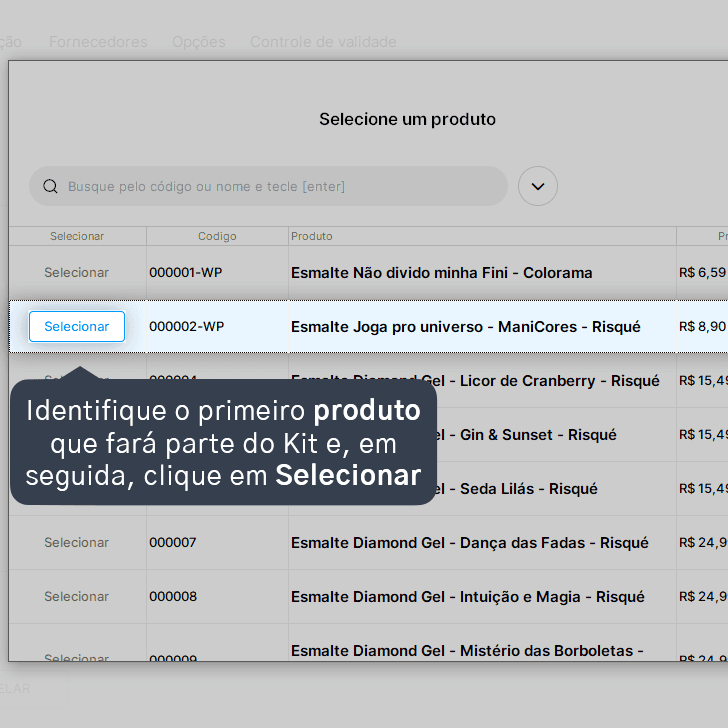
5. Identifique o primeiro produto que fará parte do Kit/Combo e, em seguida, clique em Selecionar.
6. Informe a Quantidade deste produto.
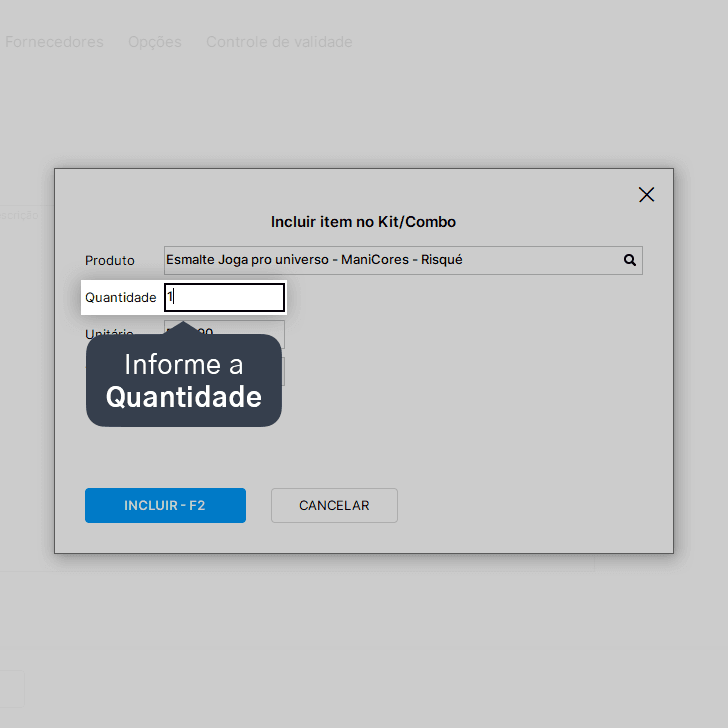
Essa será a quantidade que esse produto terá dentro do combo.
7. Informe o preço unitário deste produto.
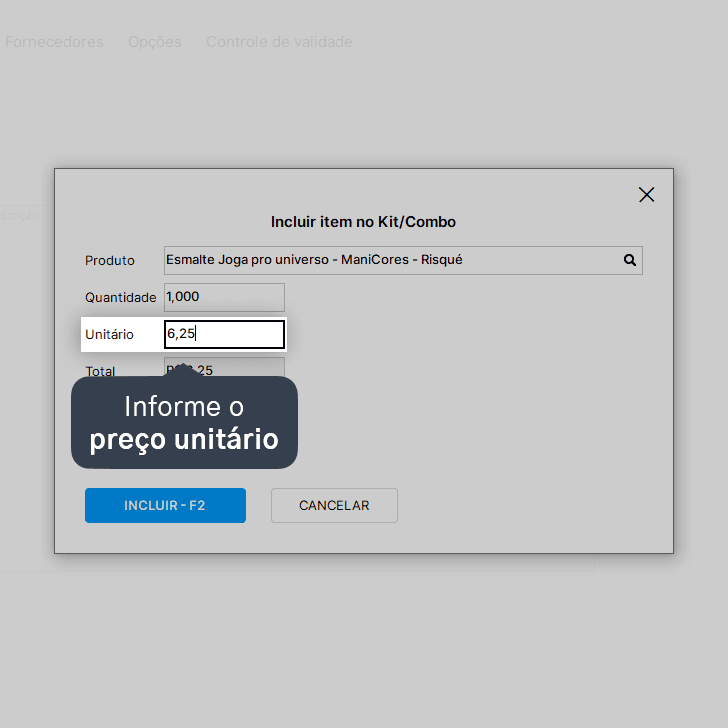
Esse preço será utilizado para calcular o preço de venda do combo.
8. Clique em Incluir - F2.
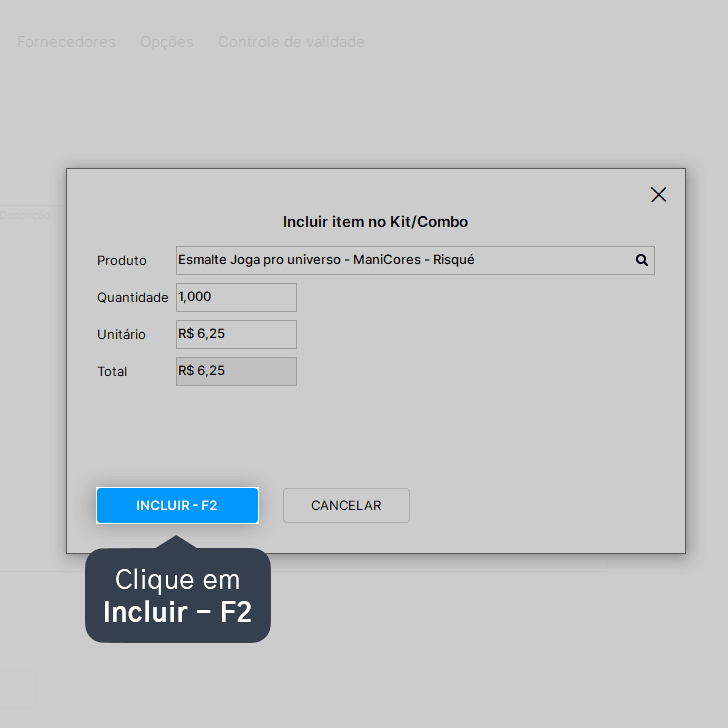
Repita esse procedimento até incluir todos os produtos que irão fazer parte do Kit/Combo.
9. Após adicionar todos os produtos do Kit/Combo, acesse a aba Cadastro. O Preço de Venda estará preenchido com a soma dos preços dos produtos do Kit/Combo.
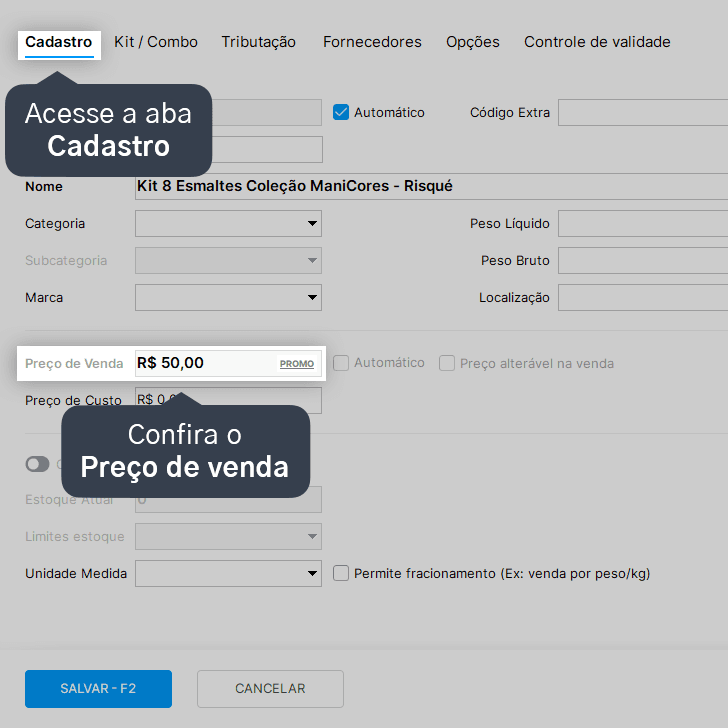
Além disso, a opção Controlar Estoque ficará desabilitada.
10. Preencha o restante do cadastro do produto e clique em Salvar - F2.

Pronto! Agora você já pode comercializar esse Kit/Combo em seu comércio. Ao realizar a venda desse produto, o Nex irá movimentar automaticamente o estoque dos produtos que fazem parte do Kit/Combo.
Observação: por padrão, o estoque do produto pai (Kit/Combo) não é controlado, mas você pode desabilitar essa opção se desejar. Ao desabilitar essa opção, quando o Kit/Combo for vendido, será feita a movimentação de estoque para o próprio Kit/Combo (produto pai), além da movimentação que já é feita para os produtos filhos que fazem parte do kit/como. Isso pode ser útil caso você utilize o recurso de Kit/Combo para o controle de unidades e caixas, por exemplo.
Acompanhe todas as novidades!
Nosso foco é ajudar pessoas a simplificarem a gestão da sua loja. Inscreva-se para receber avisos das postagens por e-mail.
Inscreva-se
Artigos relacionados
Como ativar e configurar o Catálogo online
Monte a sua vitrine virtual em poucos minutos. Veja como ativar e configurar o Catálogo online do Nex para divulgar seus produtos na internet e receber pedidos.
Como cadastrar uma categoria para os produtos
Veja como cadastrar uma nova categoria para os seus produtos.
Como configurar um produto para venda fracionada
Veja como configurar um produto para realizar uma venda fracionada, desta maneira você consegue vender este produto em partes de uma unidade. Por exemplo: kg, metros, litros, entre outros.
Como definir um markup padrão para os produtos
Veja como é simples e prático definir um markup padrão que pode ser utilizado para gerar o preço de venda dos produtos automaticamente a partir do preço de custo.


Este conteúdo foi útil?
