

Nota Fiscal
Saiba como incluir ou ajustar o valor do frete ao fazer uma devolução para o seu fornecedor e garanta que sua nota fiscal seja emitida corretamente no Nex.
Importante
A emissão de notas fiscais é um recurso exclusivo para assinantes do plano Fiscal. Saiba mais sobre os nossos planos de assinatura.
Por que configurar o valor do frete na devolução ao fornecedor?
Ao fazer a devolução de uma mercadoria, é comum que a nota fiscal de compra original tenha valores de frete embutidos. Para garantir que a emissão da sua nota de devolução fique correta e alinhada às orientações da sua contabilidade, o Nex permite escolher como esse frete será tratado: mantendo o valor padrão, enviando para outras despesas ou zerando o frete.
Você pode fazer essa configuração de duas formas: item por item (de forma individual) ou para todos os produtos da devolução de uma só vez (em lote).
Atenção para devoluções totais: o ajuste de frete funciona tanto para devoluções parciais quanto totais. Porém, se você for fazer a devolução total de uma nota, primeiro gere a devolução, salve clicando em Concluir e emitir depois (F10) e, em seguida, abra a devolução para editar e alterar os itens.
Passo a passo para ajustar o frete de um item específico
Se você quer alterar a regra do frete apenas para um produto dentro da devolução, siga estes passos:
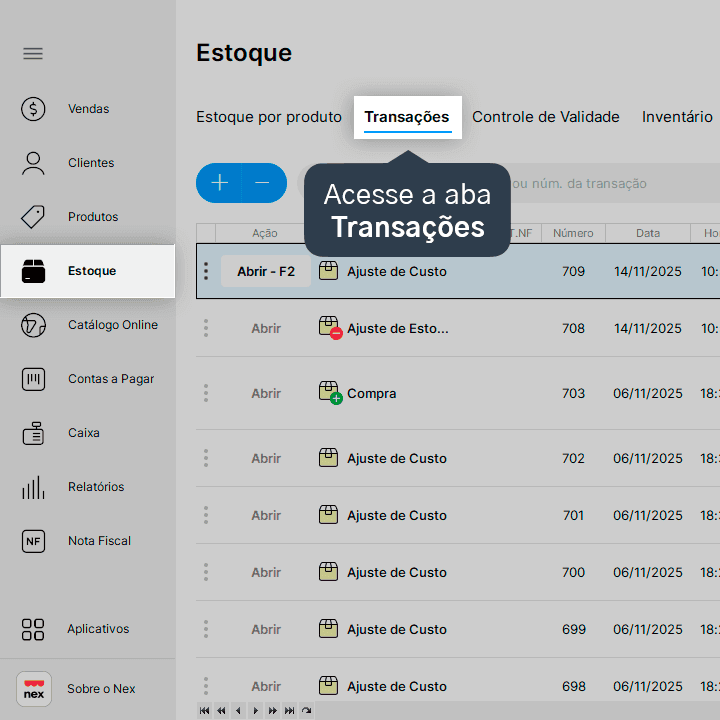
1. Na tela de Estoque, acesse a aba Transações.
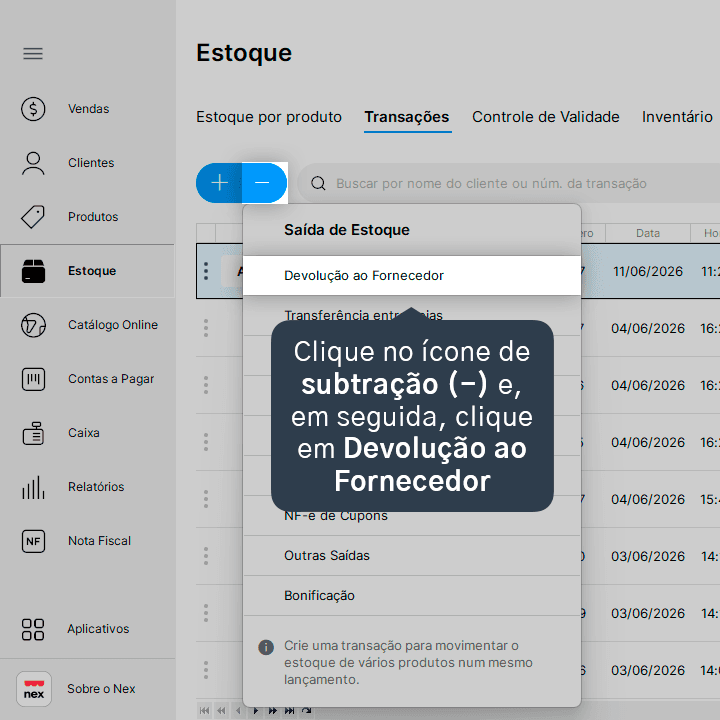
2. Clique no ícone de subtração (-) e, em seguida, clique em Devolução ao Fornecedor.
3. Selecione a opção Devolução Parcial.
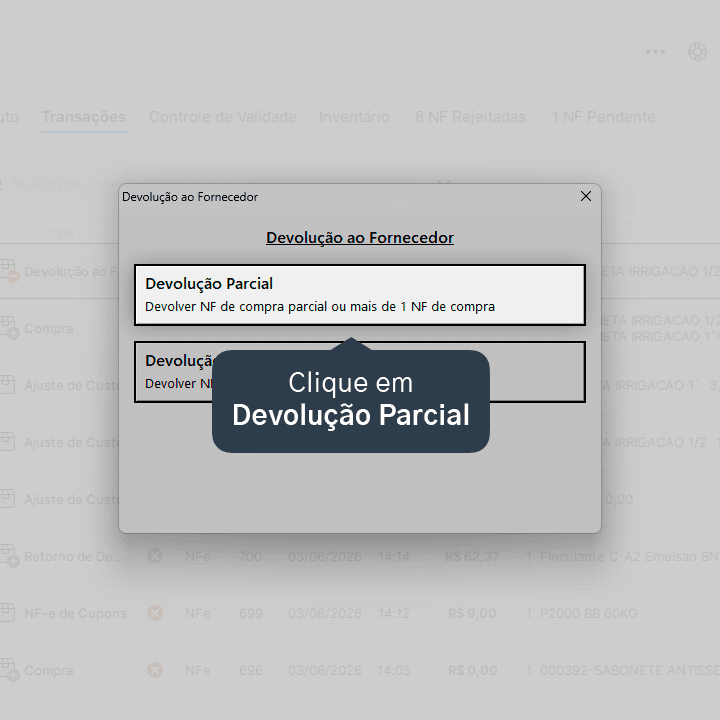
Se for fazer uma devolução total, salve a transação clicando em Concluir e emitir depois (F10) e depois edite a devolução para ajustar os produtos.
4. Selecione os produtos que serão devolvidos.
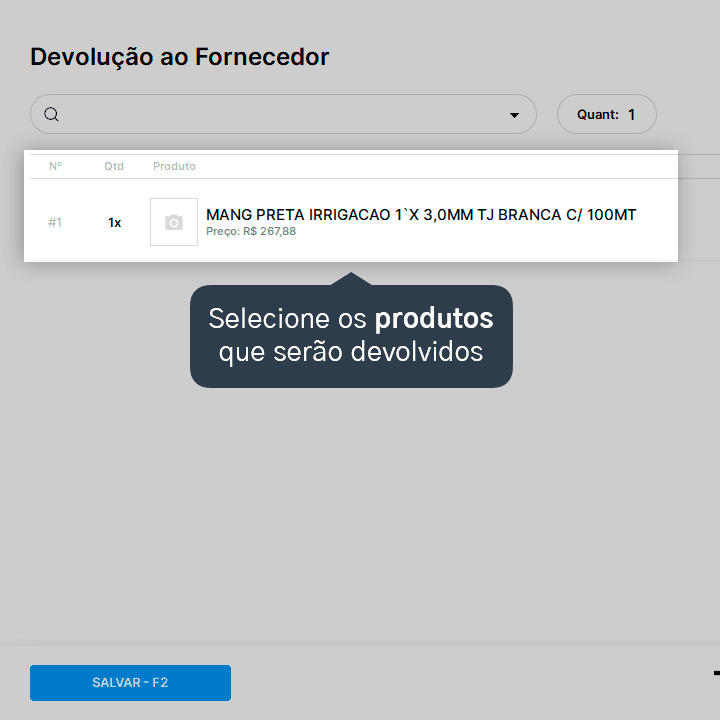
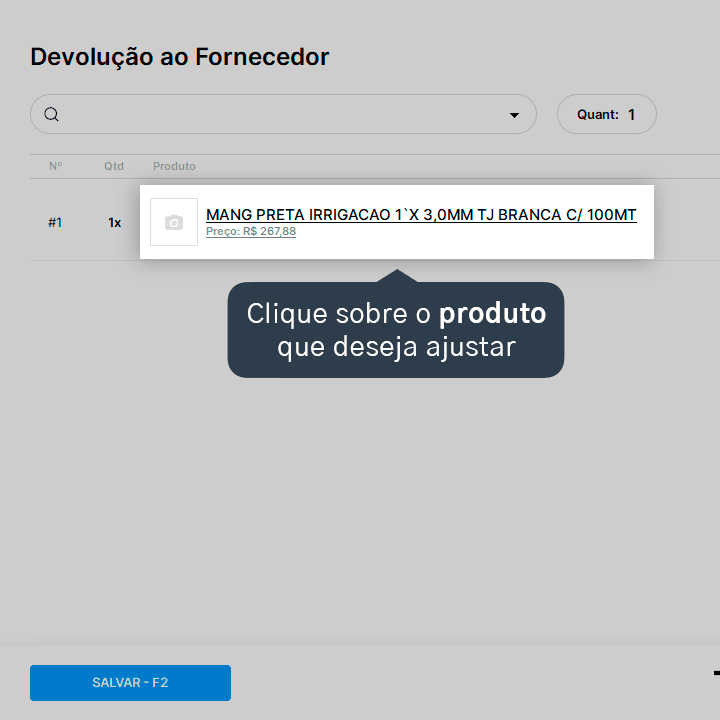
5. Clique sobre o produto que deseja ajustar para abrir as configurações de frete.
6. Selecione a opção mais adequada para o seu caso.
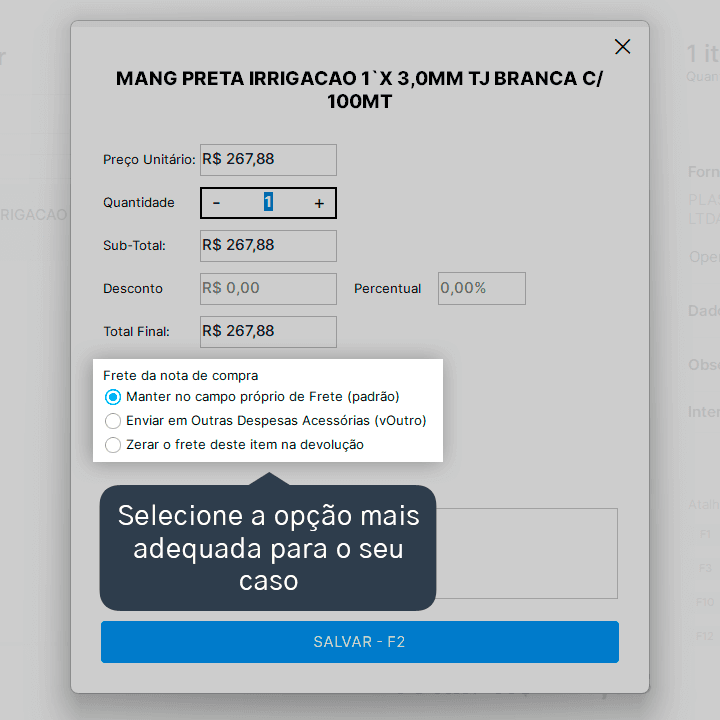
Você pode escolher entre:
Manter no campo próprio de Frete: o valor do frete deste item continua no campo específico de frete na nota fiscal.
Enviar em Outras Despesas Acessórias: o valor referente ao frete é transferido para o campo de outras despesas da nota fiscal.
Zerar o frete deste item na devolução: o valor do frete referente a este produto é removido e não consta na nota de devolução.
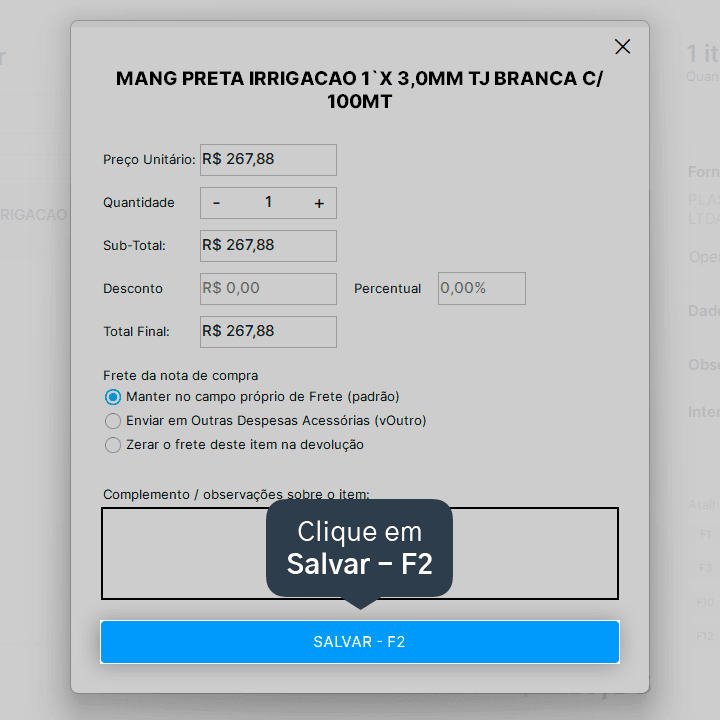
7. Clique em Salvar - F2 para confirmar a configuração no item.
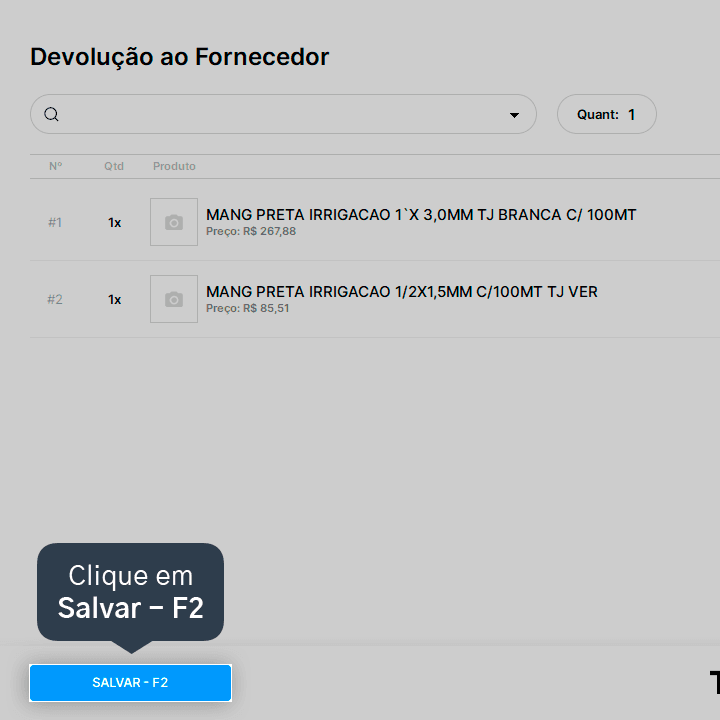
8. Preencha as demais informações da devolução e clique em Salvar - F2 para finalizar.
Passo a passo para aplicar a regra de frete em todos os itens
Se a sua devolução tem muitos produtos e você quer aplicar a mesma regra de frete para todos eles de uma só vez, siga este caminho:
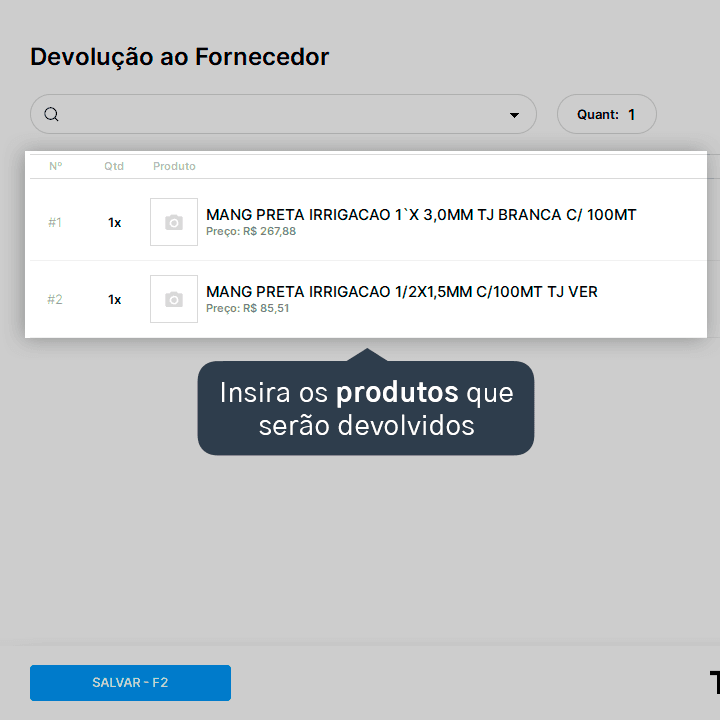
1. Na tela de Devolução ao fornecedor, insira os produtos que serão devolvidos.
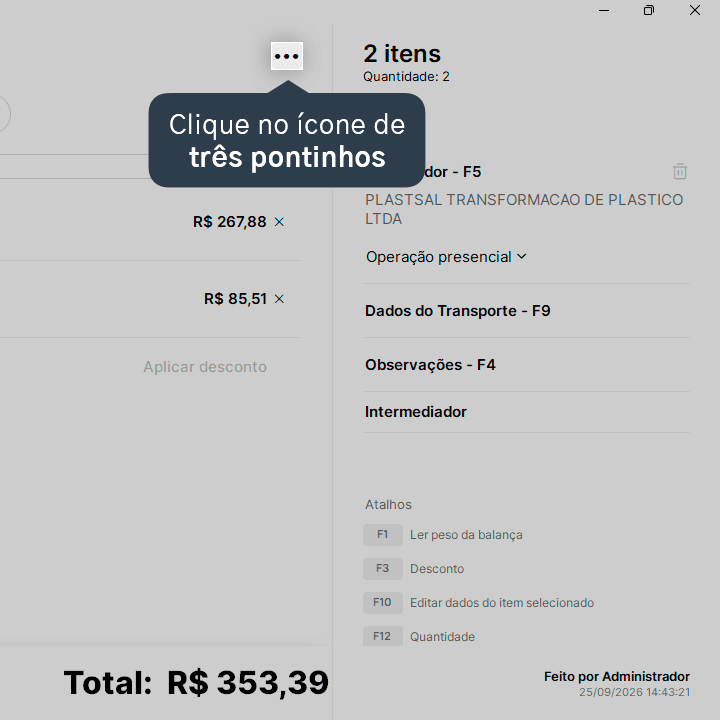
2. Clique no ícone de três pontinhos (...) no canto superior direito da tela.
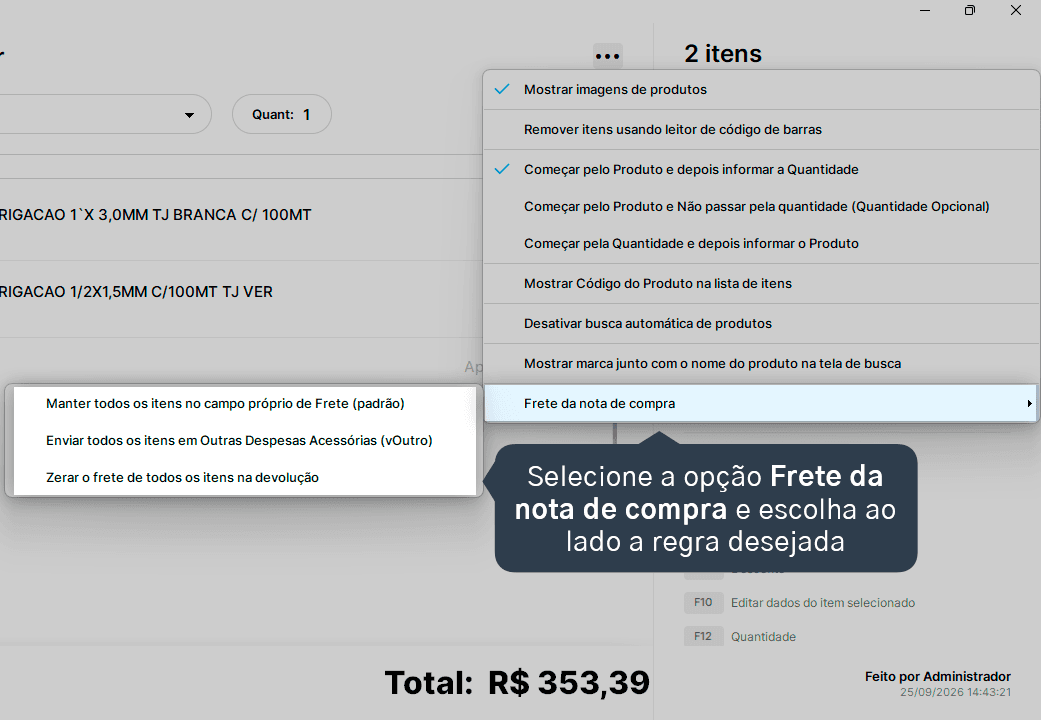
3. Selecione a opção Frete da nota de compra e escolha a regra desejada.
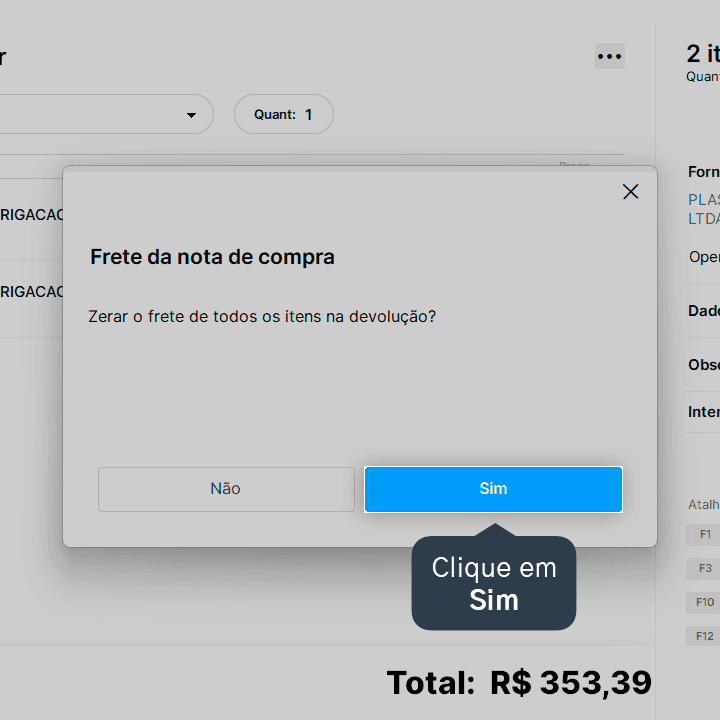
4. Se optar por zerar o frete ou enviar para outras despesas, o sistema exibe uma mensagem de confirmação. Clique em Sim para confirmar.
5. Preencha o restante das informações da devolução e clique em Salvar - F2 para concluir.
Pronto, agora você já sabe como configurar o frete das suas devoluções ao fornecedor com segurança no Nex.
Acompanhe todas as novidades!
Nosso foco é ajudar pessoas a simplificarem a gestão da sua loja. Inscreva-se para receber avisos das postagens por e-mail.
Inscreva-se
Artigos relacionados
Como lançar uma transação de devolução total ao fornecedor
Veja como é simples e prático gerar uma devolução total ao fornecedor pelo Nex.
Saiba mais sobre a transação de devolução ao fornecedor
Veja como é possível realizar a devolução de produtos ao seu fornecedor pelo Nex.
Como emitir NF-e de devolução ao fornecedor a partir do XML
Vamos aprender a gerar uma NF-e de devolução ao fornecedor, iniciando o procedimento a partir da entrada de estoque via XML.


Este conteúdo foi útil?
