

Estoque
Veja como é simples e prático gerar uma devolução total ao fornecedor pelo Nex.
Importante
Esse recurso está disponível para assinantes dos planos Premium e Fiscal. Saiba mais a respeito dos nossos planos de assinatura.
No caso de utilizar o plano Fiscal, esse procedimento irá gerar uma NF-e de devolução ao Fornecedor.
É necessário ter realizado a entrada de estoque dos produtos via XML. Veja aqui como realizar este procedimento.
Para que serve a transação de devolução total ao fornecedor?
A devolução total ao fornecedor serve para casos em que há a necessidade de realizar a devolução de uma nota de compra inteira ao seu fornecedor. É possível utilizar este procedimento para realizar a devolução de todos os produtos de uma única nota, de maneira simples, prática e rápida, retirando os produtos devolvidos do seu estoque disponível no Nex.
Vamos aprender a realizar uma devolução total ao fornecedor?
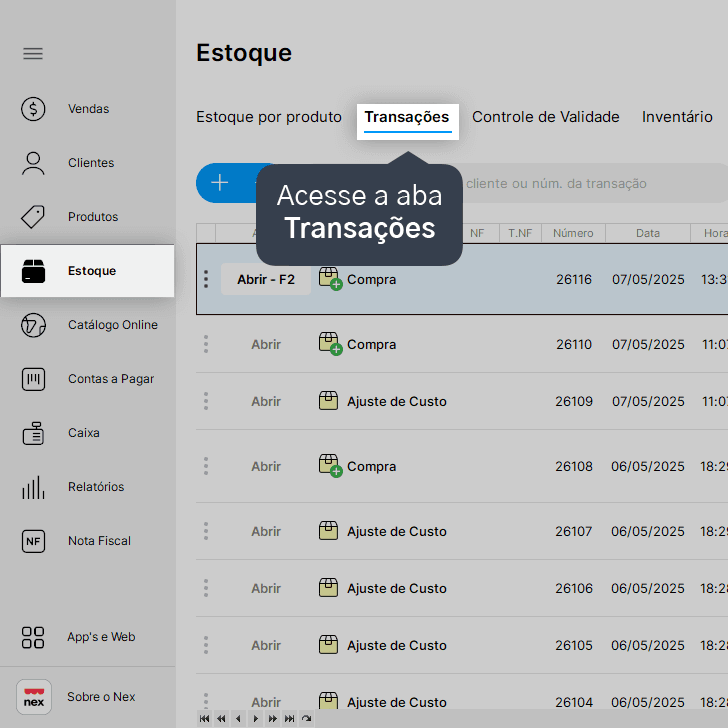
1. Na tela de Estoque, acesse a aba Transações.
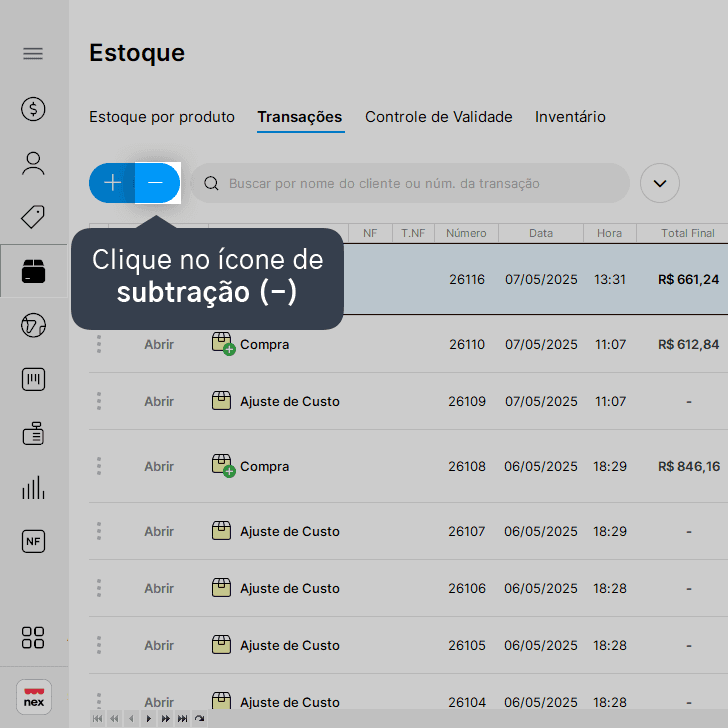
2. Clique no ícone de subtração (-).
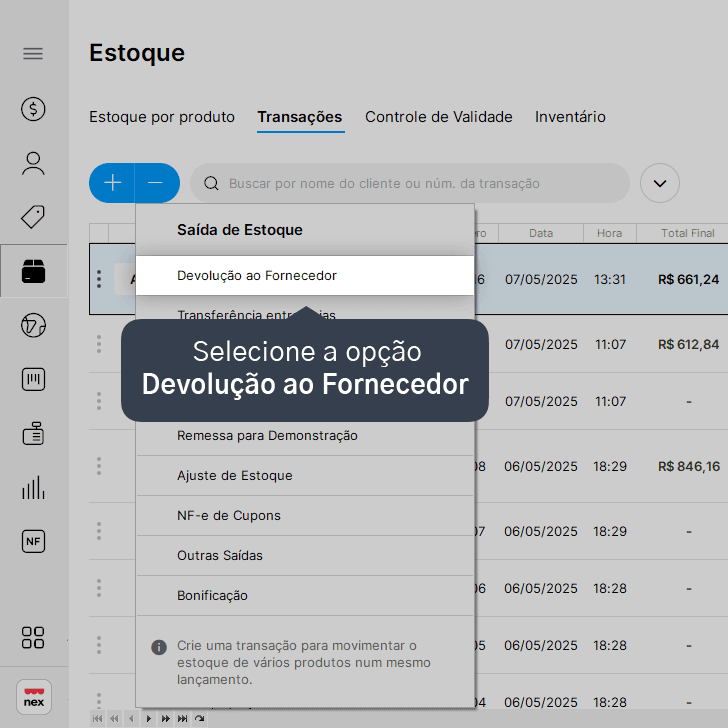
3. Selecione a opção Devolução ao Fornecedor.
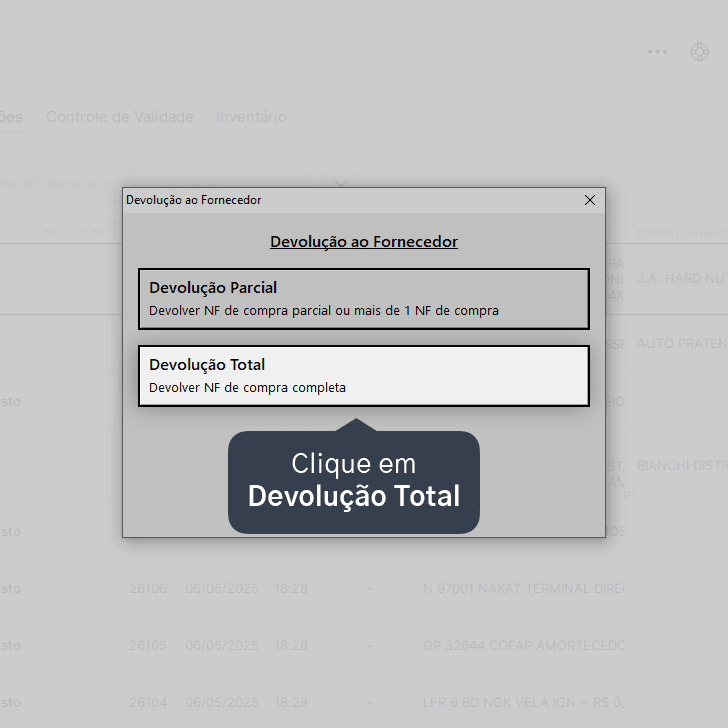
4. Clique em Devolução Total.
5. Informe o Fornecedor para o qual você deseja devolver os produtos.
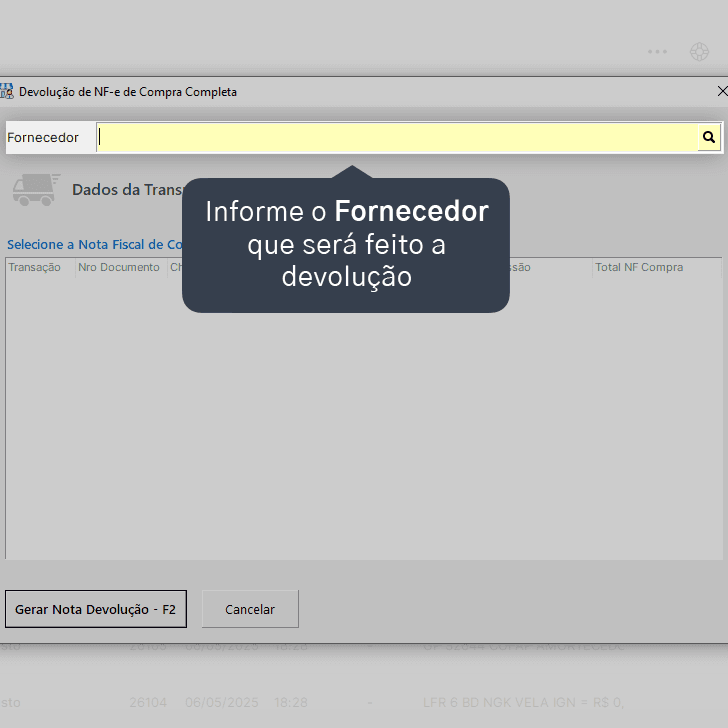
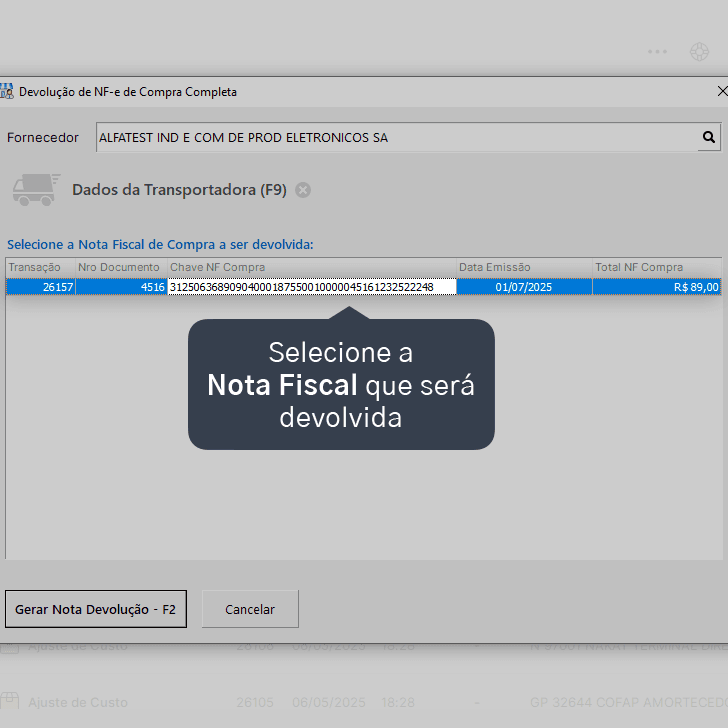
6. Selecione a Nota Fiscal que será devolvida.
7. Clique em Gerar Nota Devolução - F2.
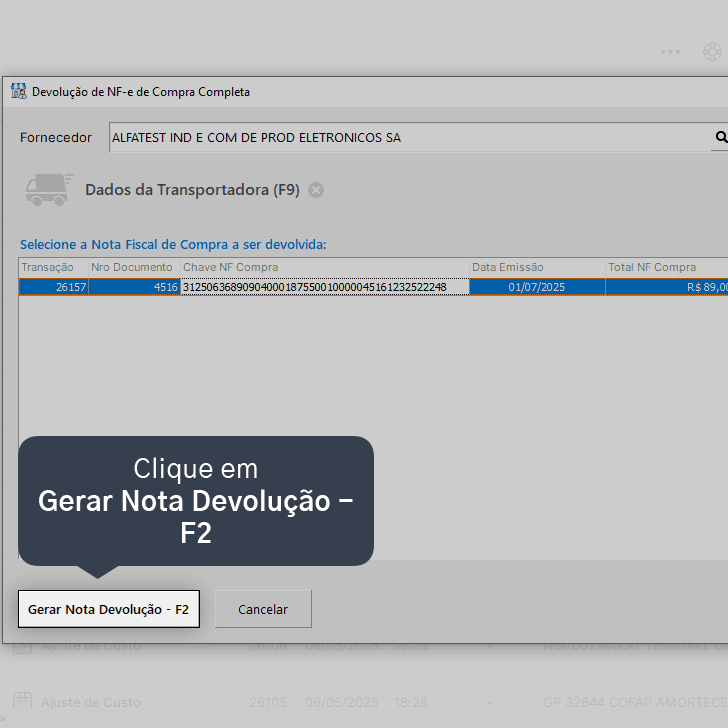
Pronto! A devolução ao fornecedor foi realizada e os produtos devolvidos saíram do seu estoque.
Acompanhe todas as novidades!
Nosso foco é ajudar pessoas a simplificarem a gestão da sua loja. Inscreva-se para receber avisos das postagens por e-mail.
Inscreva-se
Artigos relacionados
Como lançar uma transação de devolução parcial ao fornecedor
Veja como realizar uma devolução parcial de uma ou mais notas fiscais de compra, emitidas por um único fornecedor.
Como fazer entrada de estoque via XML de nota fiscal
Aprenda a dar entrada no seu estoque no Nex utilizando o arquivo XML da nota fiscal emitida pelo seu fornecedor.
Saiba mais sobre as transações de saída de estoque
Verifique quais os diferentes tipos de saída de estoque podem ser realizados no Nex.


Este conteúdo foi útil?
