

Nota Fiscal
Veja como finalizar o cadastro das informações fiscais de seus produtos, possibilitando a emissão da NF-e (Nota Fiscal Eletrônica).
Importante
Esse recurso está disponível para assinantes do plano Fiscal. Saiba mais sobre os nossos planos de assinatura.
O Nex atende os Regimes Tributários Simples Nacional e MEI: Micro empreendedor Individual, não atendendo o Regime Normal.
O Nex não emite Nota Fiscal de Serviço.
O Nex não emite Nota Fiscal para Importação.
O Nex não emite Nota Fiscal para Medicamentos Controlados pela Anvisa.
O Nex não emite Nota Fiscal para Combustíveis controlados pela ANP.
O Nex não emite Nota Fiscal de Remessa em Consignação.
O Nex não emite Nota Fiscal de Transporte de Vasilhame e de Sacaria.
Recomenda-se verificar com a sua contabilidade as informações de tributação que serão utilizadas para a venda dos seus produtos.
Por que é necessário configurar a tributação dos produtos?
A tributação dos produtos é exigida pela Secretaria da Fazenda para que o documento fiscal eletrônico seja aprovado. Essas informações são preenchidas dentro do cadastro do produto no Nex, sendo necessário preencher, além da tributação, o código NCM dos produtos.
Vamos aprender a cadastrar a tributação dos produtos?
1. Na tela de Produtos, acesse a aba Tributações dos Produtos.
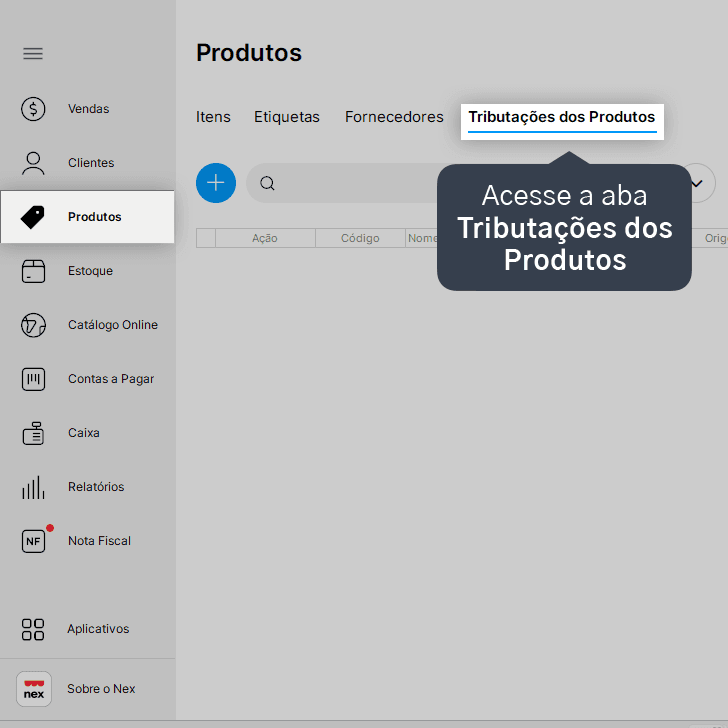
A tributação que será cadastrada no tutorial é apenas um exemplo. Recomendamos que verifique com a sua contabilidade quais as tributações mais indicadas para o seu comércio.
2. Clique no ícone de Adição (+).
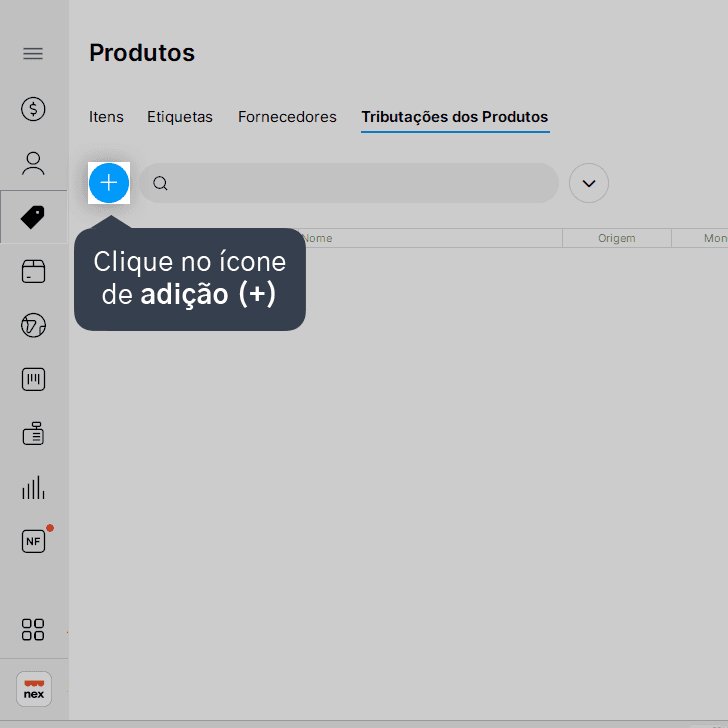
Caso você já tenha cadastrado uma tributação equivalente para a NFC-e, basta selecionar essa tributação e clicar em Editar - F2.
3. Cadastre um Nome para a tributação.
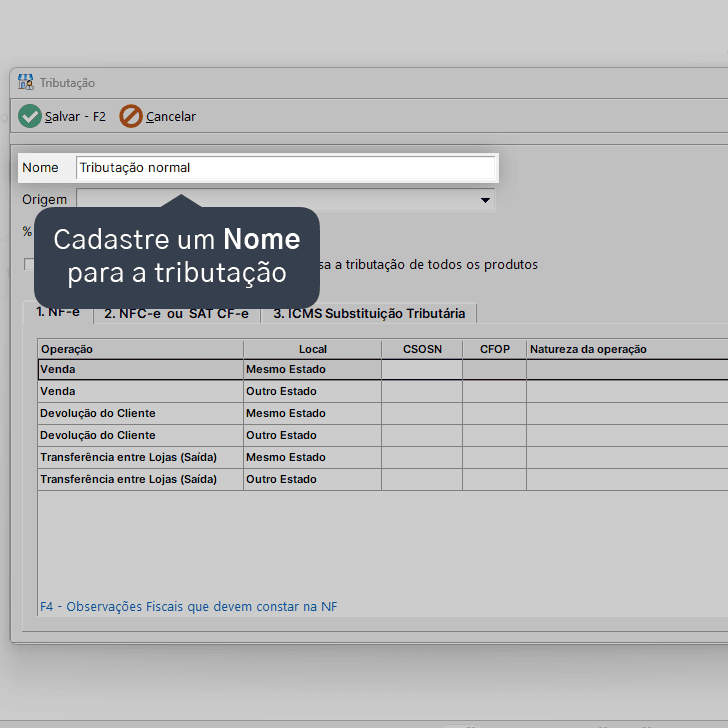
Essa informação é interna e serve para você identificar essa tributação em relação a outras que venham a ser cadastradas no futuro.
4. Selecione a Origem do produto clicando na seta do lado direito do campo.
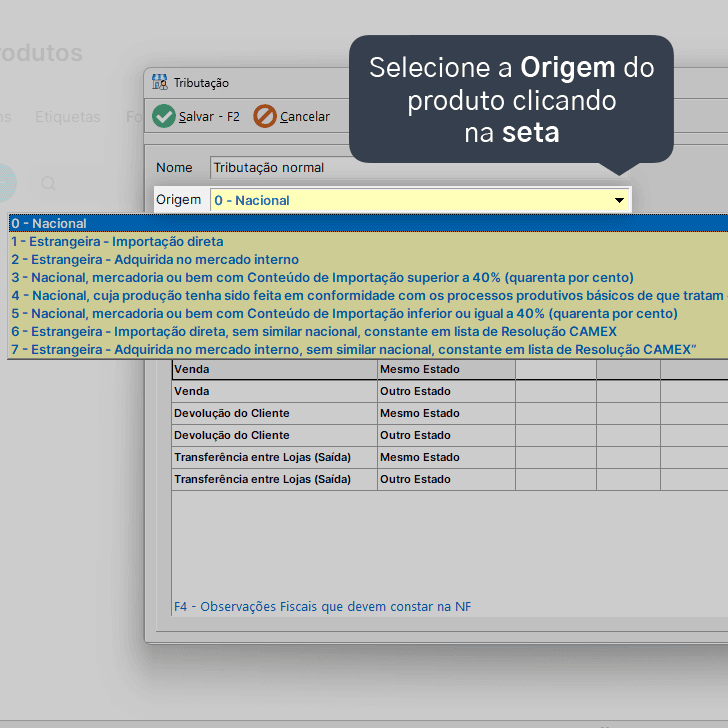
5. Preencha o campo % ICMS, caso você realize vendas para fora do seu estado.
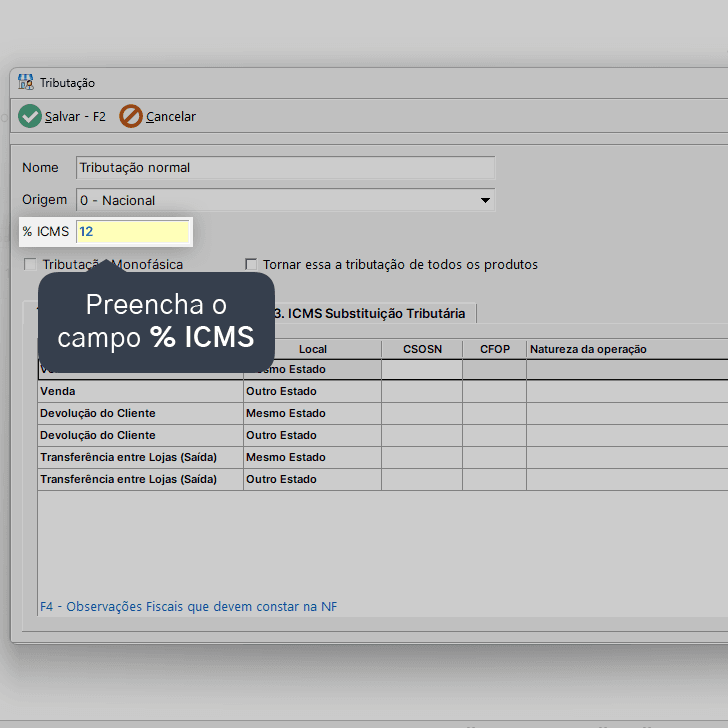
Em caso de dúvidas sobre a porcentagem referente ao seu estado, consulte a sua contabilidade.
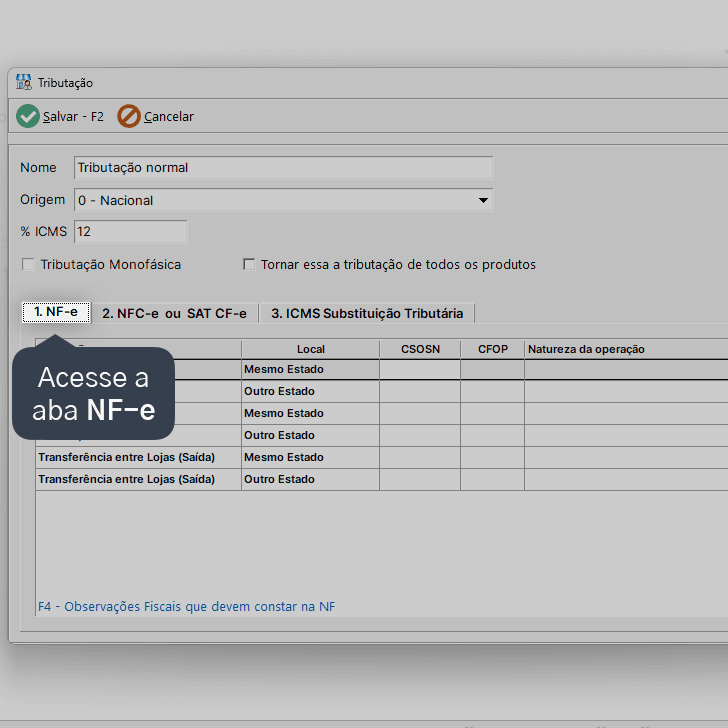
6. Acesse a aba 1. NF-e.
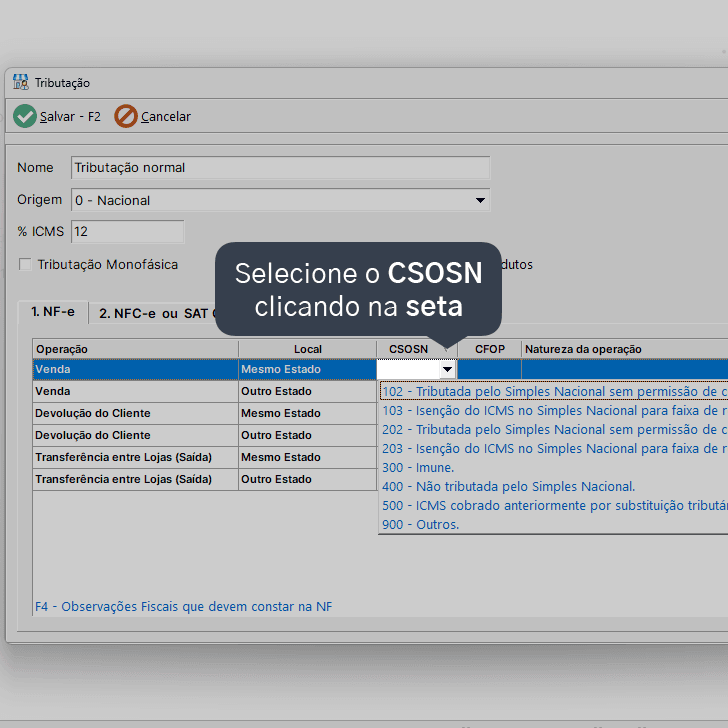
7. Selecione o CSOSN, clicando na seta do lado direito do campo.
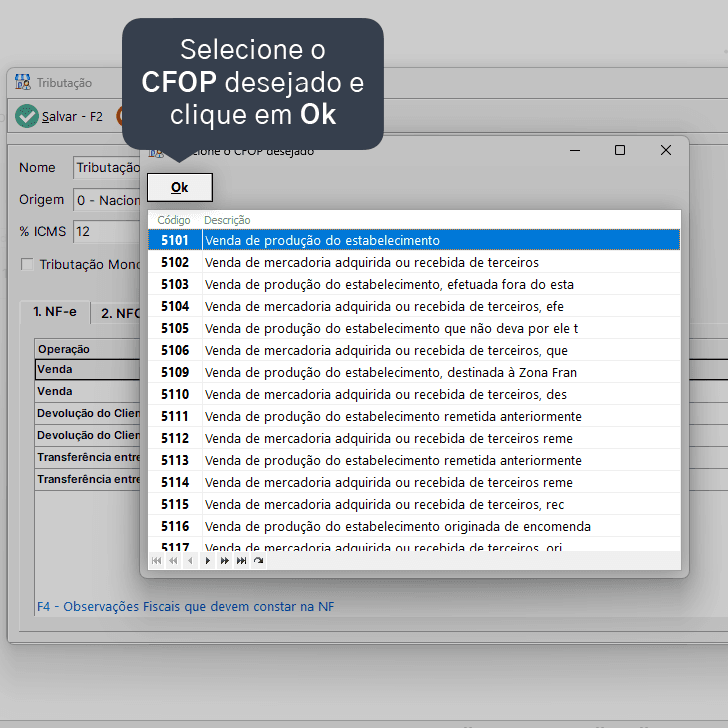
8. Clique nos três pontinhos no campo CFOP.
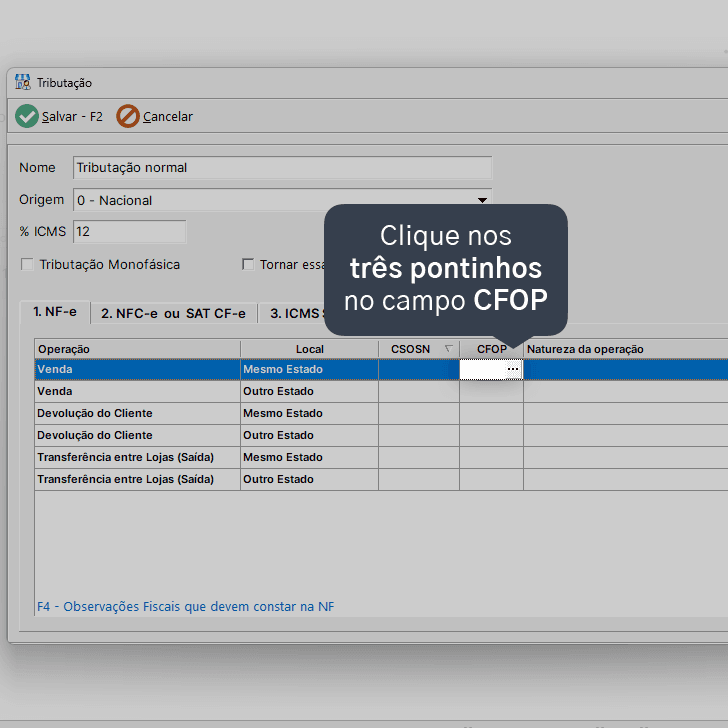
Para cadastrar o CFOP é necessário clicar no campo e selecionar o CFOP desejado, não basta apenas digitar o código.
9. Selecione o CFOP desejado e clique em Ok.
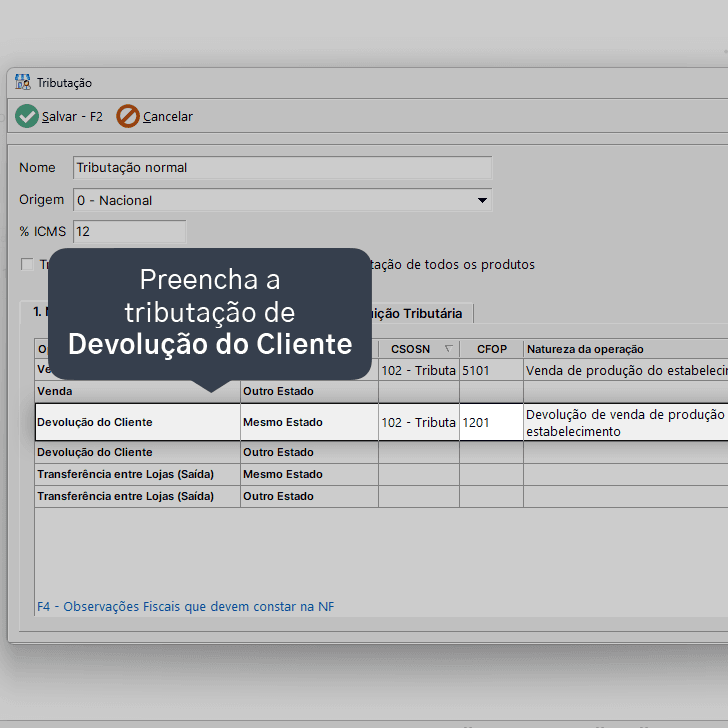
10. Preencha a tributação de Devolução do Cliente.
11. Preencha as demais informações de tributação das operações e locais, conforme necessário.
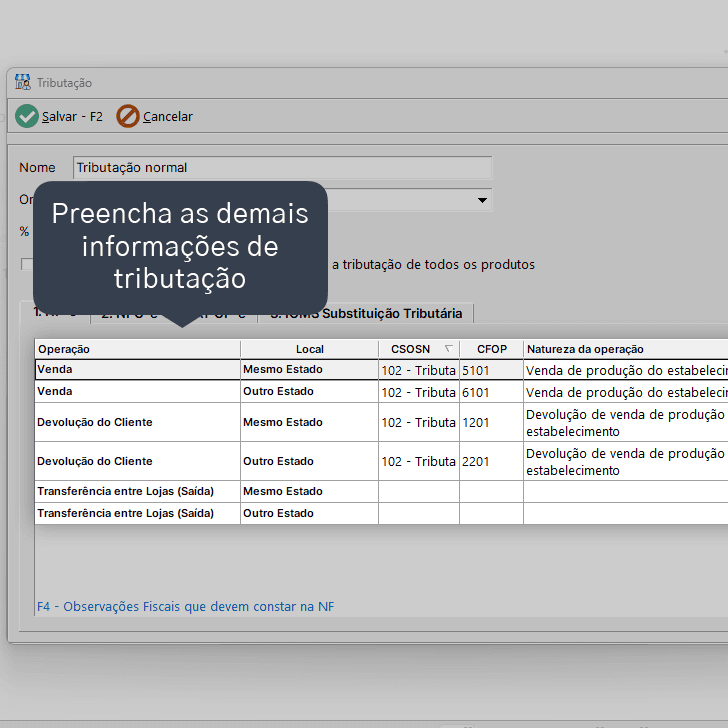
Em caso de dúvidas sobre a tributação adequada, entre em contato com a sua contabilidade.
12. Clique em Salvar - F2.
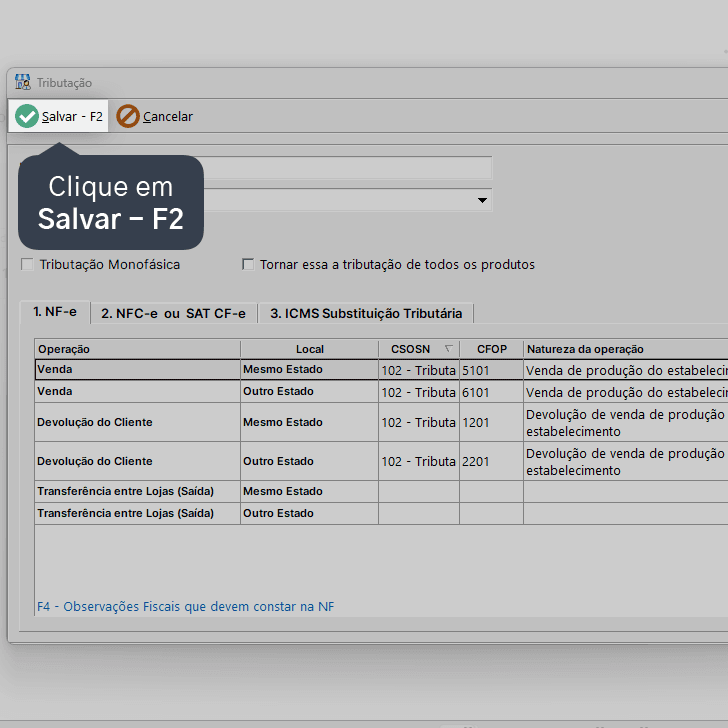
Pronto! Sua tributação está configurada.
Acompanhe todas as novidades!
Nosso foco é ajudar pessoas a simplificarem a gestão da sua loja. Inscreva-se para receber avisos das postagens por e-mail.
Inscreva-se
Artigos relacionados
Como configurar e ativar NF-e
Veja como configurar e ativar a emissão da NF-e (Nota Fiscal Eletrônica) no Nex.
Como completar o cadastro do produto para emitir NF-e
Veja como finalizar o cadastro das informações fiscais de seus produtos para realizar a emissão da Nota Fiscal Eletrônica (NF-e).
Como emitir uma NF-e de venda (Padrão)
Após configurar por completo a Nota Fiscal Eletrônica (NF-e) em sua loja, veja como emiti-la.
Como consultar a validade de uma NF-e
Confira como consultar a validade de uma NF-e em tempo real, por um Smartphone ou no site da Secretaria da Fazenda.
Como adquirir o certificado digital A1
Saiba como adquirir o Certificado Digital A1 da Nextar, em parceria com a Tecnosign.


Este conteúdo foi útil?
