

Nota Fiscal
Após configurar por completo a Nota Fiscal do Consumidor Eletrônica (NFC-e) em sua loja, veja como emiti-la.
Importante
Este tutorial utiliza o tema Padrão na tela de vendas. Para acessar o tutorial com o tema Mosaico, clique aqui. Para acessar o tutorial com o tema Deixe sua marca, clique aqui.
Esse recurso está disponível apenas para assinantes do Plano Fiscal do Nex. Saiba mais a respeito de nossos planos.
O Nex atende os Regimes Tributários Simples Nacional e MEI: Micro empreendedor Individual, não atendendo o Regime Normal.
Existem dois ambientes de emissão de notas: o Ambiente Homologação (ou de testes) e o Ambiente Produção (que emite notas com valor fiscal). As vendas em ambiente de homologação não têm valor fiscal, mas seguem as mesmas regras fiscais do Ambiente de Produção e devem ser canceladas após a emissão. Veja aqui como ativar o Ambiente Produção.
Vamos realizar a emissão de uma NFC-e?
1. Ao final da venda, se desejar, informe o CPF do cliente.
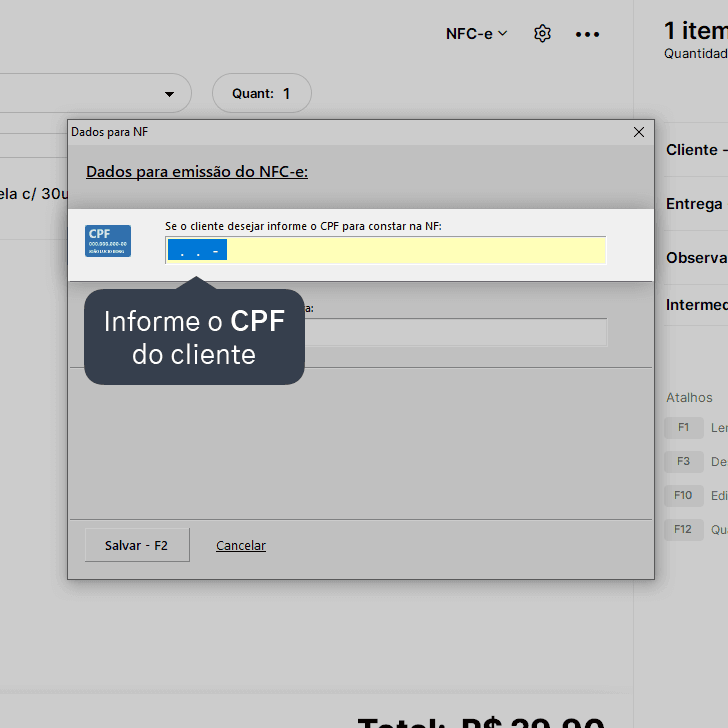
Para ver como fazer uma venda, clique aqui.
2. Se desejar, informe o e-mail do cliente. Desta forma a nota será enviada eletronicamente.
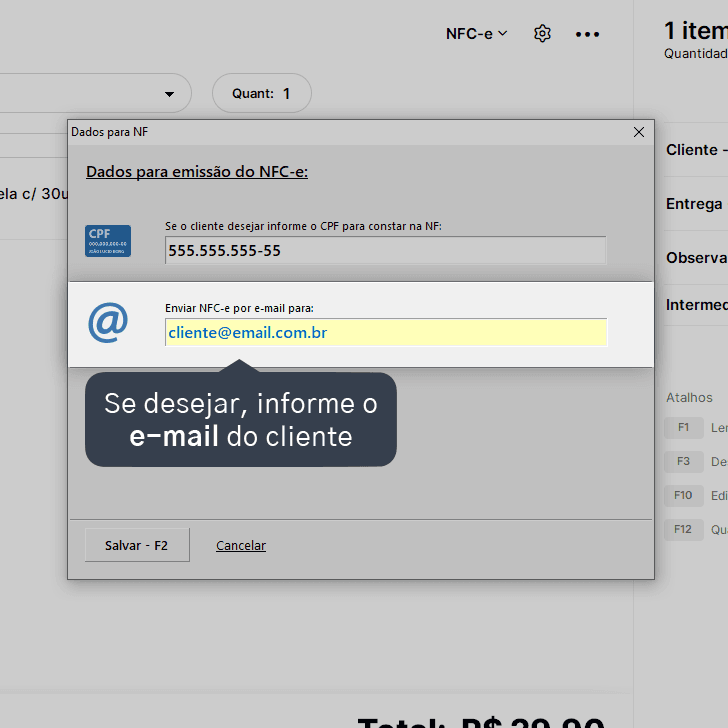
Ao informar o e-mail, a opção de impressão automática da DANFE NFC-e será desabilitada.
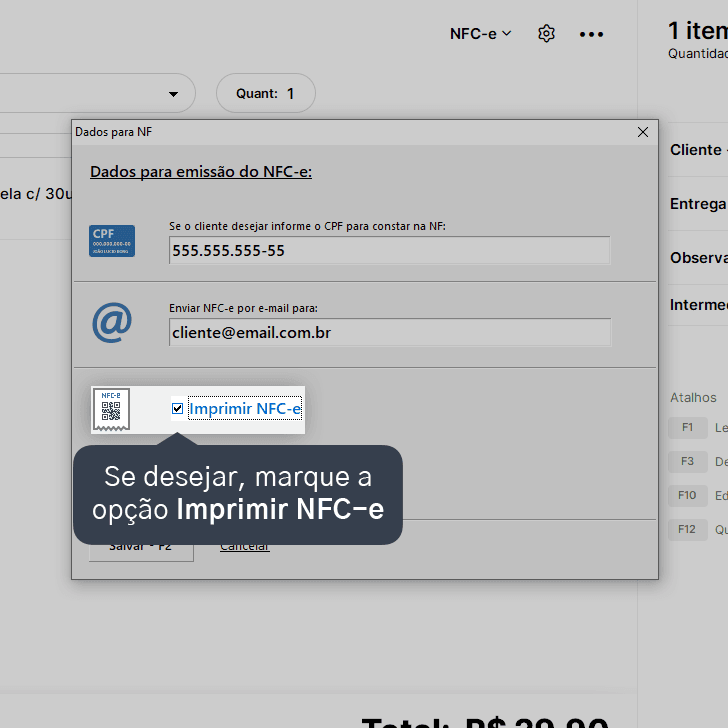
3. Se informar o e-mail e desejar imprimir o cupom, marque a opção Imprimir NFC-e.
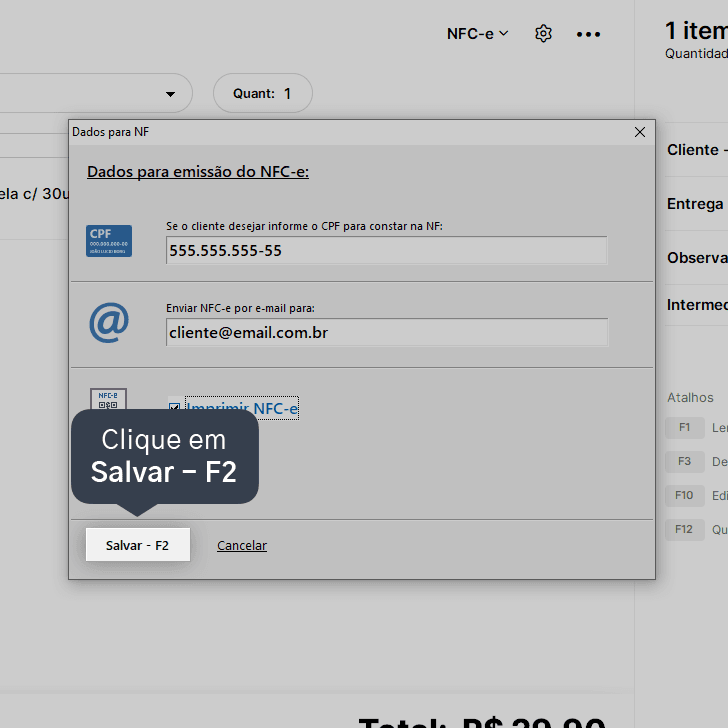
4. Clique em Salvar - F2.
5. Verifique o status de emissão da NFC-e na coluna NF. O símbolo verde representa uma nota aprovada, e o símbolo vermelho demonstra uma nota rejeitada.
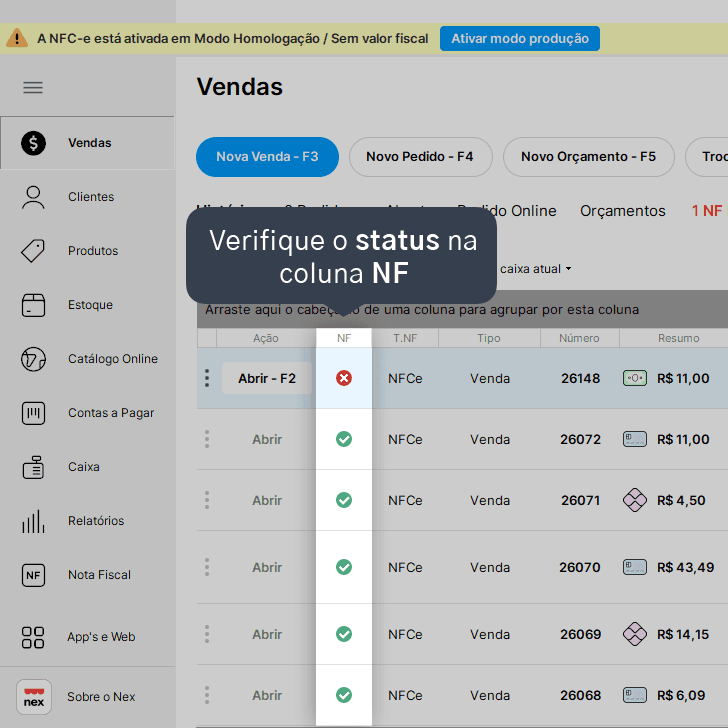
O status de três pontinhos (...) demonstra uma nota que está em transmissão.
6. Caso a nota tenha sido rejeitada, verifique o Motivo da rejeição na aba NF Rejeitada.
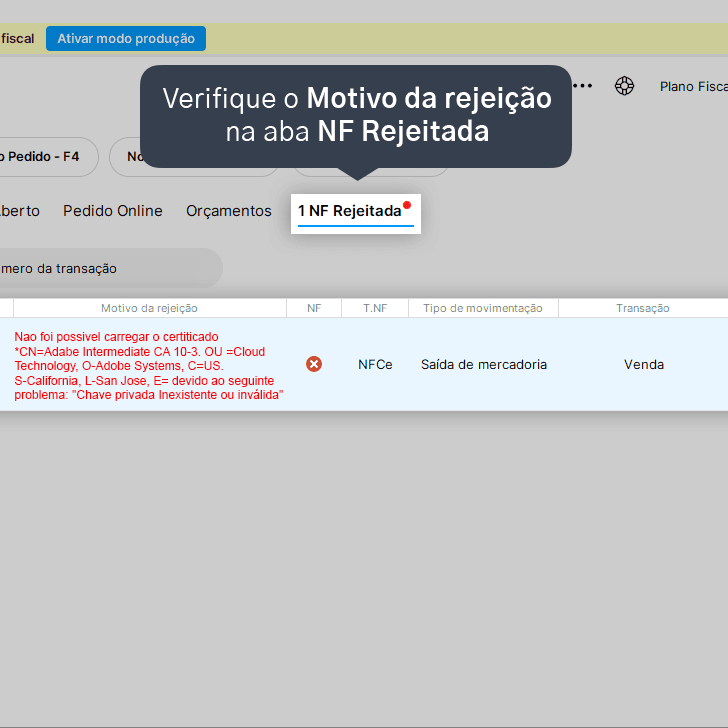
7. Corrija a rejeição, selecione a nota rejeitada e clique em Emitir NF.
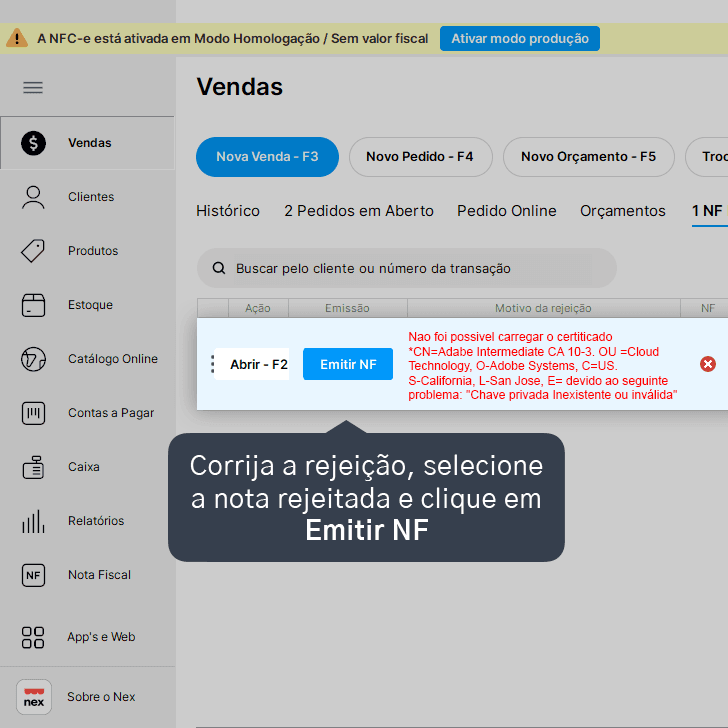
Caso não consiga corrigir o motivo da rejeição, você pode nos chamar no suporte no Nex pressionando a tecla F8 em seu teclado ou clicando aqui, dessa maneira será possível verificar o que ocorreu e tentar auxiliar.
Pronto! Sua nota foi emitida e aprovada.
Acompanhe todas as novidades!
Nosso foco é ajudar pessoas a simplificarem a gestão da sua loja. Inscreva-se para receber avisos das postagens por e-mail.
Inscreva-se
Artigos relacionados
Como configurar a tributação para NFC-e
Veja como configurar a tributação para realizar uma venda com emissão de uma NFC-e.
Como consultar a validade de uma NFC-e
Confira como consultar a validade de uma NFC-e pela chave de acesso ou pelo QR Code, usando um celular ou pelo site da Secretaria da Fazenda.
Como cancelar uma NFC-e
Veja como é simples e prático cancelar um cupom fiscal (NFC-e) de uma venda!


Este conteúdo foi útil?
