

Nota Fiscal
Veja como preencher as informações necessárias para realizar uma venda de medicamentos pelo Nex.
Importante
Esse recurso está disponível para assinantes do Plano Fiscal. Saiba mais sobre os nossos planos de assinatura.
O Nex atende os Regimes Tributários Simples Nacional e MEI: Micro empreendedor Individual, não atendendo o Regime Normal.
O Nex não emite Nota Fiscal para Medicamentos Controlados pela Anvisa.
As informações de NCM e tributação, que serão utilizadas para a venda de cada produto, devem ser verificadas com a sua contabilidade.
Vamos aprender a configurar as informações de tributação de um produto?
1. Dentro do cadastro do produto, acesse a aba Tributação.
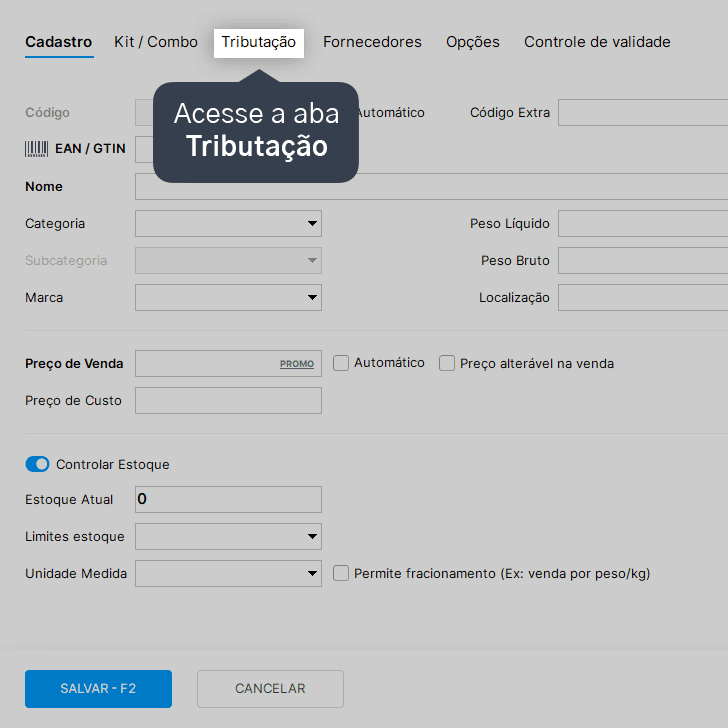
Veja aqui como cadastrar um produto.
2. Clique no ícone de lupa ao lado do campo NCM.
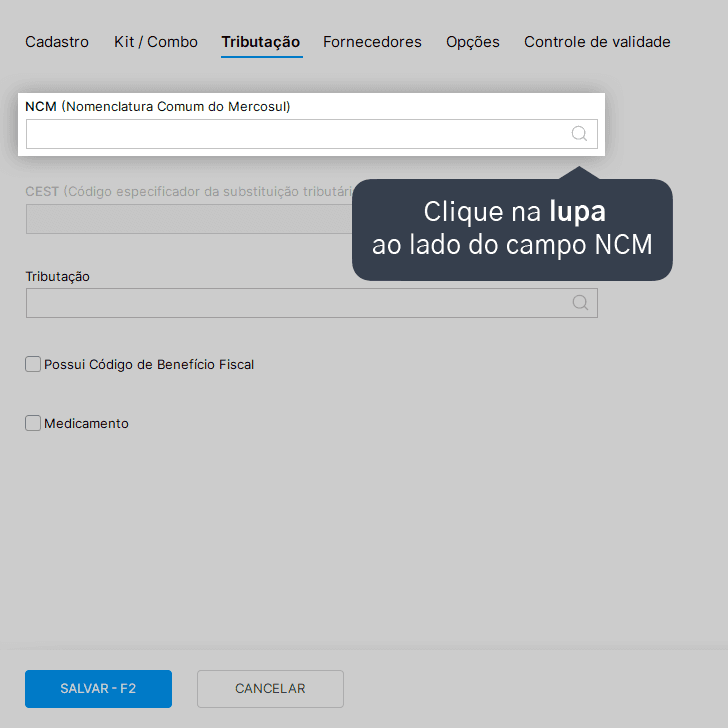
Caso não apareça nenhum NCM na tela, você pode nos chamar no suporte. Clique aqui para acessar nossos canais de atendimento.
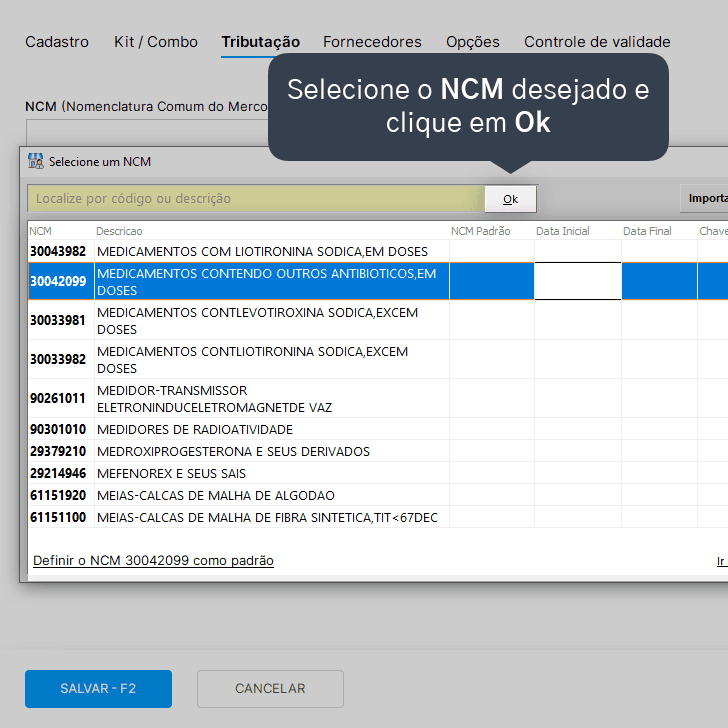
3. Selecione o NCM correto para o produto que está sendo configurado. Você pode procurar pelo código ou pela descrição do NCM. Após selecionar, clique em Ok.
4. Se necessário, clique no ícone de lupa ao lado do campo CEST e escolha o código adequado ao produto.
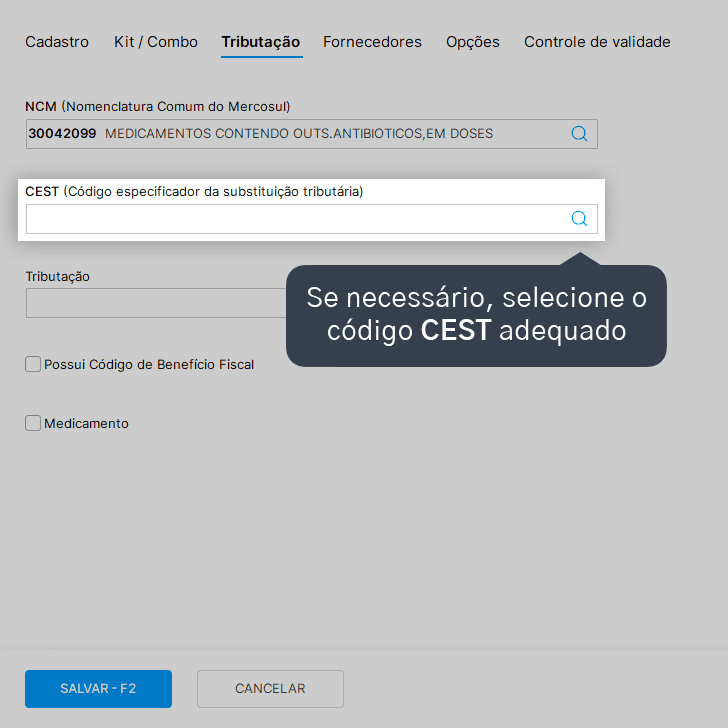
Clique aqui e saiba mais a respeito do campo CEST.
5. Clique no ícone de lupa ao lado do campo Tributação.
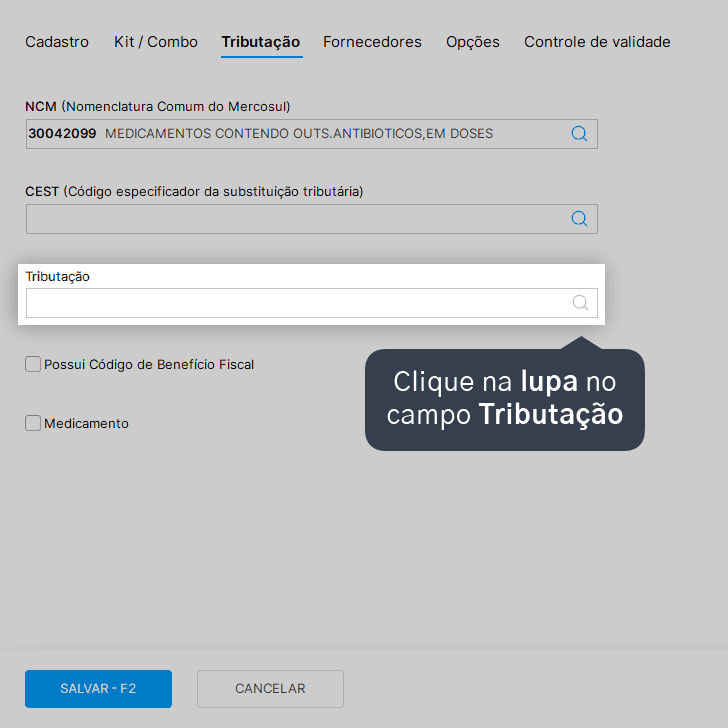
6. Selecione uma tributação já cadastrada e, em seguida, clique em Ok.
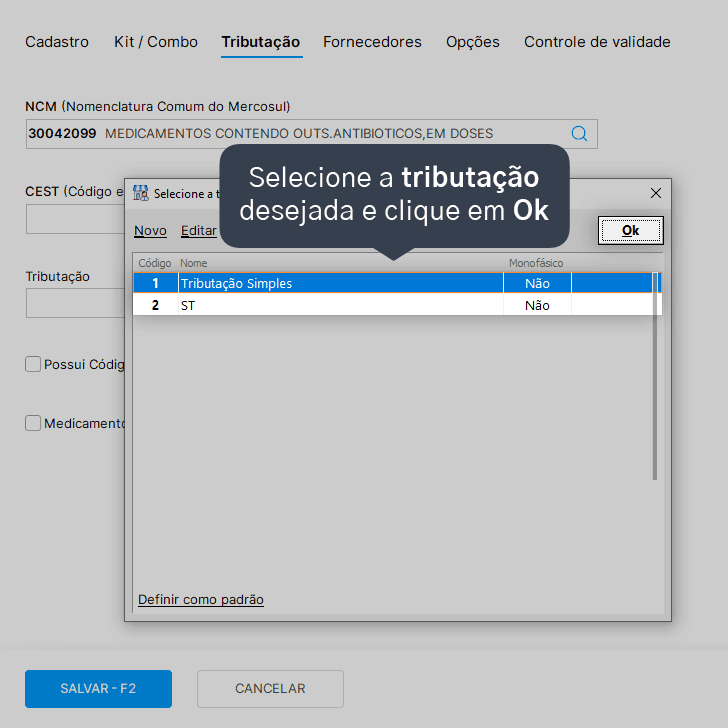
Caso precise cadastrar uma nova tributação, clique em Novo.
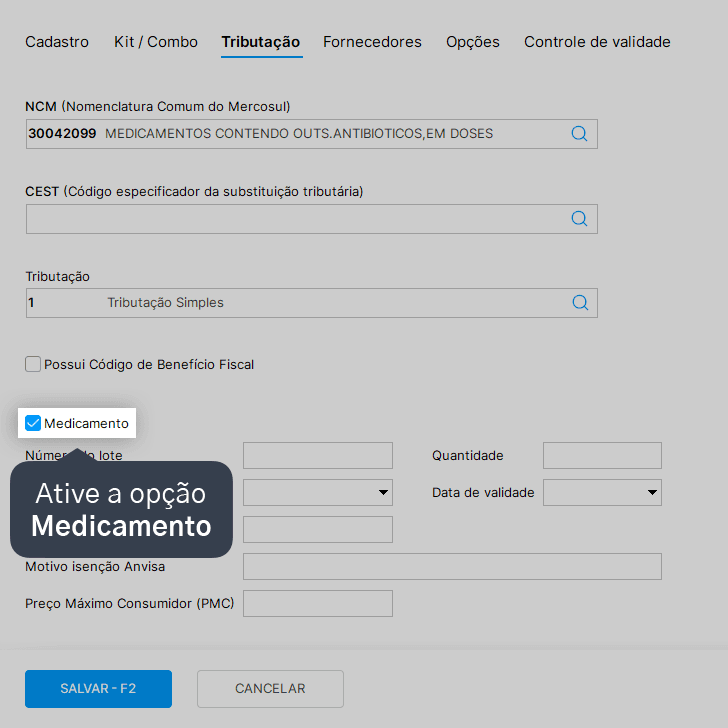
7. Ative a opção Medicamento.
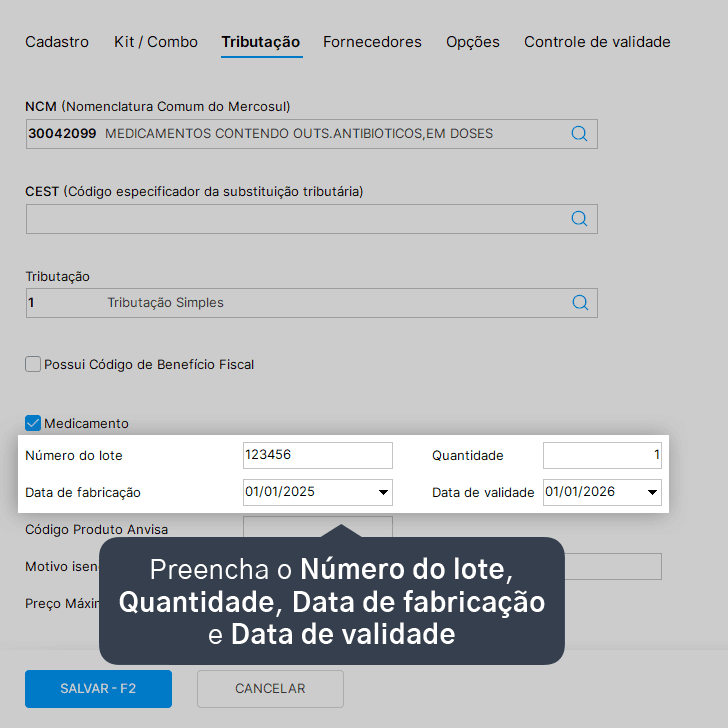
8. Preencha o Número do lote, Quantidade, Data de fabricação e Data de Validade de acordo com as informações da caixa do medicamento.
9. Preencha o Código Produto Anvisa, o Motivo isenção e o Preço Máximo Consumidor de acordo com as orientações da sua contabilidade.
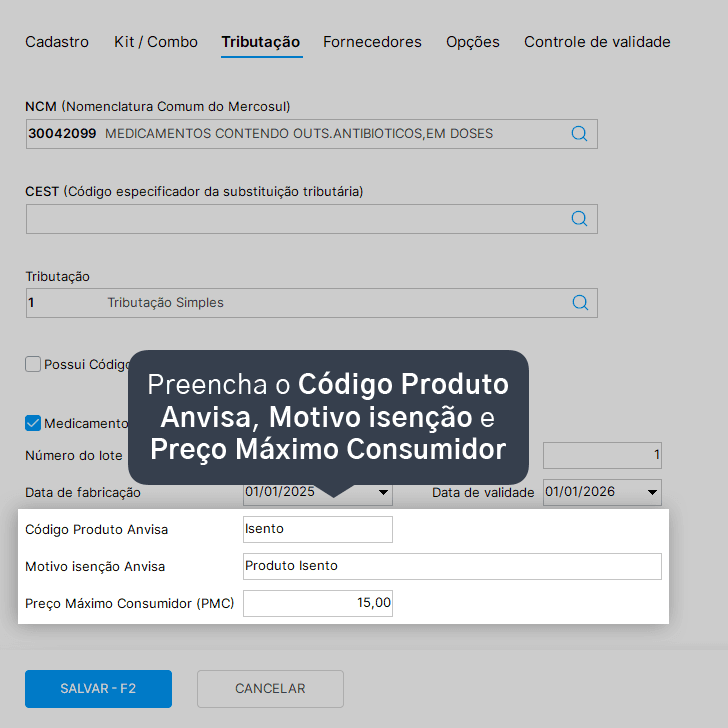
O campo Motivo isenção Anvisa deve ser preenchido com a informação Isento. Em caso de dúvidas, consulte sua contabilidade.
10. Clique Salvar - F2.
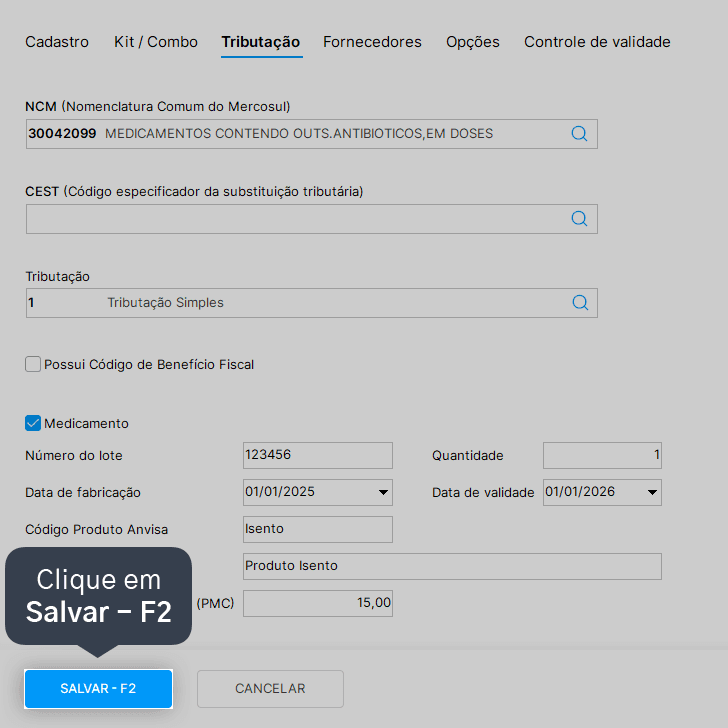
Pronto! Seu produto está configurado para ser comercializado e gerar uma NCF-e no momento da venda.
Caso tenha alguma dificuldade com relação ao local onde determinada informação deve ser cadastrada, entre em contato com a nossa equipe de atendimento.
Acompanhe todas as novidades!
Nosso foco é ajudar pessoas a simplificarem a gestão da sua loja. Inscreva-se para receber avisos das postagens por e-mail.
Inscreva-se
Artigos relacionados
NFC-e: o que é, como funciona e quais são as condições de uso no Nex
Veja o que é necessário para trabalhar com a emissão de NFC-e (Nota Fiscal do Consumidor Eletrônica) na sua loja pelo Nex no computador.
O que preciso para emitir NFC-e no Nex?
Confira os requisitos necessários para realizar a emissão de NFC-e pelo Nex em sua loja.
Como configurar e ativar NFC-e
Veja como você pode configurar e ativar a emissão de Nota Fiscal do Consumidor Eletrônica (NFC-e) pelo Nex!
Como emitir uma NFC-e de venda (Padrão)
Após configurar por completo a Nota Fiscal do Consumidor Eletrônica (NFC-e) em sua loja, veja como emiti-la.
Como configurar a tributação para NFC-e
Veja como configurar a tributação para realizar uma venda com emissão de uma NFC-e.


Este conteúdo foi útil?
