

Produtos
Veja como é simples e prático cadastrar um fornecedor no seu Nex.
Por que cadastrar um fornecedor?
O cadastro de um fornecedor e seu vínculo com os produtos fornecidos à sua loja permitem gerar determinados relatórios dentro do Nex. Veja aqui nossos tutoriais de relatórios.
Vamos cadastrar um fornecedor?
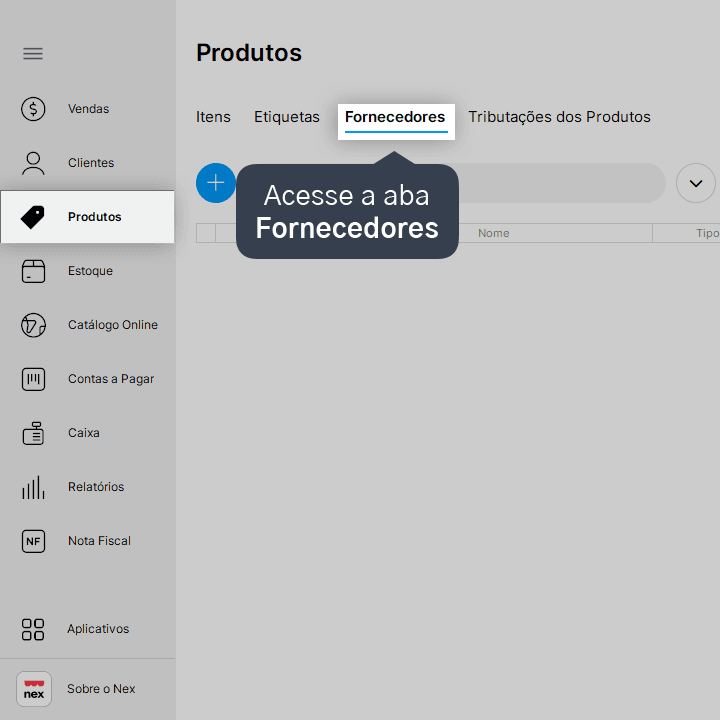
1. Na tela de Produtos, acesse a aba Fornecedores.
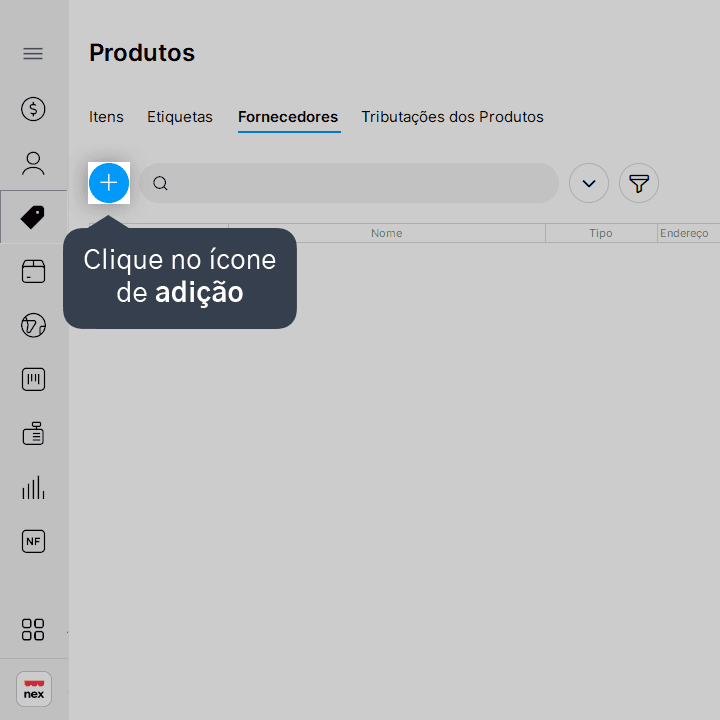
2. Clique no ícone de adição (+).
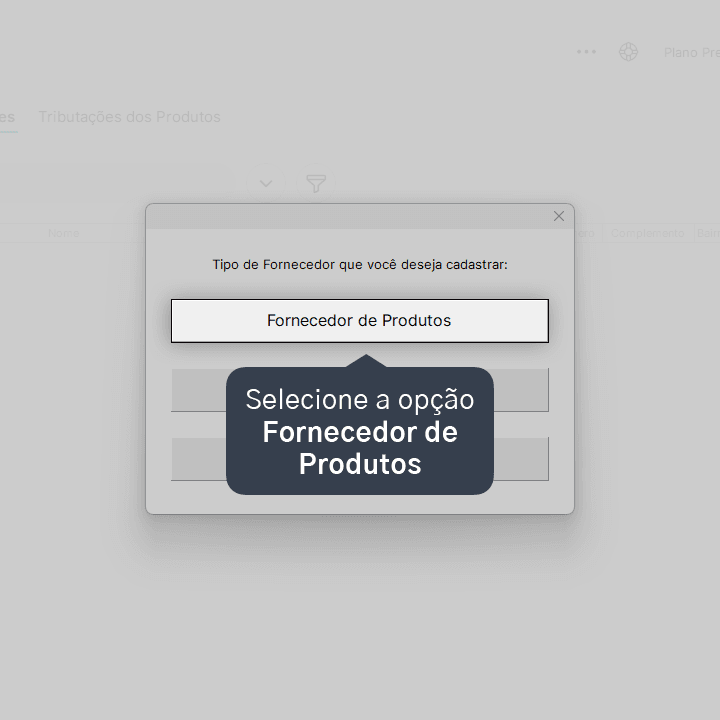
3. Selecione a opção Fornecedor de Produtos.
4. Preencha o Nome do fornecedor.
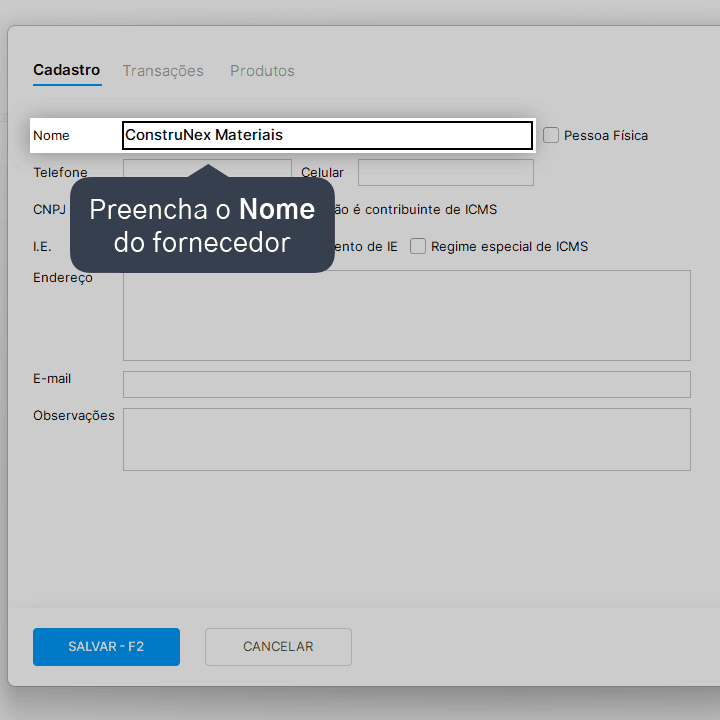
5. Se desejar, preencha os demais campos do cadastro.
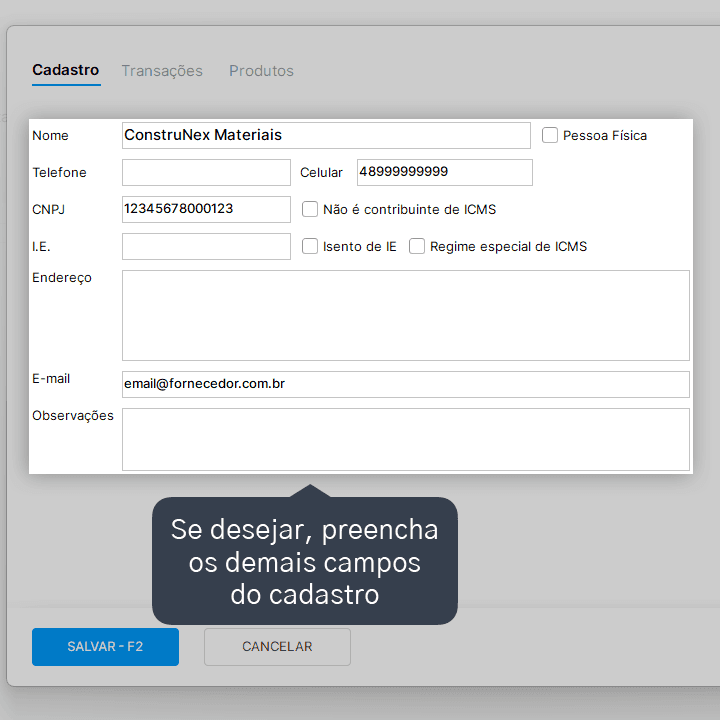
Caso você seja um cliente Fiscal, é necessário preencher os campos CNPJ, I.E. (ou marcar o campo Isento de IE, se for o caso) e Endereço.
6. Após cadastrar, clique em Salvar - F2.
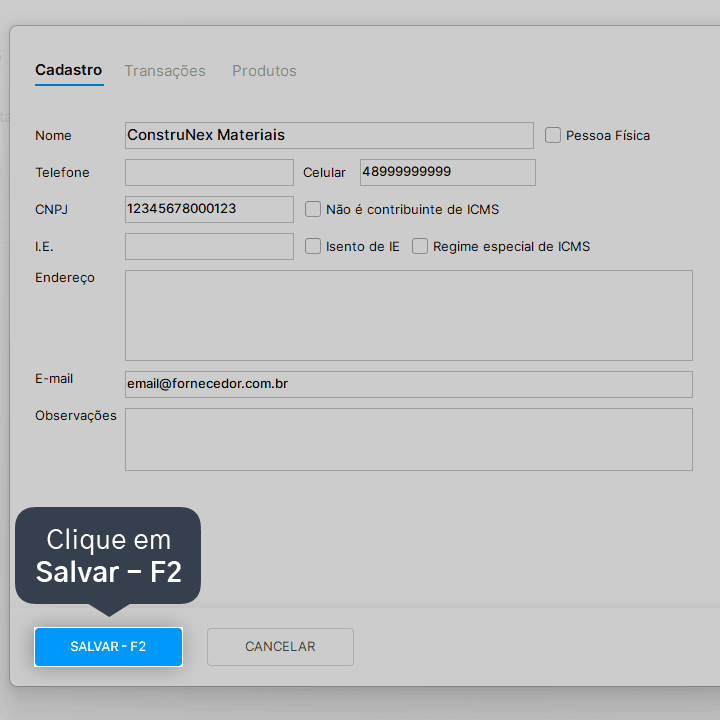
Pronto! O fornecedor está cadastrado. Clique aqui para verificar como vincular produtos do seu sistema a esse fornecedor.
Acompanhe todas as novidades!
Nosso foco é ajudar pessoas a simplificarem a gestão da sua loja. Inscreva-se para receber avisos das postagens por e-mail.
Inscreva-se
Artigos relacionados
Como vincular um fornecedor ao produto
Veja como é simples vincular um fornecedor aos seus produtos e melhorar a organização de seu estoque.
Como fazer entrada de estoque via XML de nota fiscal
Aprenda a dar entrada no seu estoque no Nex utilizando o arquivo XML da nota fiscal emitida pelo seu fornecedor.
O que é o Contas a Pagar?
Entenda o que é o recurso de Contas a Pagar e como você pode controlar suas contas/despesas com o Nex.


Este conteúdo foi útil?
