Estoque
Aprenda a dar entrada no seu estoque no Nex utilizando o arquivo XML da nota fiscal emitida pelo seu fornecedor.
Importante
Esse recurso está disponível apenas nos planos Premium e Fiscal. Clique aqui e conheça todos os nossos planos de assinatura.
É necessário possuir o arquivo XML de uma nota fiscal emitida pelo seu fornecedor. Veja aqui como baixar um XML no site da Sefaz.
O que é a entrada de estoque via XML?
A entrada de estoque por XML é um recurso prático que agiliza a rotina da sua loja. Com o arquivo XML, o Nex reconhece os dados da nota fiscal de compra, como o preço de custo e a quantidade das mercadorias. Isso evita o processo manual e poupa o seu tempo.
Passo a passo para fazer a entrada de estoque via XML
1. Na tela de Estoque, acesse a aba Transações.

2. Clique no ícone de adição (+) e escolha a opção Compra.
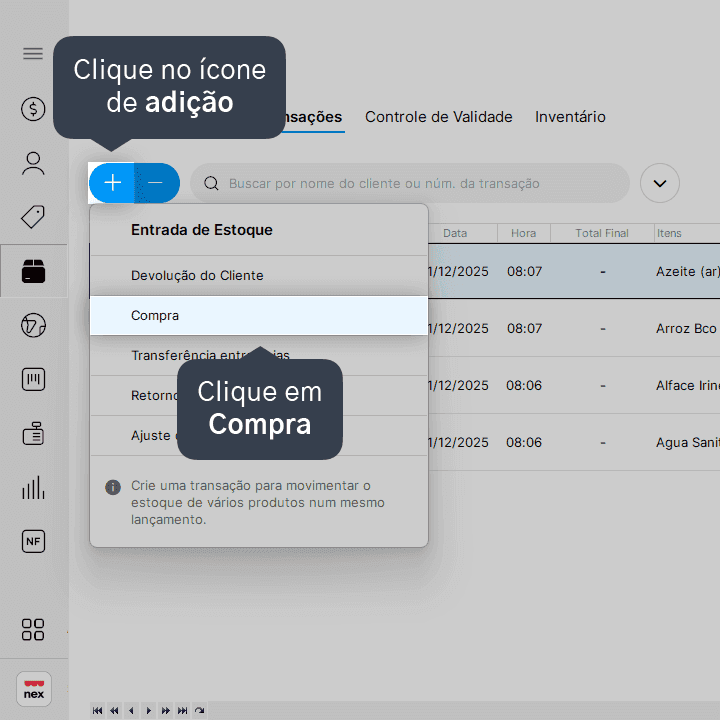
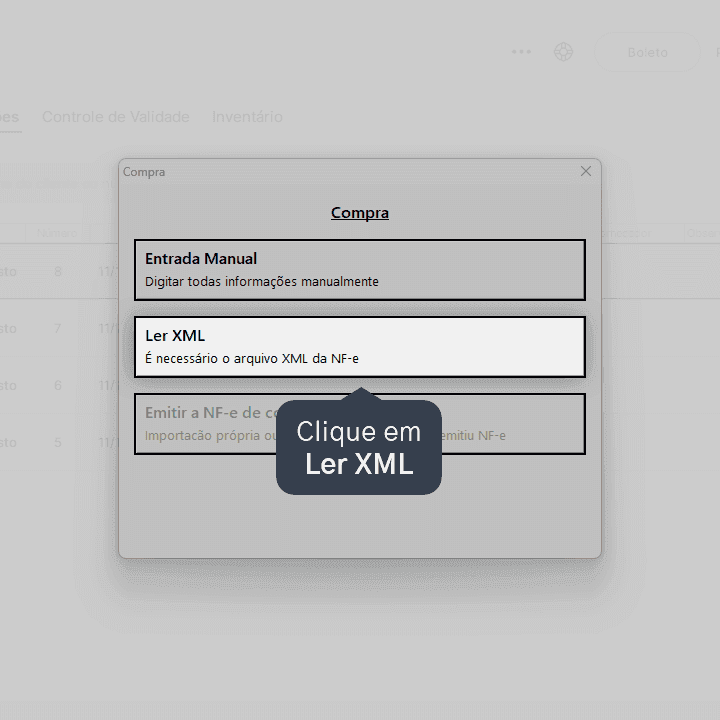
3. Clique em Ler XML.
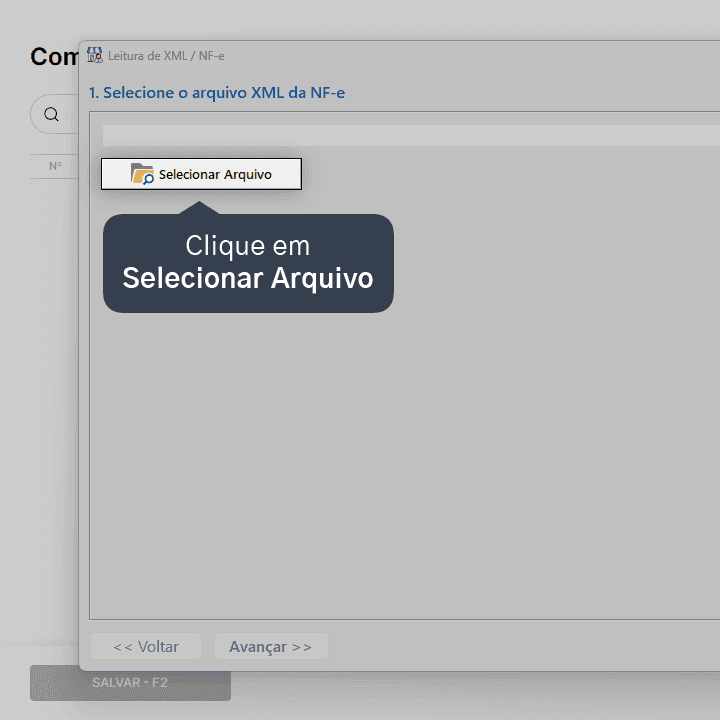
4. Clique em Selecionar Arquivo e localize o arquivo XML da nota no seu computador.
5. Vincule o cadastro do fornecedor. Escolha Selecionar um fornecedor já cadastrado se você já tiver esse cadastro ou escolha Cadastrar como novo fornecedor. Em seguida, clique em Avançar.
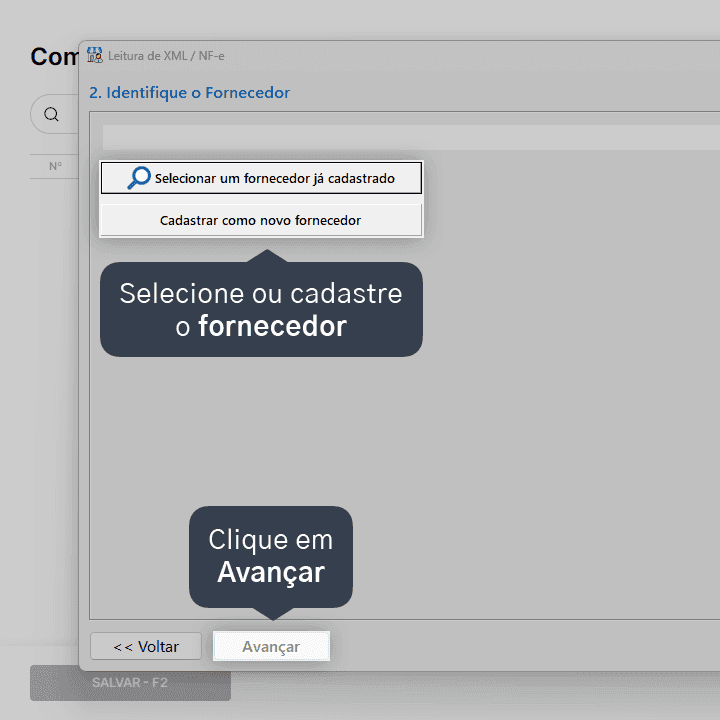
Ao cadastrar um novo fornecedor, o Nex preenche os dados automaticamente com as informações da nota fiscal.
6. Vincule cada item da nota a um produto no seu Nex. Se o produto não estiver cadastrado no seu Nex ainda, clique em F4 - Cadastrar como novo produto. Se já tiver cadastrado o produto no seu estoque, clique em F5 - Pesquisar se produto já existe e localize o produto desejado.
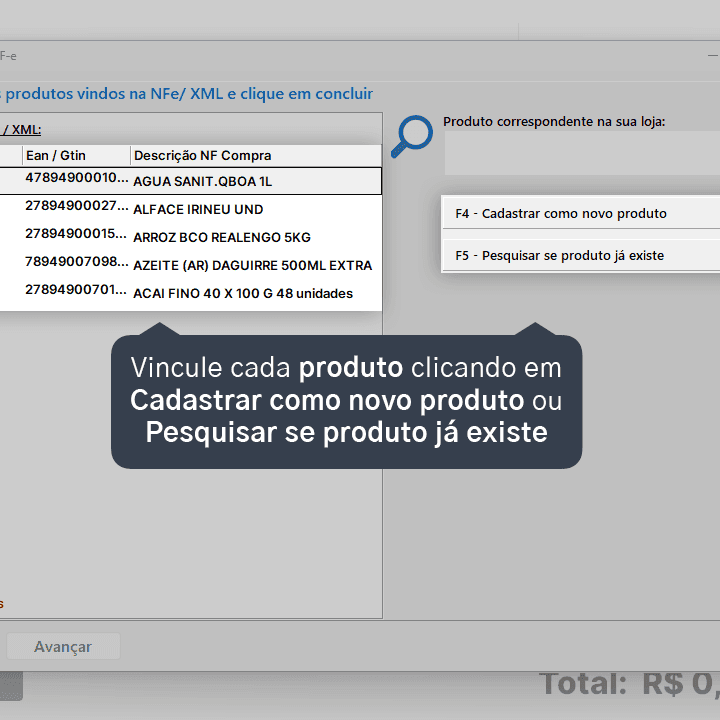
Ao cadastrar um novo produto, deixe o campo de estoque zerado, pois o XML atualizará a quantidade ao finalizar o processo.
6.1. O Nex pode sugerir um produto já cadastrado. Se a sugestão estiver correta, clique em F3 - Aceitar Sugestão.
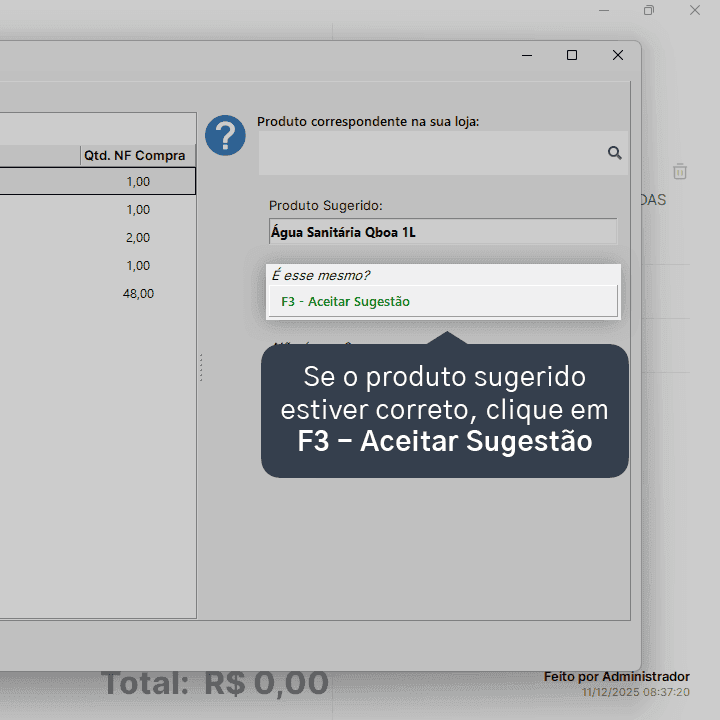
7. Após vincular o produto da nota a um produto do Nex, as unidades podem estar cadastradas de formas diferentes. Nesse caso, é preciso fazer a conversão de unidades.
Por exemplo, se o fornecedor vendeu o produto em caixa (Cx) e você vende em unidade (Un), é necessário informar ao Nex quantas unidades existem em cada caixa (como 1 Cx = 24 Un).
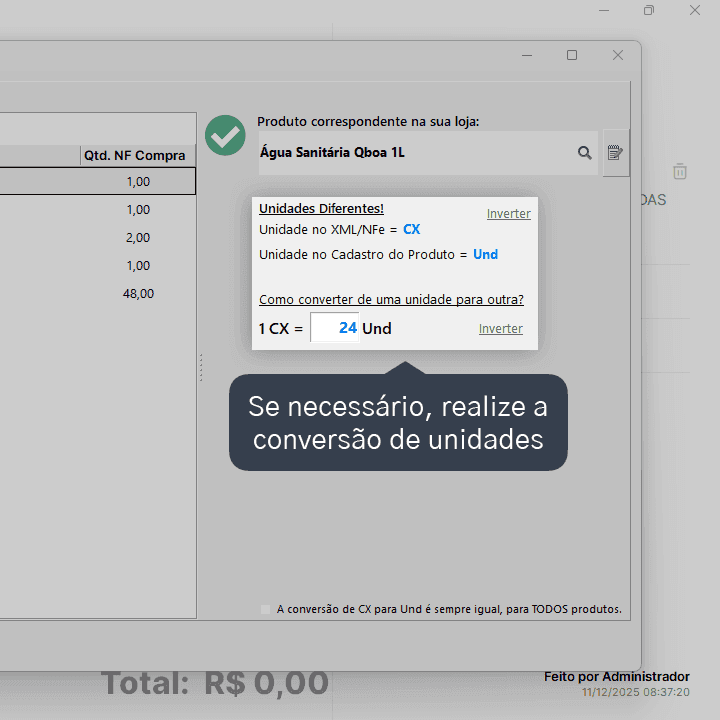
Essa conversão determina a quantidade exata de itens adicionados ao seu estoque. Se surgir alguma dúvida sobre esse processo, você pode conversar com nossa equipe de suporte em nossos canais de atendimento.
Importante
A opção Inverter ajuda em casos específicos, como quando o fornecedor envia o produto em unidades (Un), mas a sua venda é feita em caixas (Cx). Ela altera a ordem da conversão para facilitar o cálculo.
Por exemplo, na configuração padrão, a conta seria 1 Un = 0,04166… Cx, um valor que precisaria ser calculado manualmente. Ao usar a opção Inverter, o cálculo fica simples, como 1 Cx = 24 Un.
Mesmo após configurar esses parâmetros, lembre-se de conferir a DANFE NF-e da nota fiscal. Se a quantidade enviada pelo fornecedor estiver certa, mas a unidade cadastrada estiver errada, isso pode gerar divergências no seu estoque.
8. Após concluir a configuração de todos os produtos, clique em Avançar.
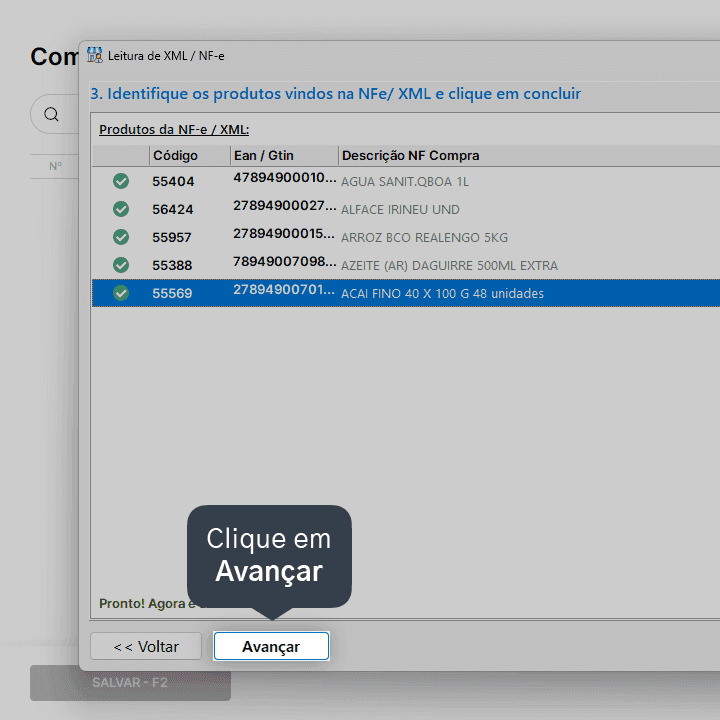
Nas próximas vezes em que você fizer a entrada de estoque por XML desses mesmos itens, o Nex vai sugerir a vinculação automaticamente com base na configuração feita agora.
9. Informe os valores de frete ou de outras despesas e, em seguida, clique em Concluir.
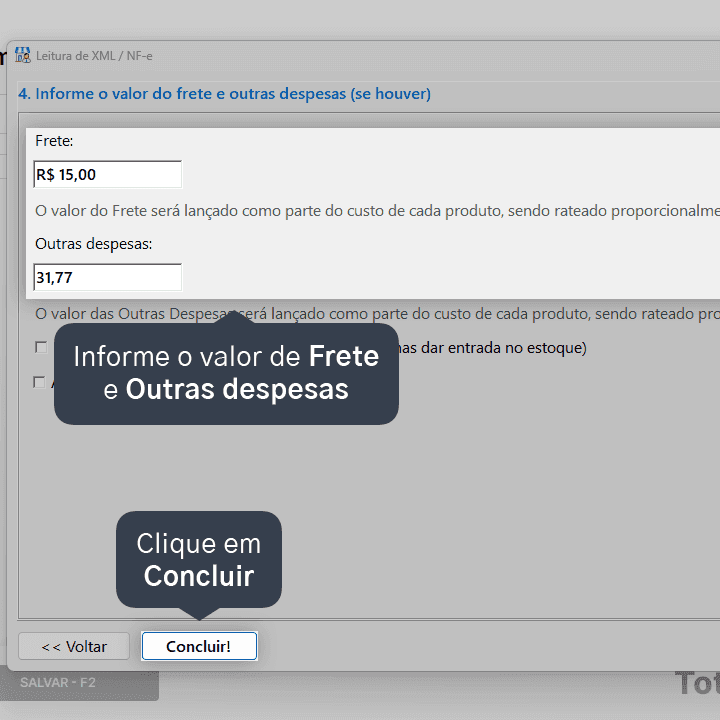
O Nex divide esses valores de forma proporcional entre os itens da nota e soma essa quantia ao preço de custo das mercadorias. Se você preferir manter o custo original, basta marcar a opção Não atualizar o preço de custo dos produtos.
10. Confira as informações apresentadas na tela e clique em Salvar - F2.

É importante conferir se as informações de fornecedor, produtos, quantidades e valores estão de acordo com a DANFE da nota fiscal, pois isso garante que a entrada de estoque por XML ocorra corretamente no seu Nex.
Pronto, sua entrada de estoque foi concluída e os produtos já estão disponíveis para venda no sistema.
Acompanhe todas as novidades!
Nosso foco é ajudar pessoas a simplificarem a gestão da sua loja. Inscreva-se para receber avisos das postagens por e-mail.
Inscreva-se
Artigos relacionados
Como fazer uma entrada de estoque via DF-e
Veja como dar uma entrada de estoque diretamente pelo recurso de DF-e, agilizando o seu dia a dia!
Como gerar relatório de compras por tributação
Veja como gerar pelo Nex uma relação das compras, separadas por tributação, de notas que você fez entrada por XML.
Como gerar relatório de compras por fornecedor
Veja como gerar pelo Nex uma relação das compras de produtos, separadas por fornecedor. É possível imprimir a relação ou gerar um arquivo para envio eletrônico.
O que é o Contas a Pagar?
Entenda o que é o recurso de Contas a Pagar e como você pode controlar suas contas/despesas com o Nex.


Este conteúdo foi útil?