

Produtos
Veja como é simples vincular um fornecedor aos seus produtos e melhorar a organização de seu estoque.
Por que vincular fornecedores aos produtos?
Ao vincular fornecedores aos seus produtos, você irá aumentar a capacidade de gestão de seu estoque. Será possível filtrar o seu estoque por fornecedor, gerar estatísticas de vendas mostrando qual fornecedor gera mais lucro para você, gerar cotações de produtos, entre outras possibilidades.
Vamos aprender a vincular um fornecedor no cadastro do produto?
1. Acesse a tela de Produtos.
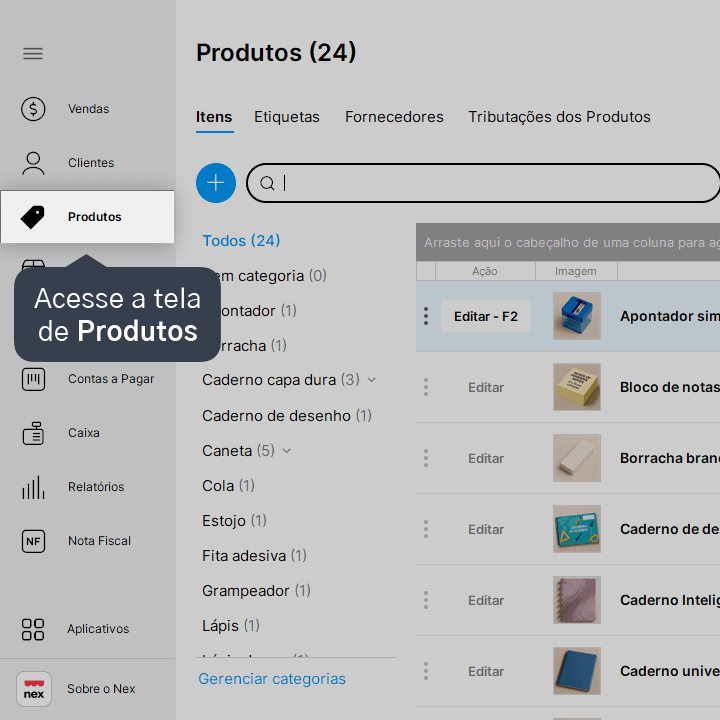
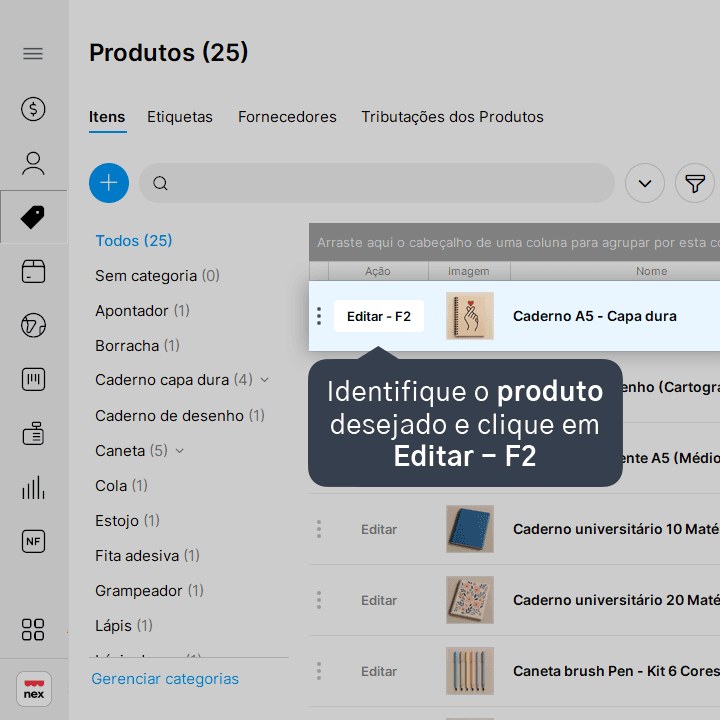
2. Identifique o produto que deseja configurar e clique em Editar - F2.
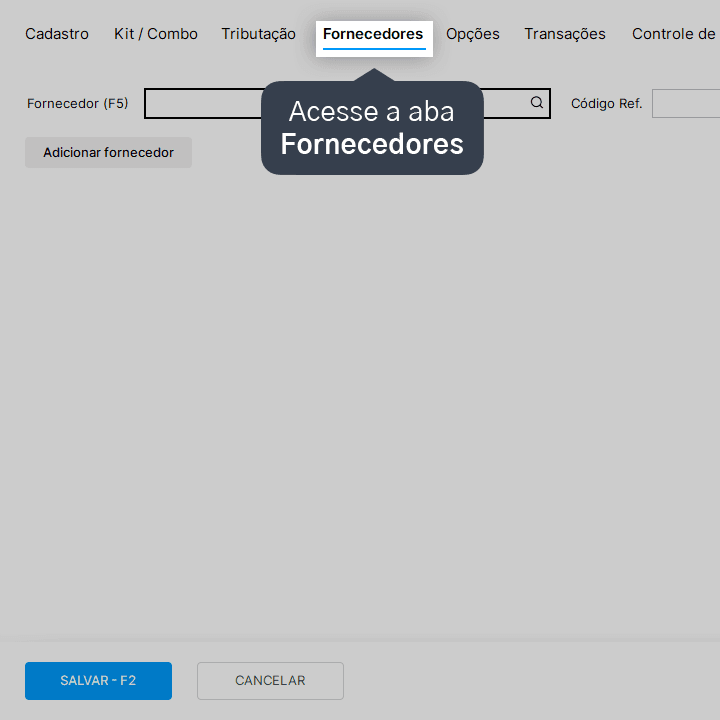
3. Acesse a aba Fornecedores.
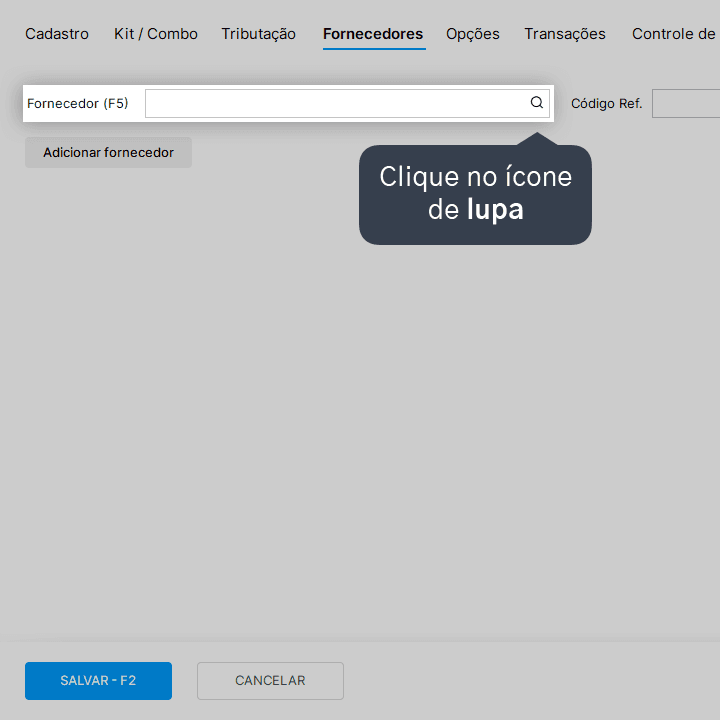
4. Clique no ícone de lupa ao lado do campo Fornecedor.
5. Localize o fornecedor desejado e clique em Selecionar.

Você também pode clicar no ícone de adição (+) para cadastrar um novo fornecedor.
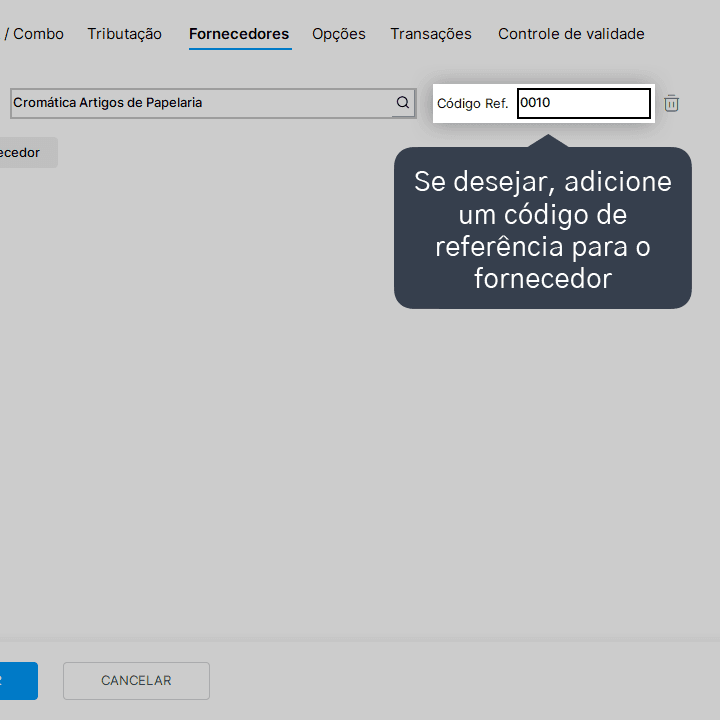
6. Se desejar, adicione um código de referência para o fornecedor. Este é o código que o seu fornecedor usa para este produto no momento da venda e pode ser usado para te ajudar quando for comprar este produto novamente.
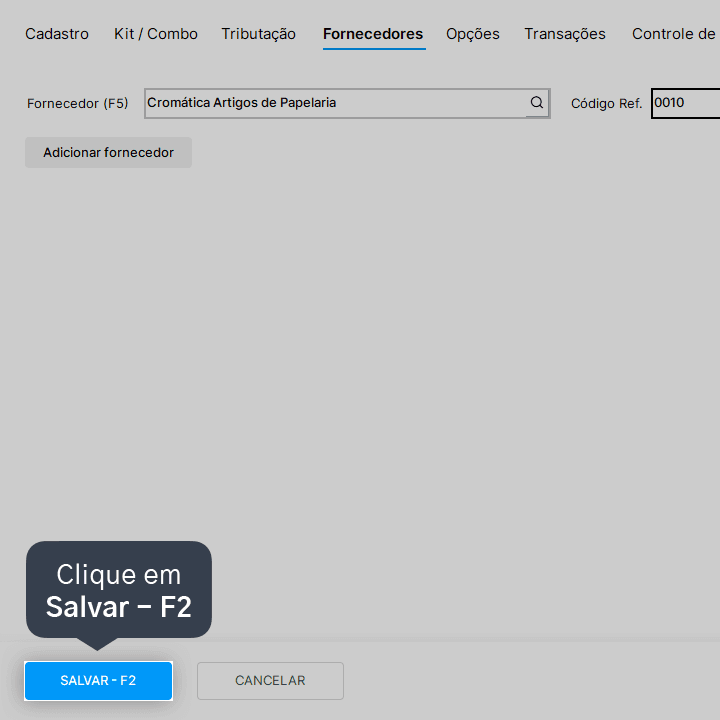
7. Clique em Salvar - F2.
Pronto! Agora você aprendeu a vincular um fornecedor no cadastro do produto e terá mais possibilidades de análises do seu estoque.
Acompanhe todas as novidades!
Nosso foco é ajudar pessoas a simplificarem a gestão da sua loja. Inscreva-se para receber avisos das postagens por e-mail.
Inscreva-se
Artigos relacionados
Como gerar uma sugestão de compra
Veja como o Nex pode auxiliar na verificação de quantos e quais produtos precisam de reposição.
Como gerar relatório de compras por fornecedor
Veja como gerar pelo Nex uma relação das compras de produtos, separadas por fornecedor. É possível imprimir a relação ou gerar um arquivo para envio eletrônico.
Como gerar relatórios de vendas por fornecedor
Veja aqui os dois relatórios disponíveis no Nex para obter informações sobre as vendas de produtos de determinados fornecedores.


Este conteúdo foi útil?
