

Nota Fiscal
Entenda por que aparece e o que fazer ao se deparar com a mensagem de “Nota fiscal não emitida” no seu sistema.
Importante
Esse recurso está disponível para assinantes do plano Fiscal. Saiba mais sobre os nossos planos de assinatura.
O certificado digital precisa estar instalado no computador. Saiba como instalar um certificado digital do tipo A1 e, caso ainda não possua um, veja como adquirir.
Por que o aviso “Nota fiscal não emitida” aparece?
O certificado digital funciona como uma assinatura digital da sua empresa no ambiente eletrônico. Ele garante a autenticidade, a segurança e a integridade de todas as operações feitas pela internet. Por isso, para emitir notas fiscais (NF-e ou NFC-e) na sua loja, é obrigatório possuir um certificado digital instalado na sua máquina.
Ao configurar as suas informações fiscais no Nex, o sistema permite que você salve os dados cadastrais mesmo que o seu certificado ainda não esteja pronto ou selecionado, exibindo uma mensagem sobre configurações salvas.
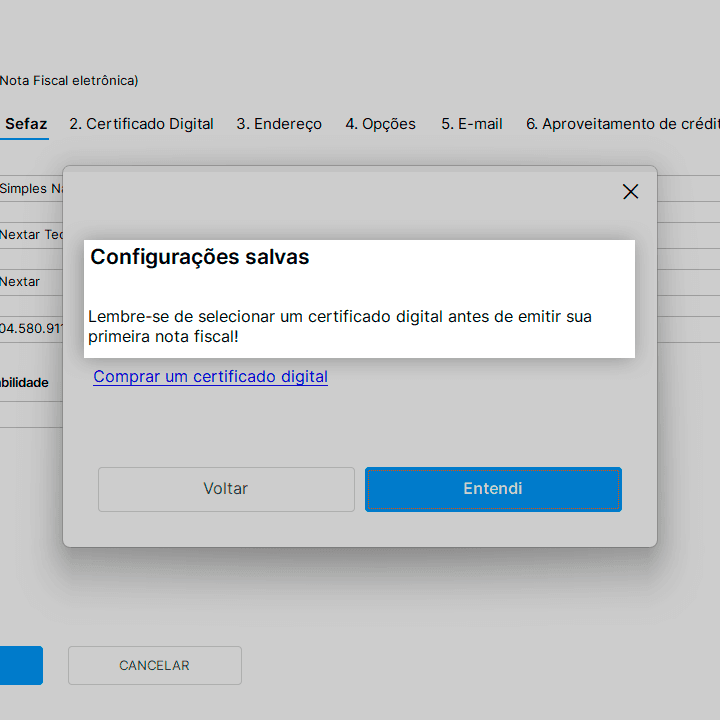
Isso ajuda a adiantar o processo, mas você só conseguirá emitir notas fiscais após vincular o certificado. Se tentar emitir um documento fiscal antes disso, o Nex mostrará o aviso de nota fiscal não emitida para evitar rejeições.
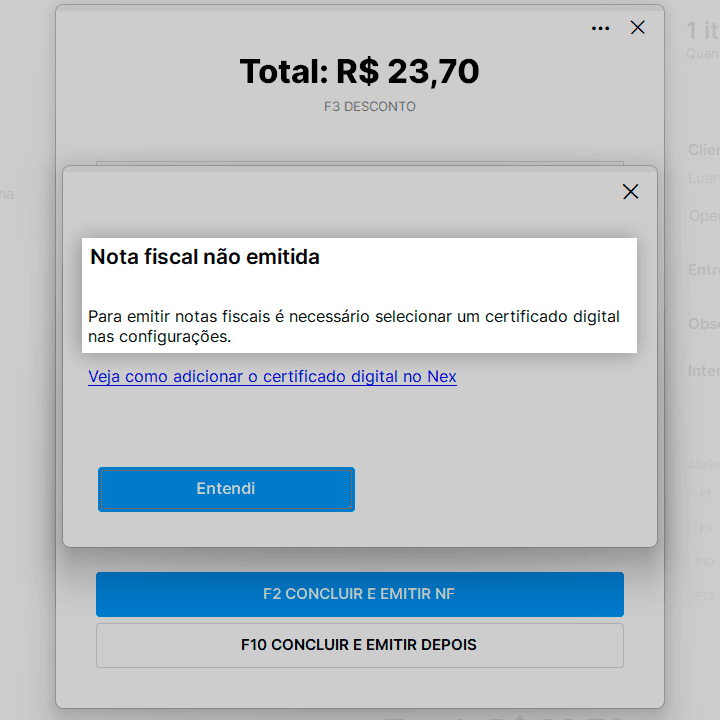
Depois que você adquirir ou instalar o arquivo no Windows, precisará apenas selecioná-lo dentro do sistema, já que o restante das informações já foi preenchido.
Dica importante
O certificado digital A1 possui validade de um ano. Sempre que você renovar o seu certificado e instalá-lo no computador, lembre-se de seguir o passo a passo abaixo para selecionar o novo arquivo com a nova data de validade dentro do Nex.
Como vincular o certificado digital no Nex?
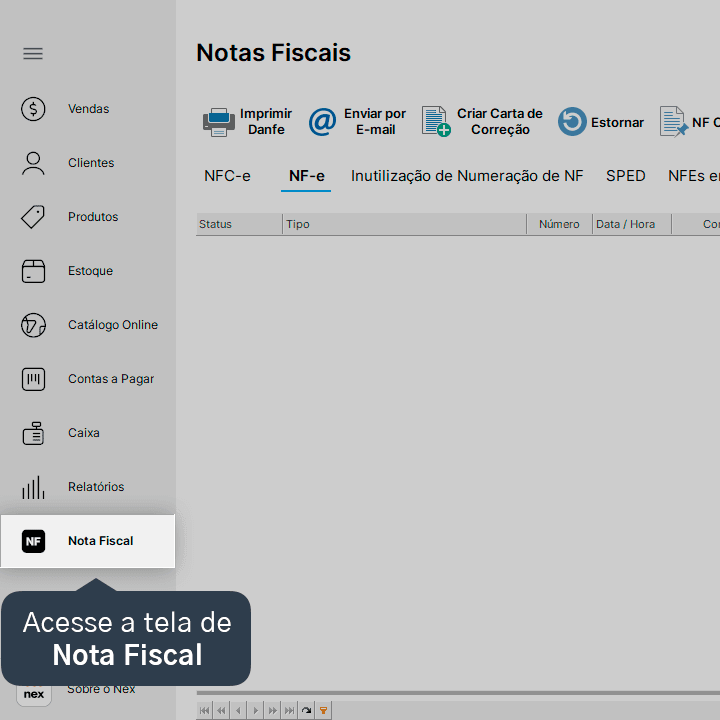
1. Acesse a tela de Nota Fiscal.
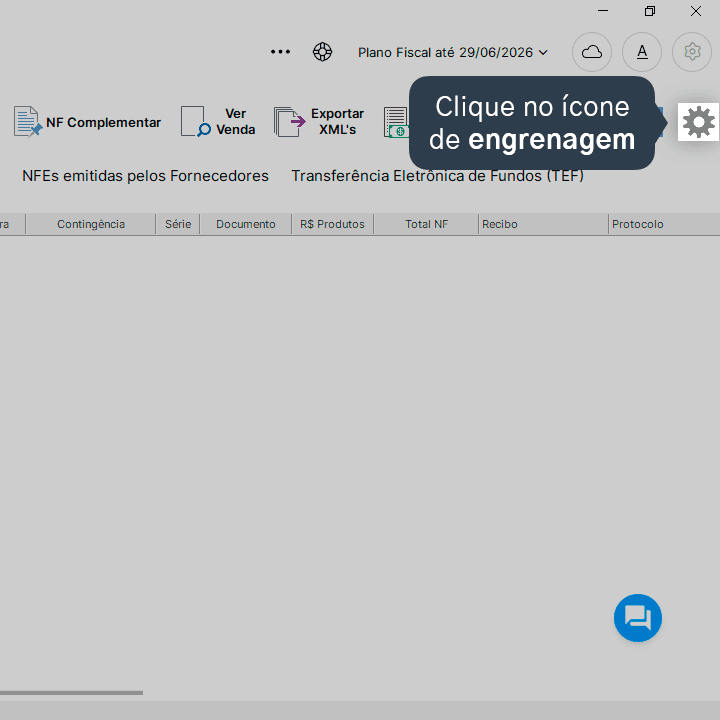
2. Clique no ícone de engrenagem, no canto superior direito.
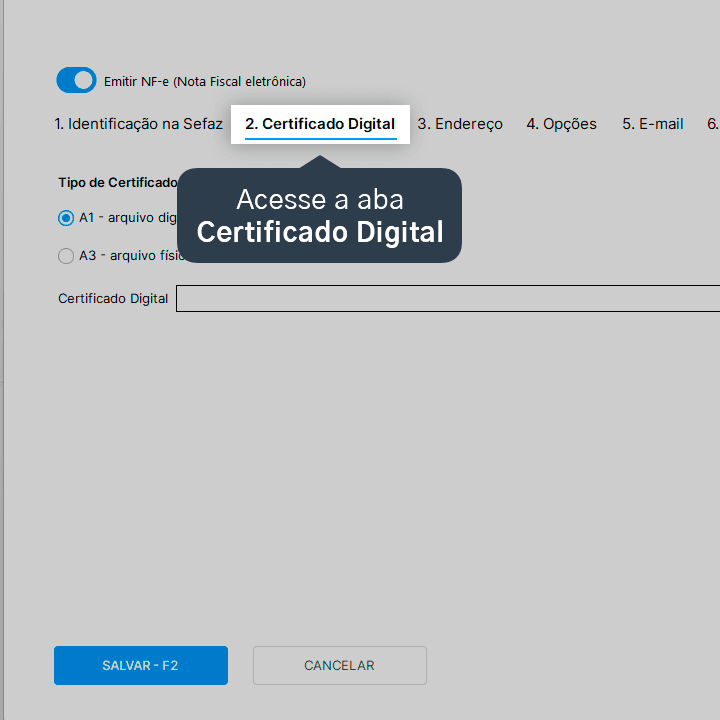
3. Acesse a aba Certificado Digital.
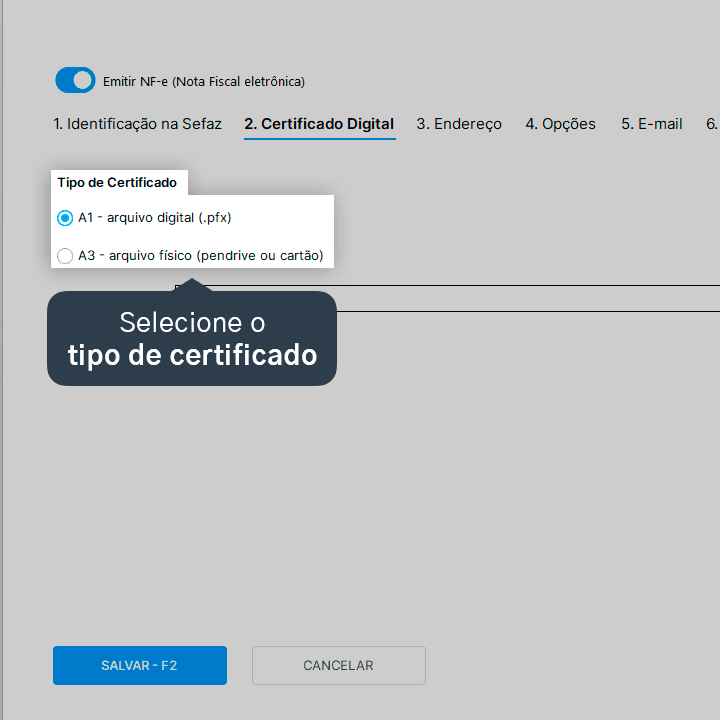
4. Selecione o tipo de certificado entre as opções A1 ou A3.
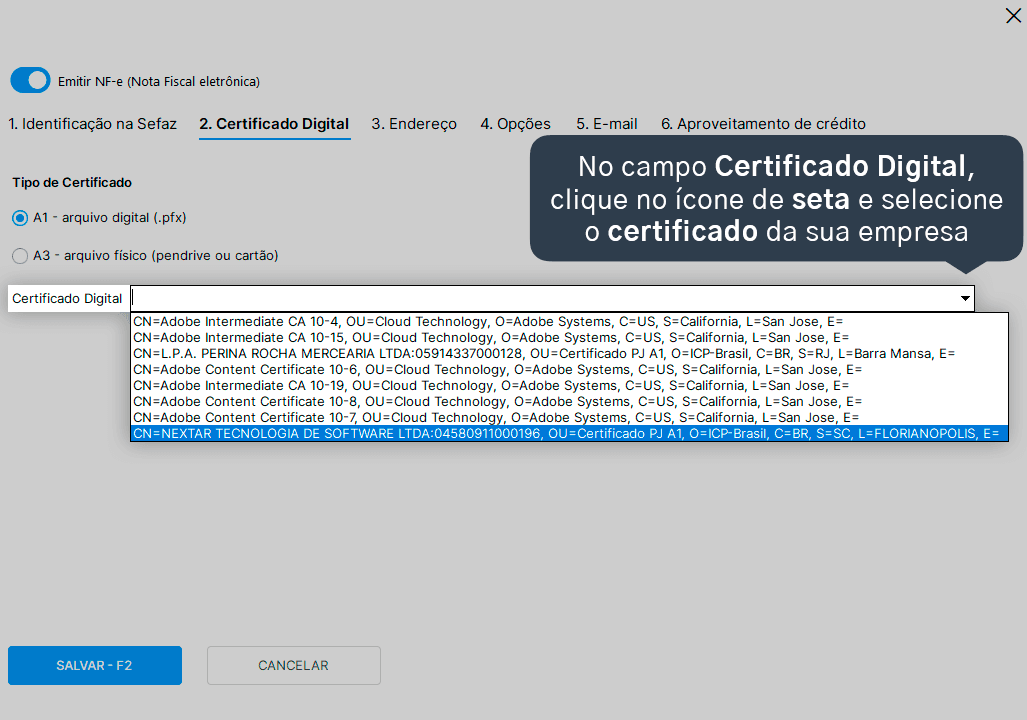
5. No campo Certificado Digital, clique no ícone de seta e selecione o certificado da sua empresa.
6. Clique em Salvar - F2.
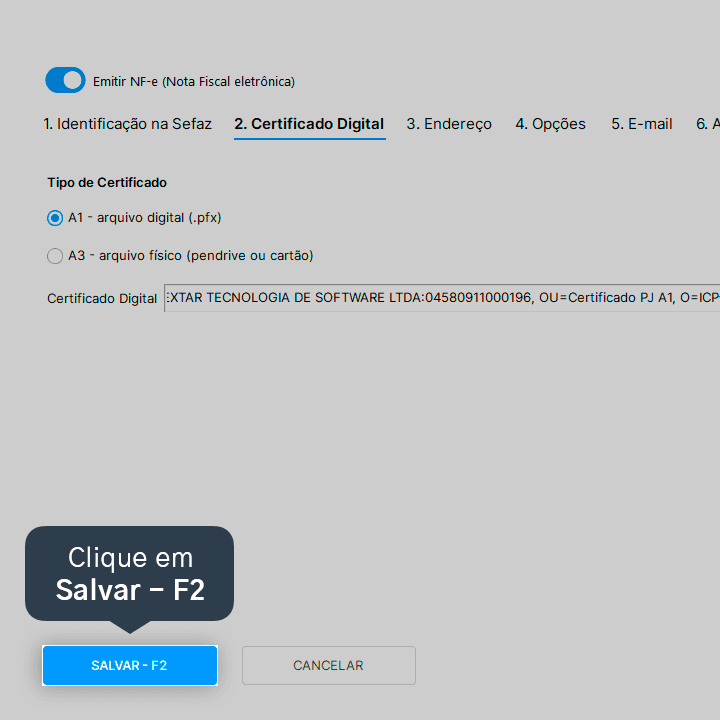
Pronto! O certificado digital foi selecionado no Nex. Agora, se todas as demais informações da sua loja e dos produtos estiverem corretas, as suas notas serão transmitidas e aprovadas pela Sefaz normalmente.
Acompanhe todas as novidades!
Nosso foco é ajudar pessoas a simplificarem a gestão da sua loja. Inscreva-se para receber avisos das postagens por e-mail.
Inscreva-se
Artigos relacionados


Este conteúdo foi útil?
