

Nex na web
Saiba como ver a quantidade e o valor total do seu estoque através do filtro de informações financeiras.
Importante
Esse recurso está disponível a partir do plano Pro do Nex. Clique aqui e conheça todos os nossos planos de assinatura.
Os dados apresentados nas colunas de informações financeiras são baseados no estoque atual e no preço de custo dos produtos, sendo assim, é importante manter as informações de estoque atualizadas. Caso tenha produtos com estoque negativo ou com preço de custo zerado, os valores totais poderão resultar em cálculos diferentes da realidade.
O filtro de informações financeiras apresenta informações importantes para o controle de estoque, como a quantidade total de itens no estoque, o somatório do preço de custo e o somatório do preço de venda. Entre as principais informações apresentadas, pode-se destacar:
Estoque Atual: somatório do estoque presente na loja.
Estoque Reservado: somatório do estoque reservado em pedidos em aberto.
Estoque Disponível: diferença entre estoque atual e estoque reservado.
Estoque Adquirido: somatório de todos os itens que entraram em estoque.
Revenda %: porcentagem dos produtos adquiridos que já foram vendidos.
Custo Total: valor total investido nos produtos em estoque.
Preço Total: valor total que seria recebido ao vender todos os produtos em estoque.
Vamos aprender a habilitar as informações financeiras pelo Nex na web?
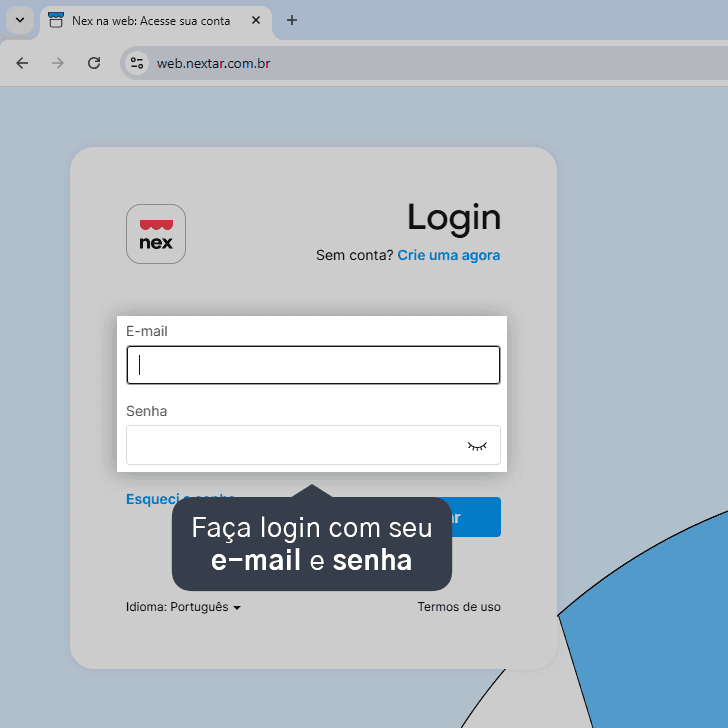
1. Acesse o Nex no navegador e faça login com seu e-mail e senha.
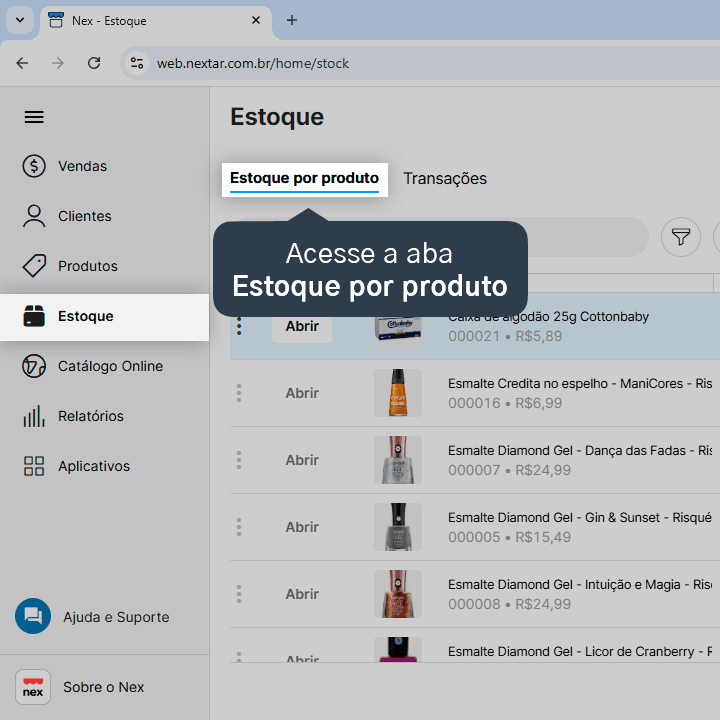
2. Na tela de Estoque, acesse a aba Estoque por produto.
3. Clique no ícone de cifrão ($).
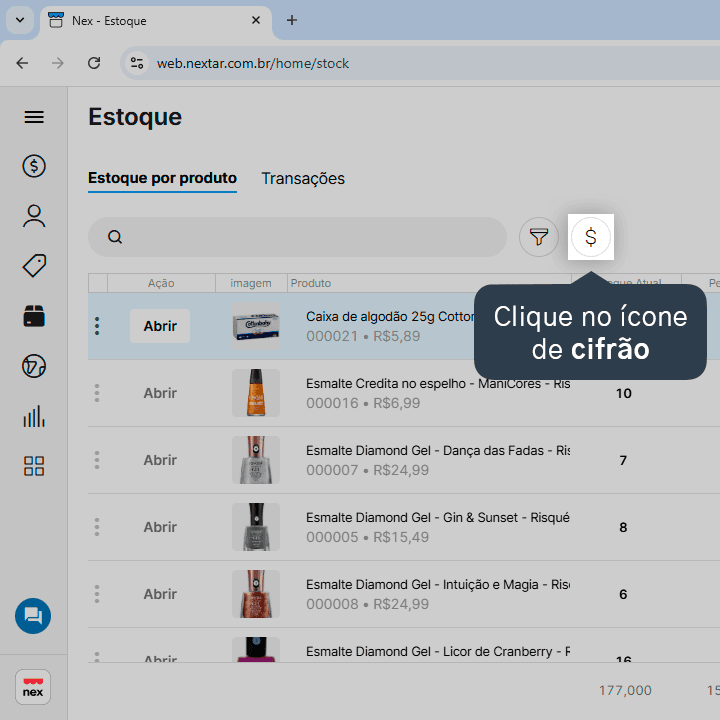
Você pode ativar e desativar essa opção sempre que desejar. Para isso, basta clicar no botão de cifrão novamente.
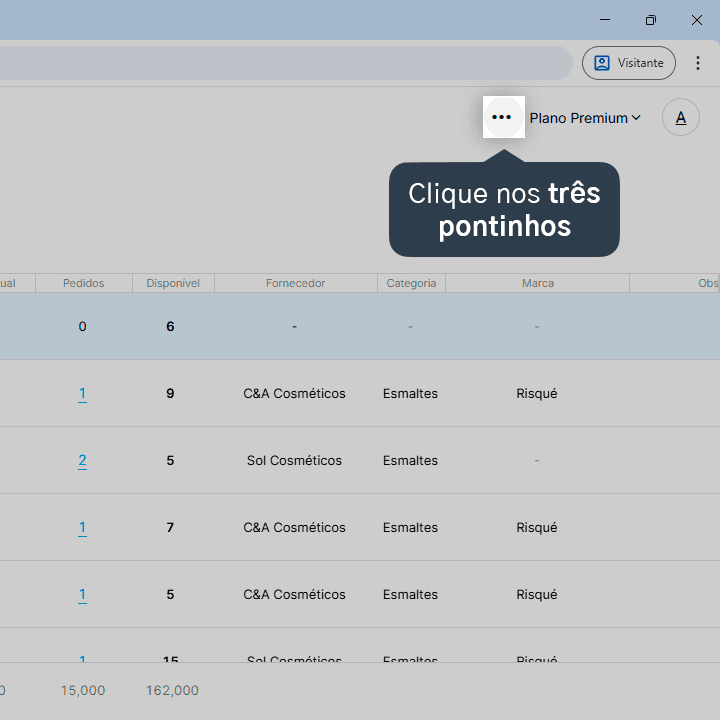
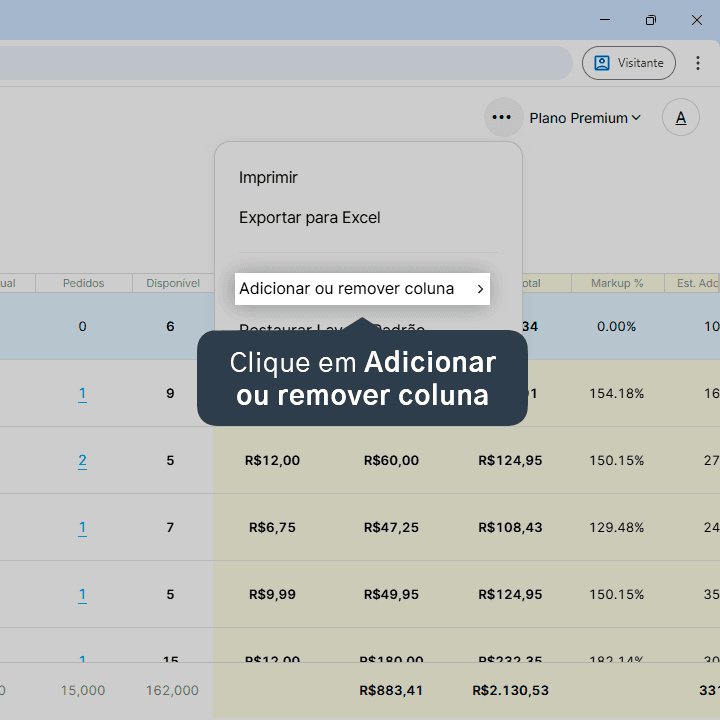
4. Para remover colunas não necessárias e facilitar a visualização, clique nos três pontinhos, no canto superior direito.
5. Clique em Adicionar ou remover coluna.
6. Marque apenas as colunas que deseja visualizar.
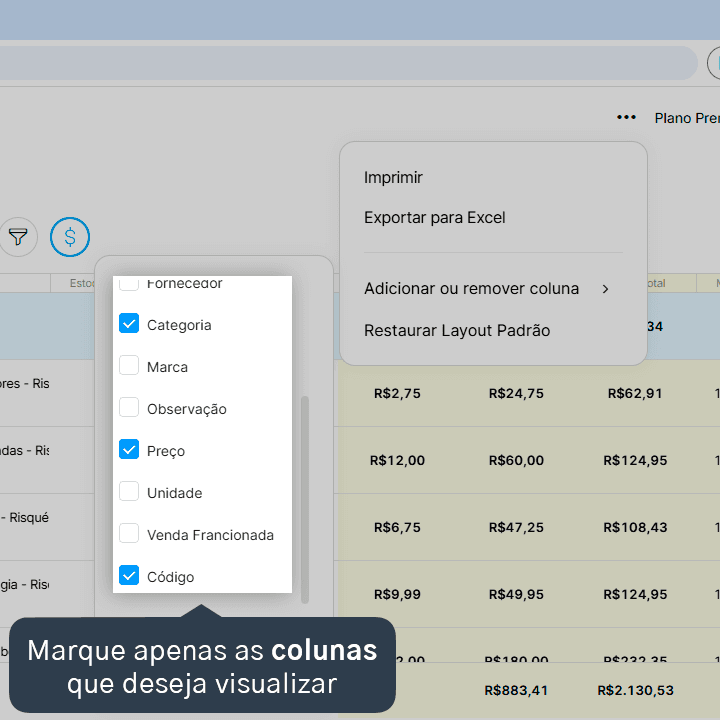
Você pode retornar as colunas que desejar posteriormente e, para isso, é só marcá-las novamente.
7. Clique em Aplicar.
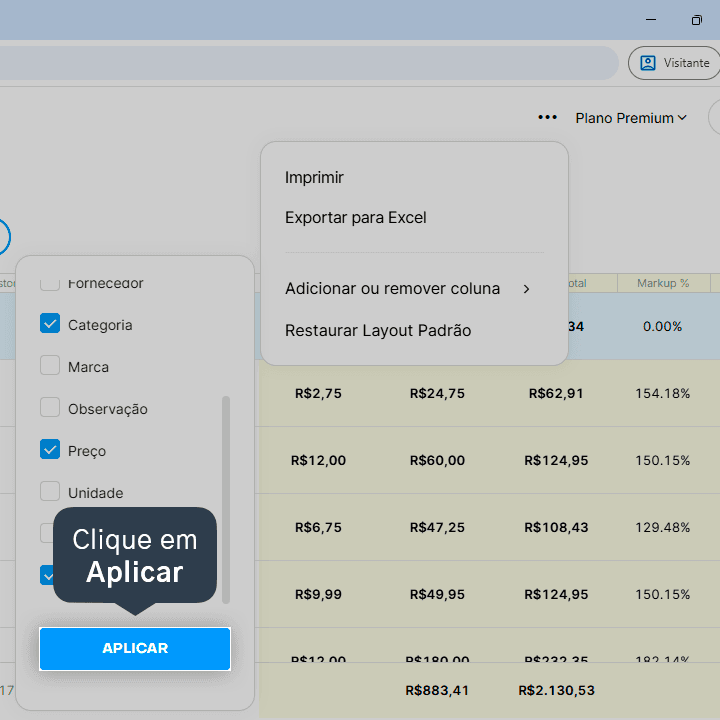
Pronto! Agora você tem mais informações sobre o seu estoque atual.
Acompanhe todas as novidades!
Nosso foco é ajudar pessoas a simplificarem a gestão da sua loja. Inscreva-se para receber avisos das postagens por e-mail.
Inscreva-se
Artigos relacionados
Como criar um Kit/Combo pelo Nex na web
Veja como é prático criar um Kit/Combo, aumentando suas possibilidades de vendas ao combinar produtos diferentes em um único combo pelo Nex na web.
Como configurar o produto para alterar preço na hora da venda pelo Nex na web
Veja como é prático configurar o produto para alterar preço na hora da venda acessando o Nex em qualquer navegador pelo computador.
Como configurar um preço promocional no produto pelo Nex na web
Veja como configurar preço promocional em um produto acessando o Nex em qualquer navegador pelo computador.


Este conteúdo foi útil?
