Vendas
Vendeu e o cliente vai pagar depois? Veja como registrar uma venda deixando o valor em débito na conta do cliente para controlar o fiado/pendura sem perder o foco do caixa.
Importante
Este tutorial utiliza o tema Padrão na tela de vendas. Para acessar o tutorial com o tema Mosaico, clique aqui. Para acessar o tutorial com o tema Deixe sua marca, clique aqui.
Esse recurso está disponível a partir do plano Pro do Nex. Saiba mais sobre os nossos planos de assinatura.
É necessário ter um cliente cadastrado para deixar uma venda em débito. Veja aqui como cadastrar clientes no Nex.
Vamos aprender a deixar uma venda em débito?
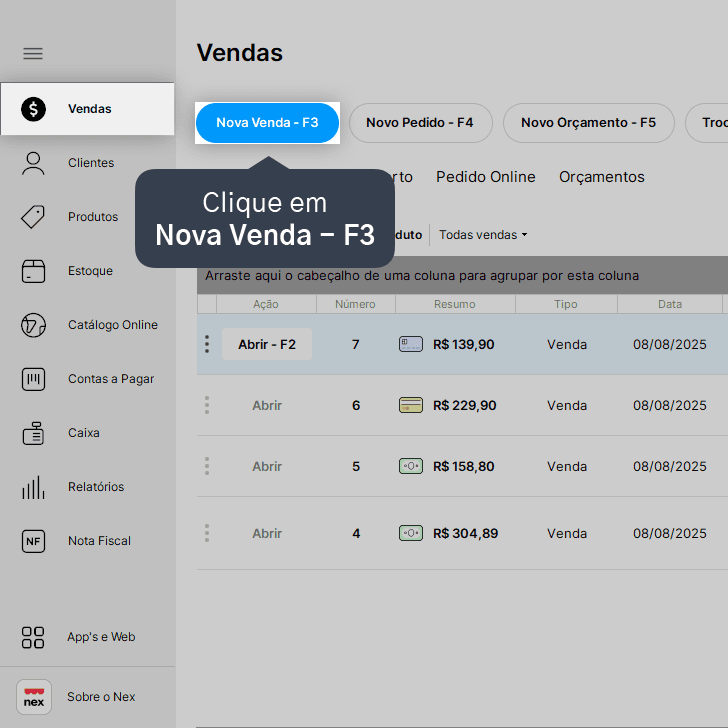
1. Na tela de Vendas, clique em Nova Venda - F3.
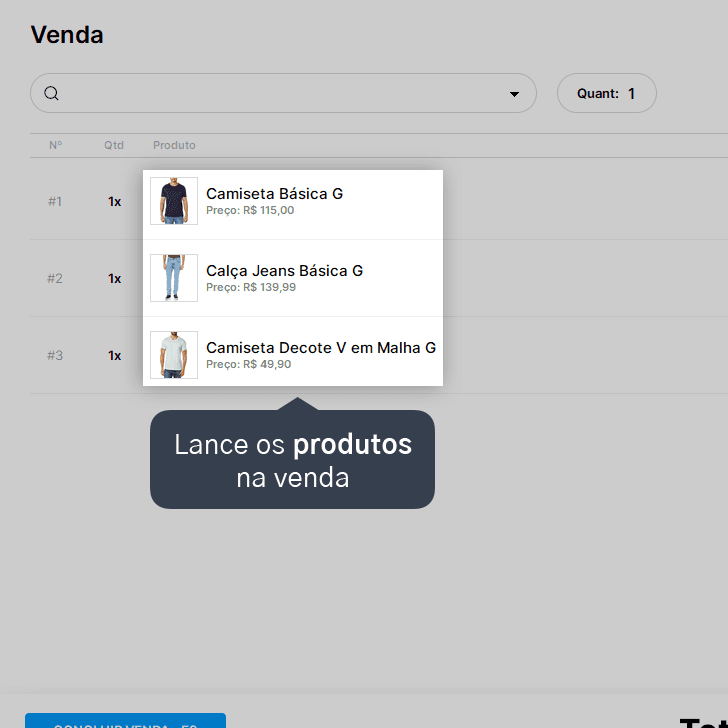
2. Lance os produtos na venda.
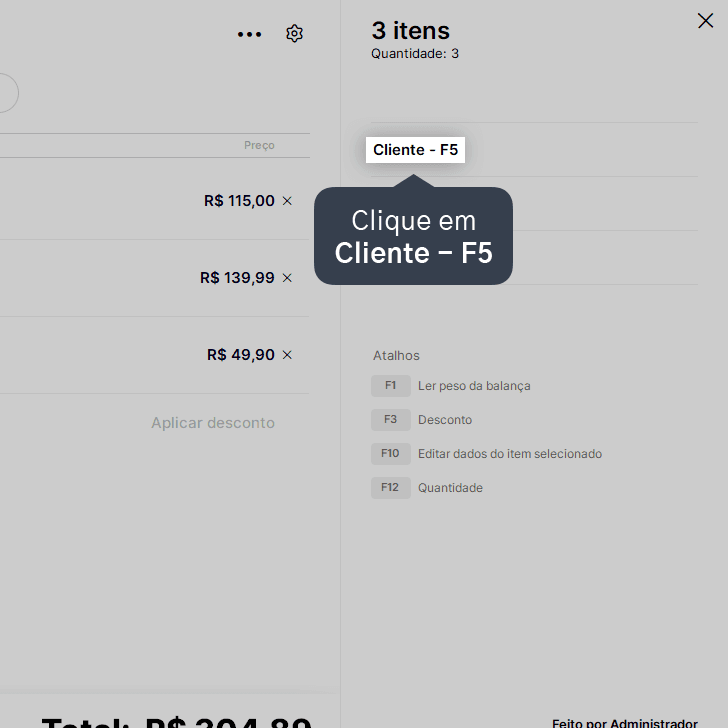
3. Clique em Cliente - F5.
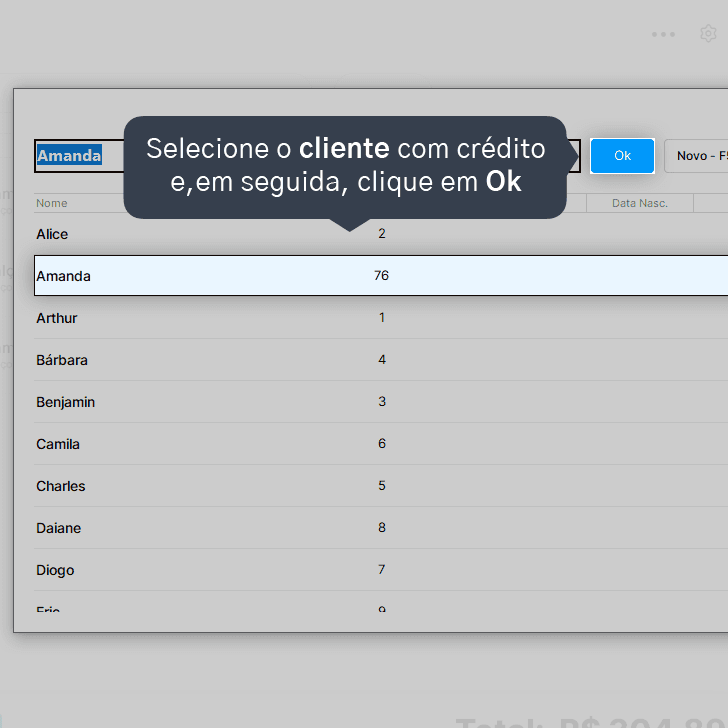
4. Selecione o cliente desejado e, em seguida, clique em Ok.
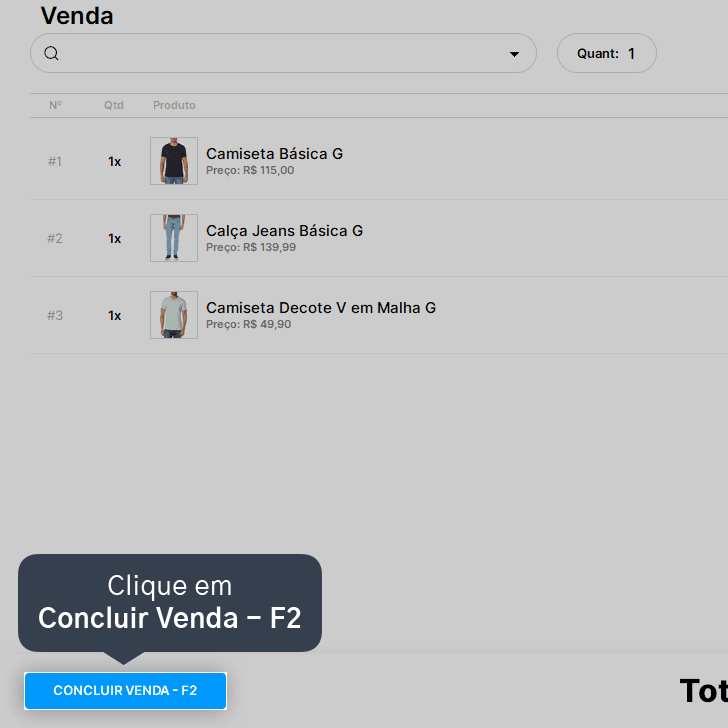
5. Clique em Concluir Venda - F2.
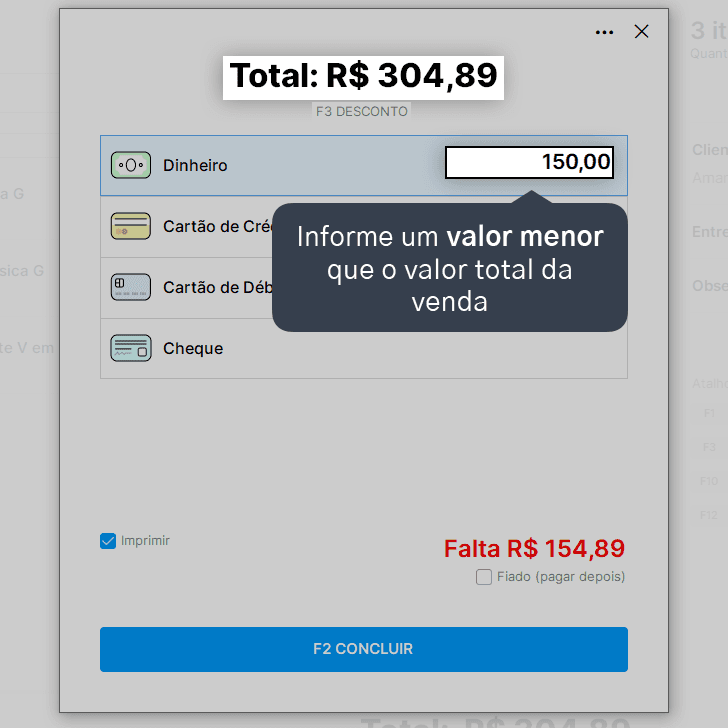
6. Informe um valor menor que o valor total da venda.
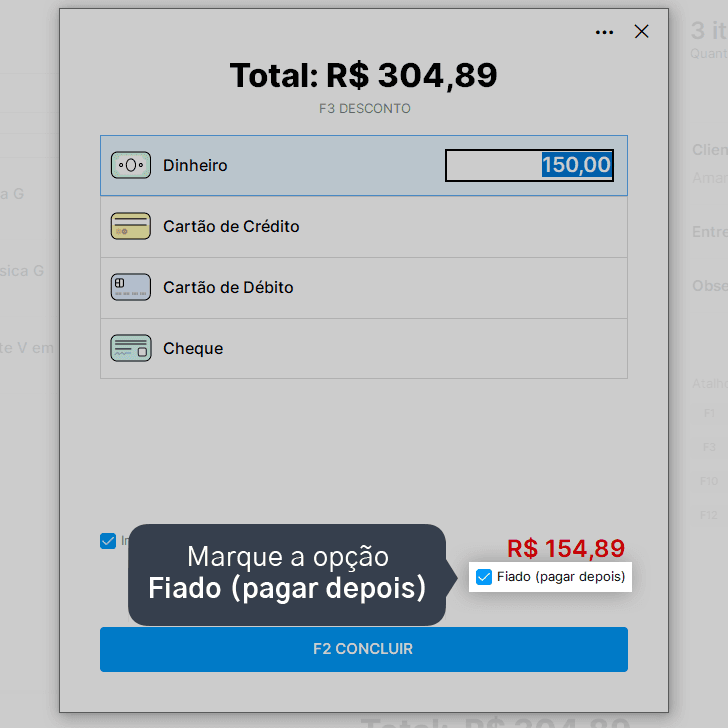
7. Marque a opção Fiado (pagar depois) para que o restante do valor fique registrado como débito no cadastro do cliente.
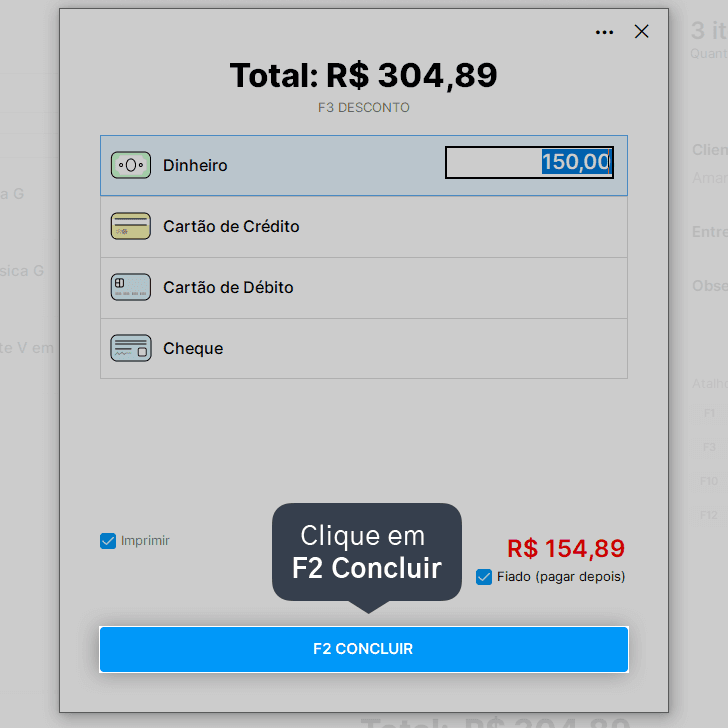
8. Clique em F2 Concluir.
9. Na tela de Clientes, verifique no débito no cadastro do cliente.
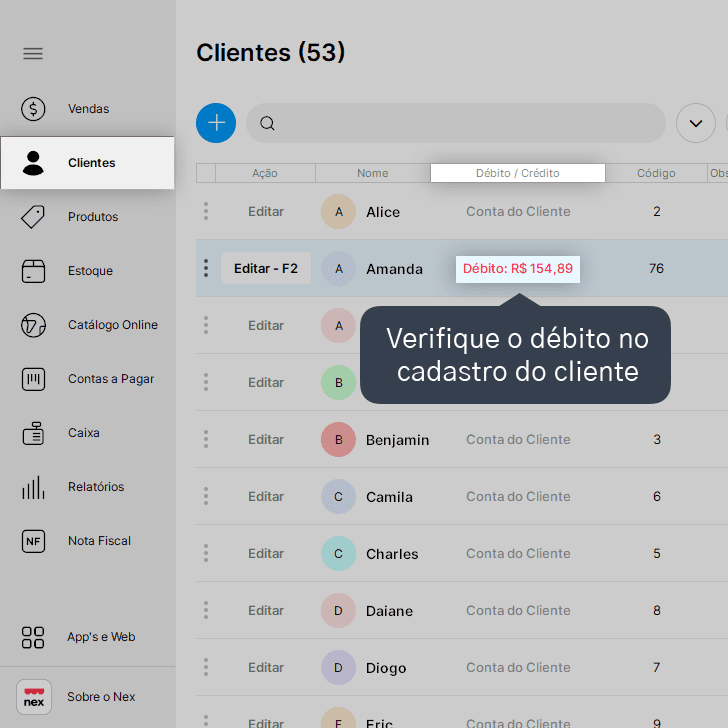
Pronto! O débito ficou registrado na conta do cliente e o pagamento poderá ser efetuado em outro momento.
Acompanhe todas as novidades!
Nosso foco é ajudar pessoas a simplificarem a gestão da sua loja. Inscreva-se para receber avisos das postagens por e-mail.
Inscreva-se
Artigos relacionados
Como efetuar um pagamento de débito (pendura/fiado)
Veja como registrar o pagamento de um débito pendente no cadastro do seu cliente no Nex.
Como configurar limite de débito para cliente (pendura/fiado)
Você pode configurar um limite padrão para todos os clientes ou definir um limite personalizado para um cliente específico. Além disso, é possível configurar para que um cliente não possa registrar um débito.
Como mostrar apenas clientes com débito
Veja como filtrar para exibir apenas clientes que possuem débito pendente em conta.


Este conteúdo foi útil?