

Produtos
Aprenda a controlar a data de vencimento das suas mercadorias no Nex de forma simples e evite prejuízos na sua loja.
Importante
Esse recurso está disponível a partir do plano Pro do Nex. Saiba mais sobre os nossos planos de assinatura.
Por que fazer o controle de validade dos produtos?
O controle de validade ajuda você a identificar com facilidade quais itens estão perto do vencimento. Assim, dá tempo de planejar ações preventivas, como criar promoções para queimar o estoque e evitar a perda de mercadorias.
Pelo Nex, você consegue registrar as datas de validade das mercadorias e dar baixa nesses prazos quando o item for vendido ou perder a validade.
Vale lembrar que o sistema não retira o produto do estoque de forma automática ao atingir a data de vencimento ou ao dar baixa na validade. Isso acontece porque o produto pode sair do estoque de outras formas, como em uma venda, por exemplo. Por isso, o ajuste de saldo no estoque deve ser feito manualmente quando necessário.
Como adicionar a validade na tela de produtos
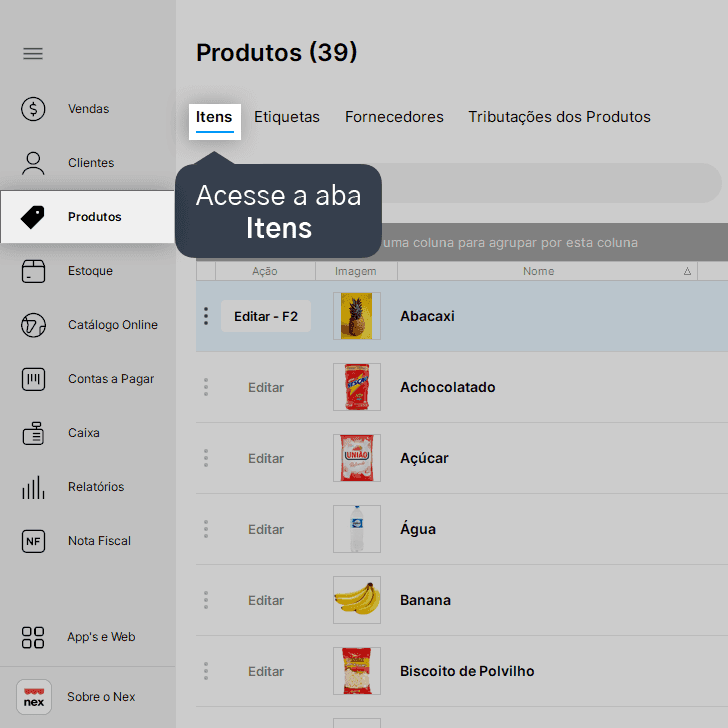
1. Na tela de Produtos, acesse a aba Itens.
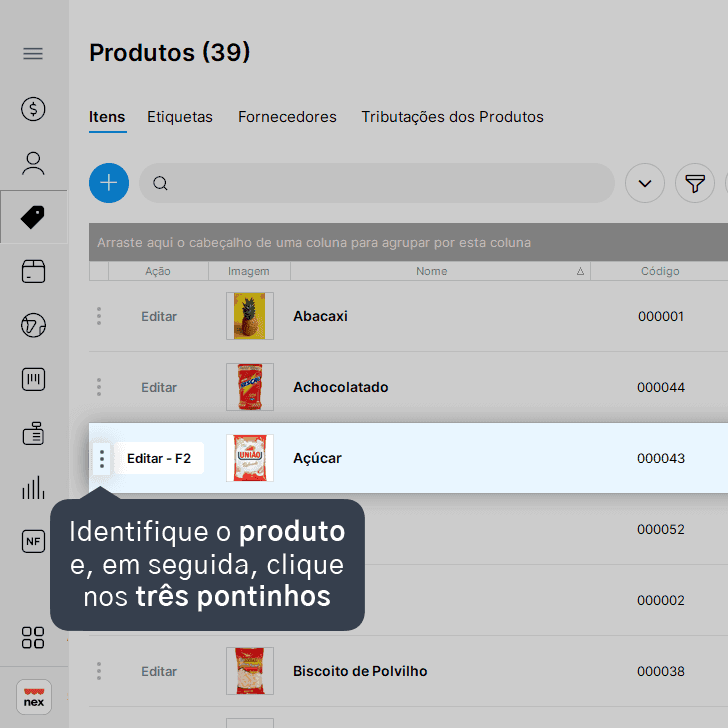
2. Identifique o produto desejado e, em seguida, clique nos três pontinhos (...).
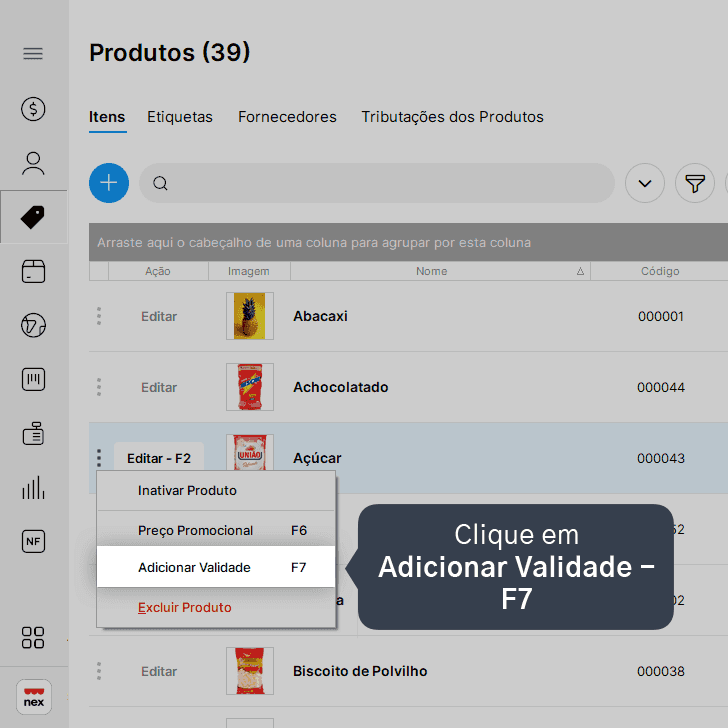
3. Clique em Adicionar Validade - F7.
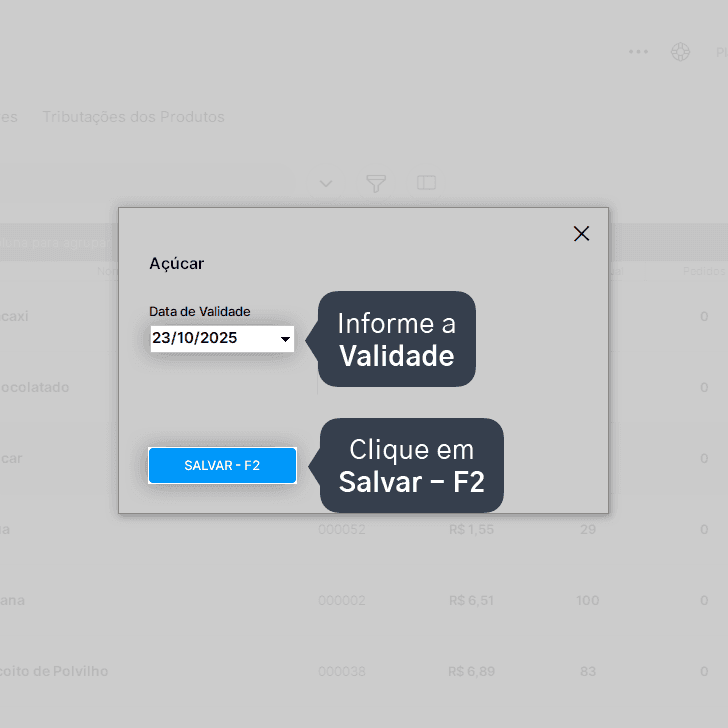
4. Informe a Data de Validade do produto e, em seguida, clique em Salvar - F2.
Como gerenciar as validades no cadastro do produto
1. Dentro do cadastro do produto, acesse a aba Controle de validade.
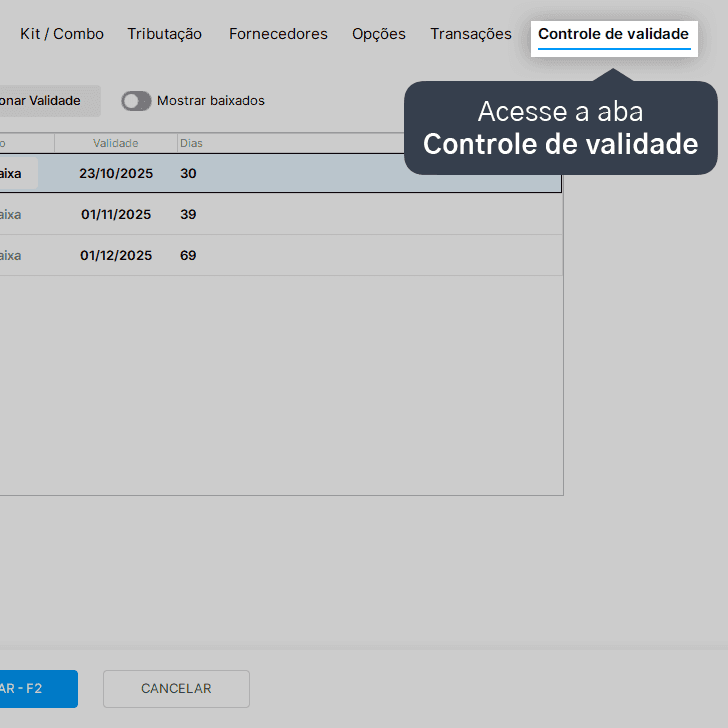
Confira as datas de validade vinculadas a este item.
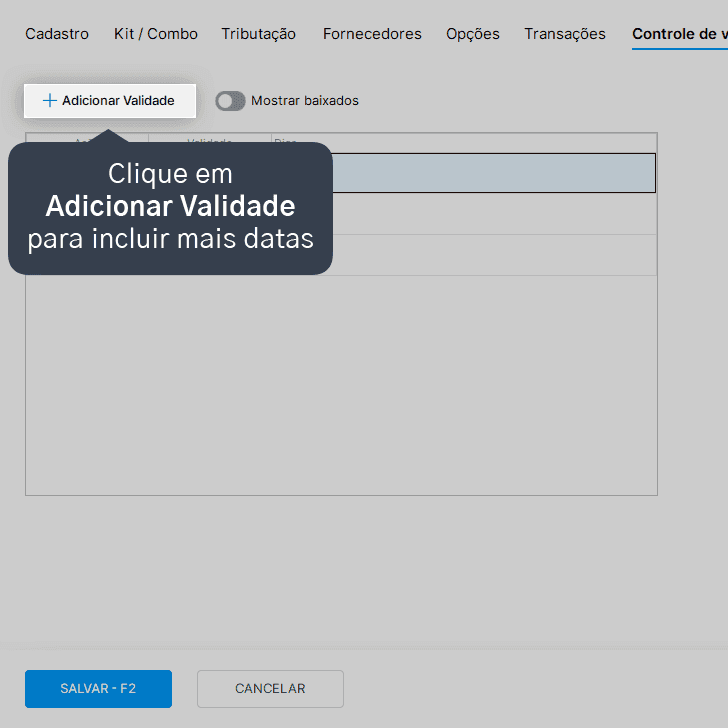
2. Se desejar, clique em Adicionar Validade para incluir mais datas de validade.
3. Para remover uma data, selecione o registro desejado e clique em Dar baixa.
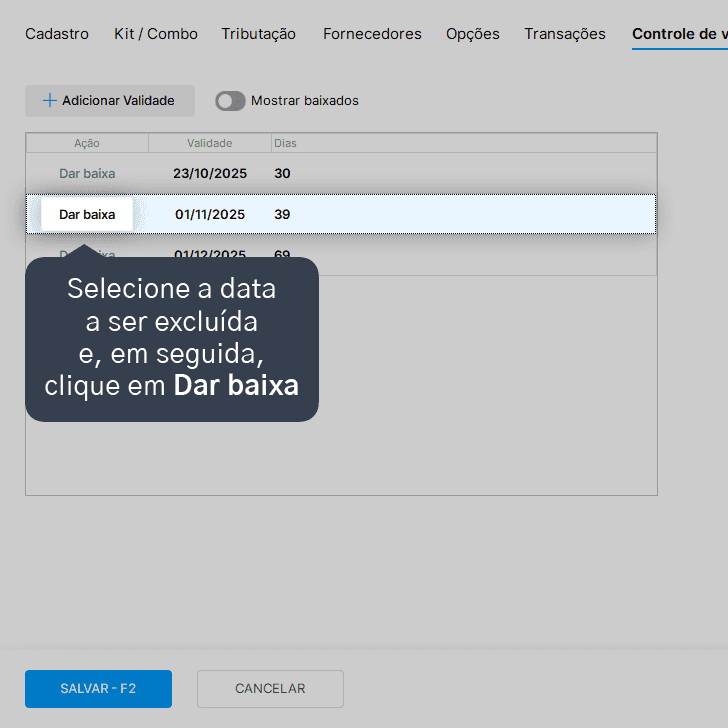
Dar baixa na validade serve para organizar o histórico do item. Essa opção pode ser usada caso o produto já tenha sido vendido ou tenha passado do prazo de vencimento. Como dar baixa não remove o item do estoque, faça um lançamento de saída caso precise ajustar o saldo real.
Como visualizar a validade de todos os produtos da loja
1. Na tela de Estoque, acesse a aba Controle de Validade.
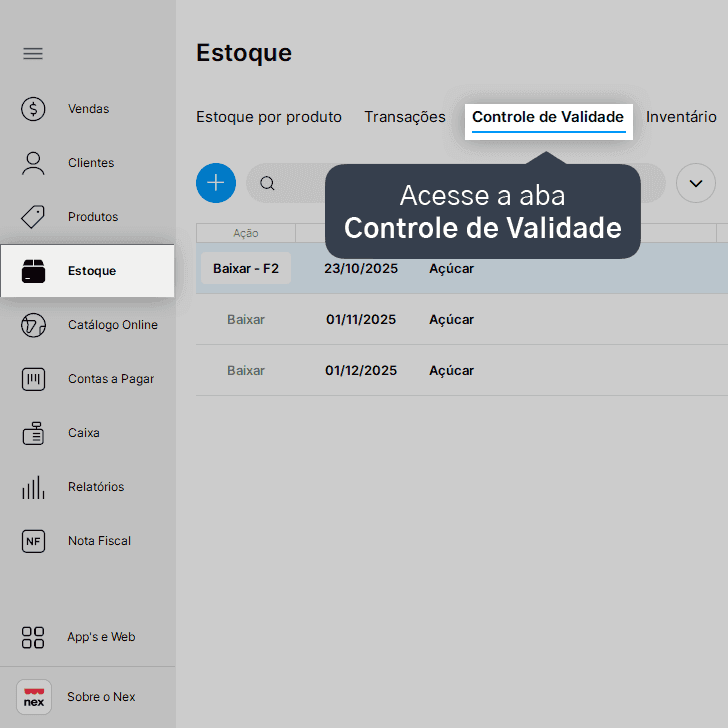
Nessa aba você consegue acompanhar a validade de todos os produtos e cadastrar novos prazos.
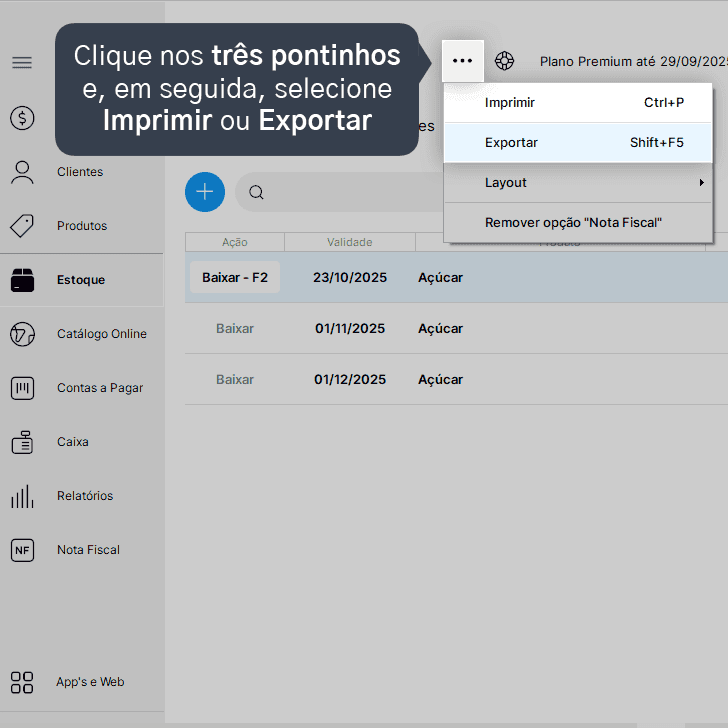
2. Se desejar exportar ou imprimir essa tela, clique nos três pontinhos (...) e, em seguida, selecione Imprimir - Ctrl+P ou Exportar - Shift+F5.
Pronto! Você aprendeu a cadastrar e acompanhar o controle de validade dos seus produtos no Nex.
Acompanhe todas as novidades!
Nosso foco é ajudar pessoas a simplificarem a gestão da sua loja. Inscreva-se para receber avisos das postagens por e-mail.
Inscreva-se
Artigos relacionados
Como configurar um preço promocional
Veja como é prático configurar um preço promocional em um produto do Nex.
Como clonar o cadastro de um produto
Veja como clonar um produto, gerando um segundo produto idêntico ao já previamente cadastrado no Nex.
Como definir um markup padrão para os produtos
Veja como é simples e prático definir um markup padrão que pode ser utilizado para gerar o preço de venda dos produtos automaticamente a partir do preço de custo.


Este conteúdo foi útil?
