

Vendas
Veja como cadastrar e adicionar a taxa de serviço nas suas vendas pelo Nex.
Importante
Este tutorial utiliza o tema Padrão na tela de vendas. Para acessar o tutorial com o tema Mosaico, clique aqui. Para acessar o tutorial com o tema Deixe sua marca, clique aqui.
Este tutorial é uma alternativa para os comércios que possuem taxa de serviço.
O que vamos aprender neste tutorial?
Aqui você aprenderá como registrar uma taxa de serviço nas suas vendas, cadastrando a taxa como um produto e lançando ela no momento da transação, calculando o valor que o cliente pagará de taxa de acordo com os produtos comprados.
Vamos aprender a utilizar a taxa de serviço no Nex?
Cadastrando a taxa:
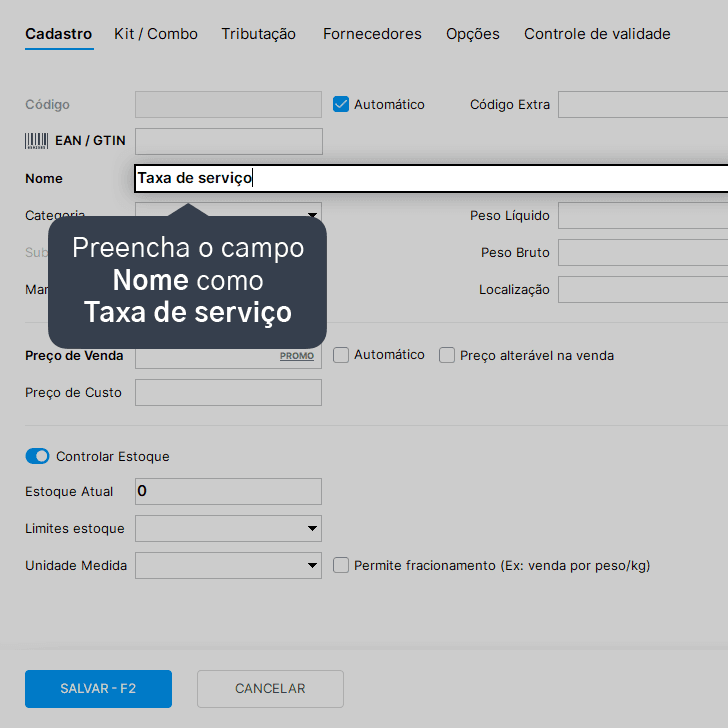
1.1. Na tela de cadastro de produtos, preencha o campo Nome como Taxa de serviço.
Para mais detalhes sobre como cadastrar um produto/serviço, clique aqui.
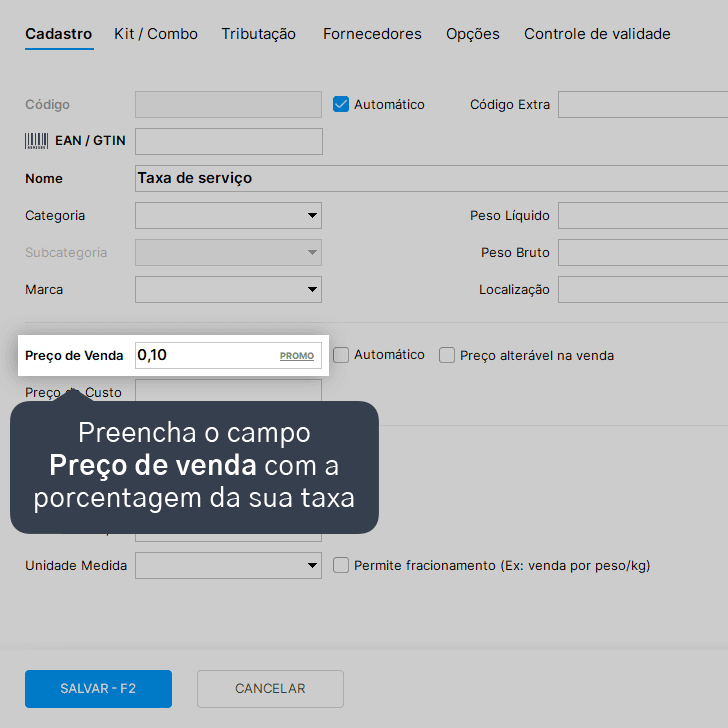
1.2. Preencha o campo Preço de venda com a porcentagem da sua taxa. Nesse tutorial usaremos como exemplo a taxa de 10%, onde o preço informado deverá ser 0,10.
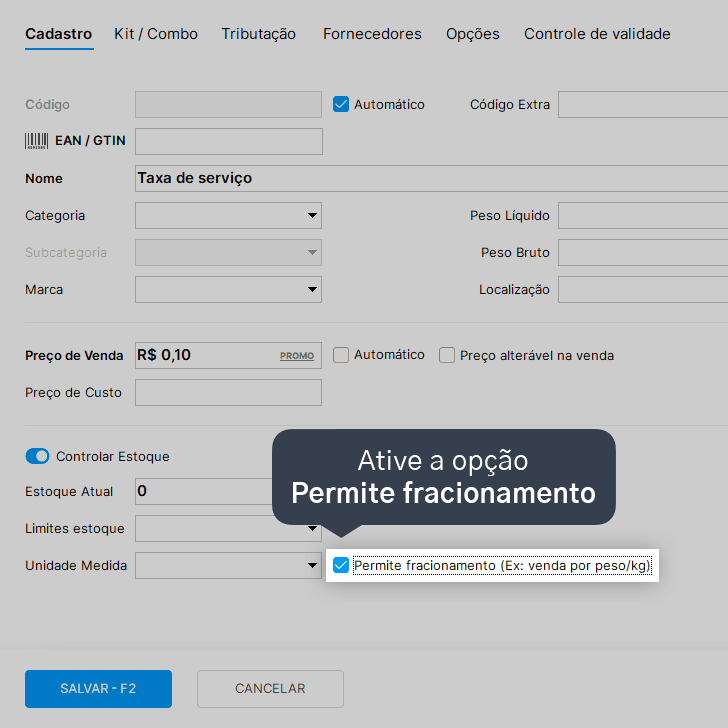
1.3. Ative a opção Permite fracionamento.
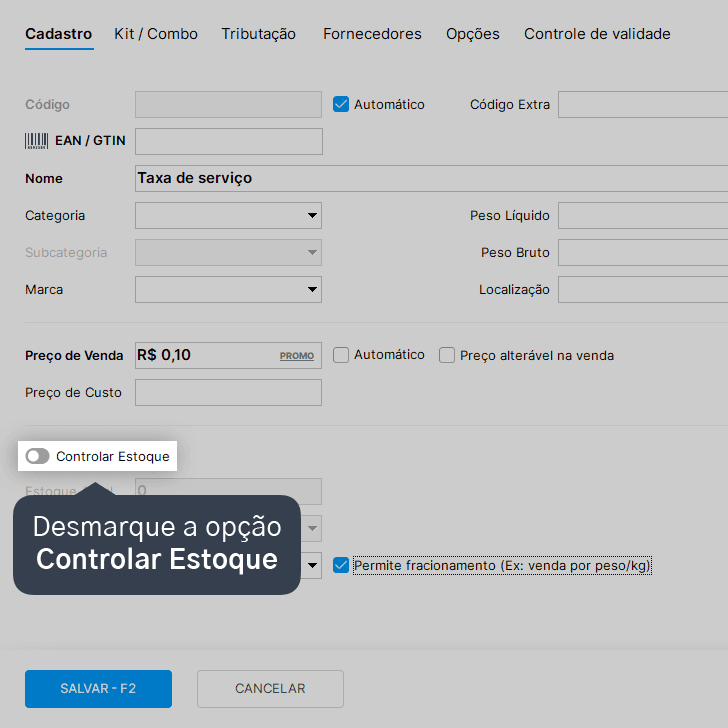
1.4. Desmarque a opção Controlar Estoque.
Registrando a venda:
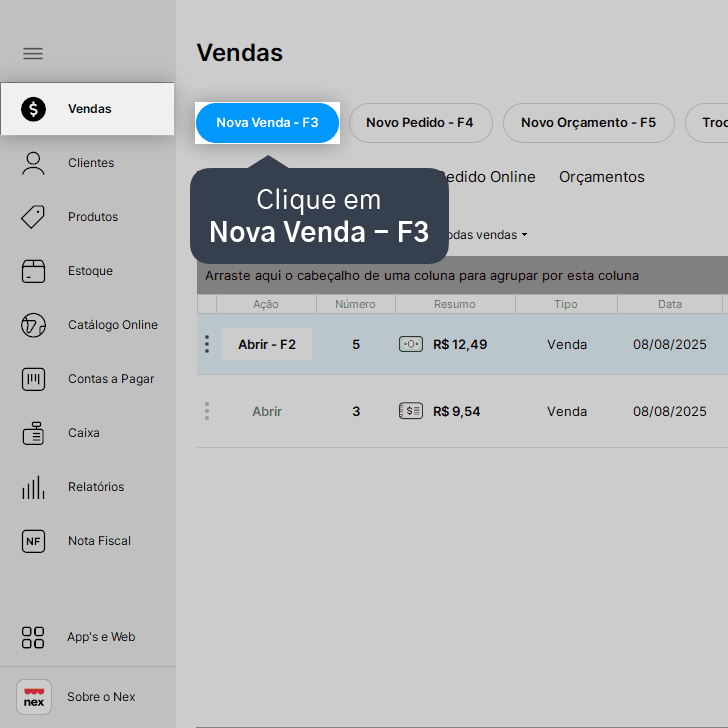
2.1. Na tela de Vendas, clique em Nova venda - F3.
2.2. Lance todos os produtos que o cliente comprou/consumiu.
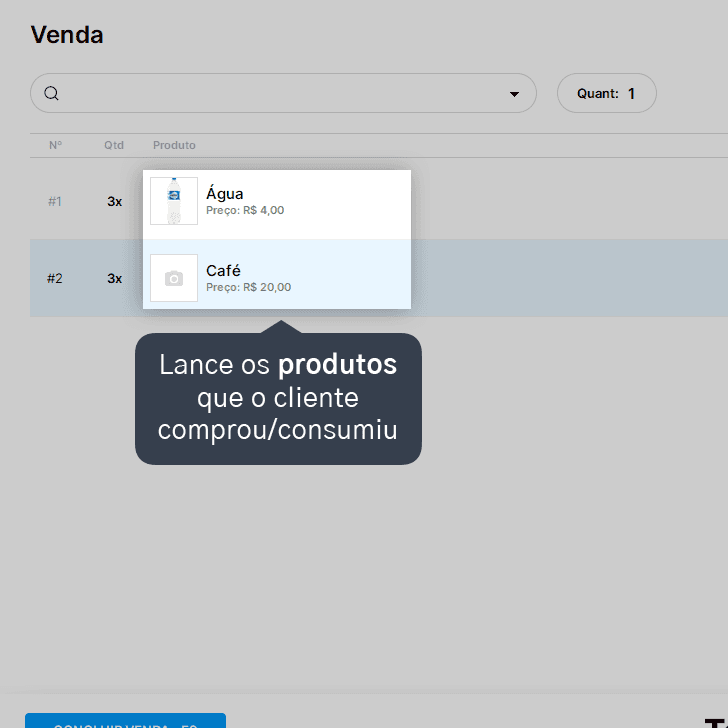
É importante que você lance primeiro todos os produtos que o cliente comprou primeiro, assim você terá o valor total da compra sem a taxa de serviço.
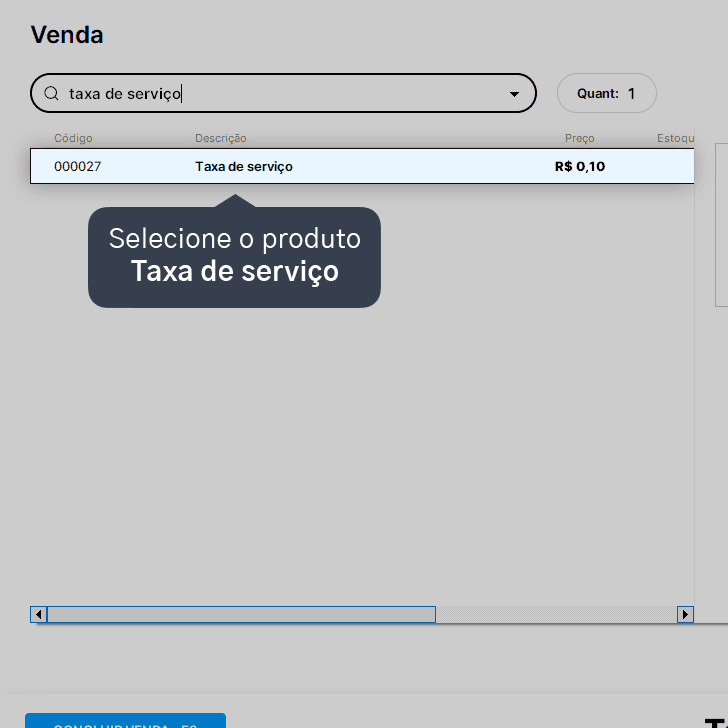
2.3. Após adicionar todos os produtos na venda, selecione o produto Taxa de serviço.
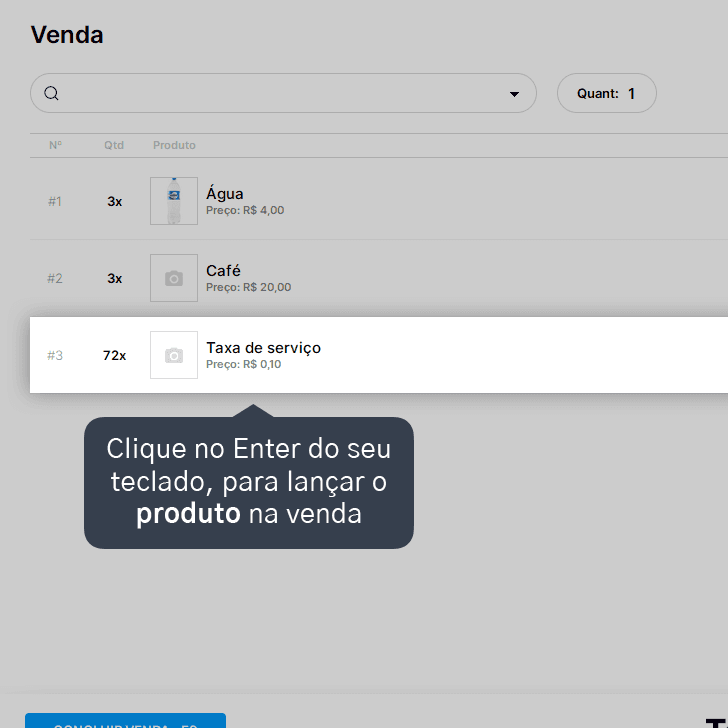
2.4. No campo quantidade, informe o valor total da venda (sem a taxa).
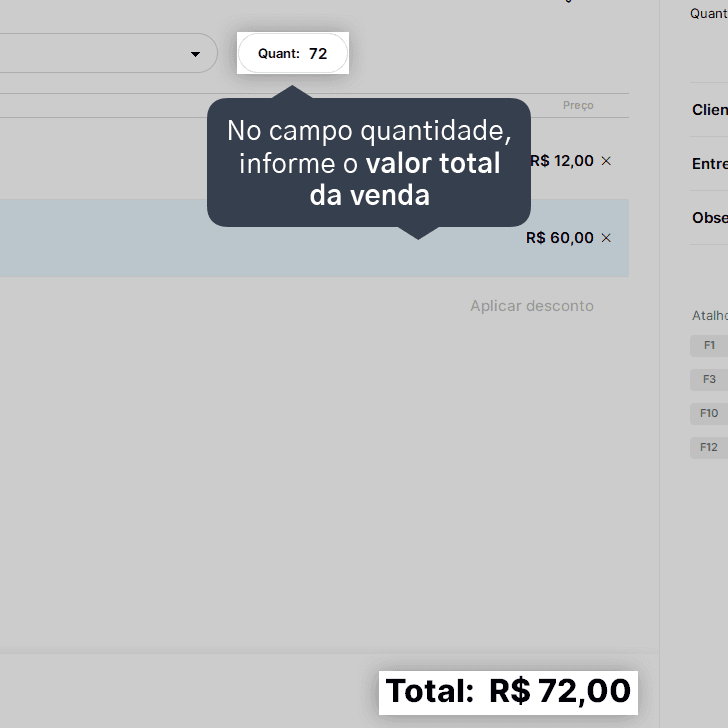
Dessa forma o Nex fará o cálculo do valor total da venda x 0,10 - taxa de serviço cadastrada anteriormente.
2.5. Para lançar o produto, clique no Enter no seu teclado para lançar a taxa de serviço na venda.
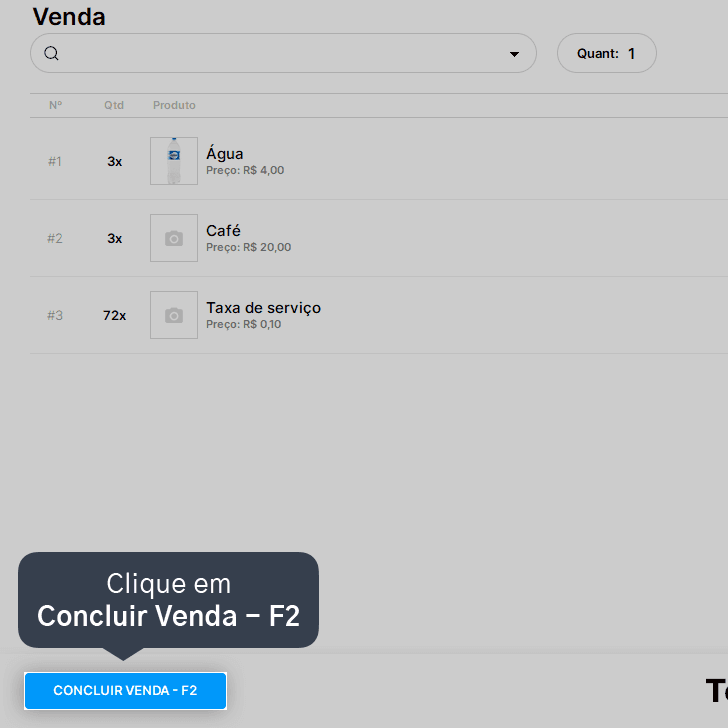
2.6. Preencha as demais informações que achar necessário e, em seguida, clique em Concluir Venda - F2.
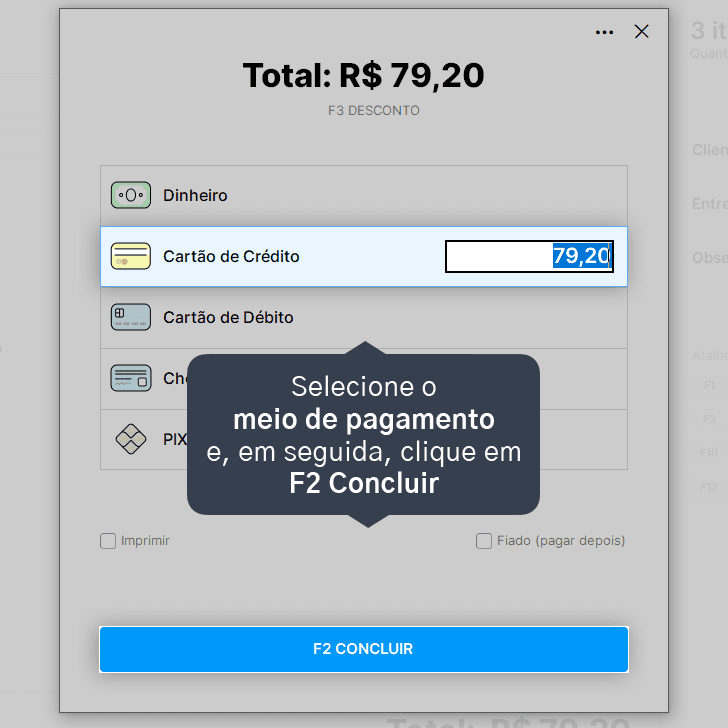
2.7. Informe o meio de pagamento e, em seguida, clique em F2 Concluir.
Pronto! Agora você já pode controlar seus serviços utilizando o Nex.
Acompanhe todas as novidades!
Nosso foco é ajudar pessoas a simplificarem a gestão da sua loja. Inscreva-se para receber avisos das postagens por e-mail.
Inscreva-se
Artigos relacionados


Este conteúdo foi útil?
