

Estoque
Veja como realizar uma saída de estoque a partir de uma transferência entre lojas no Nex.
Importante
Esse recurso está disponível apenas nos planos Premium e Fiscal. Clique aqui e conheça todos os nossos planos de assinatura.
Para assinantes do plano Fiscal, a operação irá gerar uma NF-e.
Por que utilizar o recurso de transferência entre lojas?
A transação de transferência entre lojas serve para transferir um produto de uma loja para outra, possibilitando realizar a venda deste produto em outra loja. O Nex registra, nesse primeiro procedimento, uma saída dos produtos do estoque, sendo necessária uma segunda operação na outra loja para registrar a entrada do produto no estoque.
A transferência entre lojas para assinantes do plano Premium gera um arquivo (extensão .JSON) com as informações dos produtos que estão sendo transferidos. Para os assinantes do plano Fiscal, serão gerados uma NF-e (Nota Fiscal Eletrônica) e um arquivo XML para dar entrada na segunda loja. Nesse caso, é necessário configurar a tributação de transferência entre lojas (saída) no cadastro dos produtos. Veja aqui como realizar essa configuração.
Vamos aprender a realizar uma saída de transferência entre lojas?
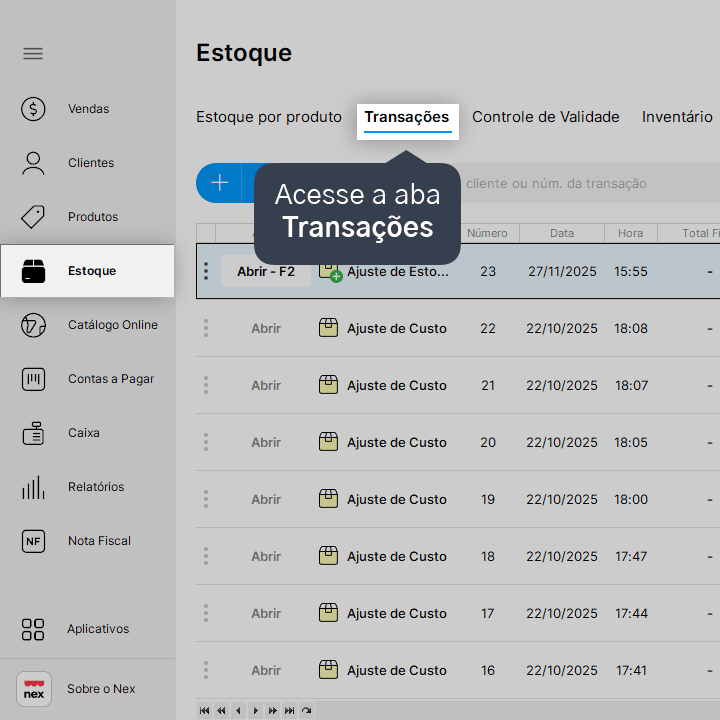
1. Na tela de Estoque, acesse a aba Transações.
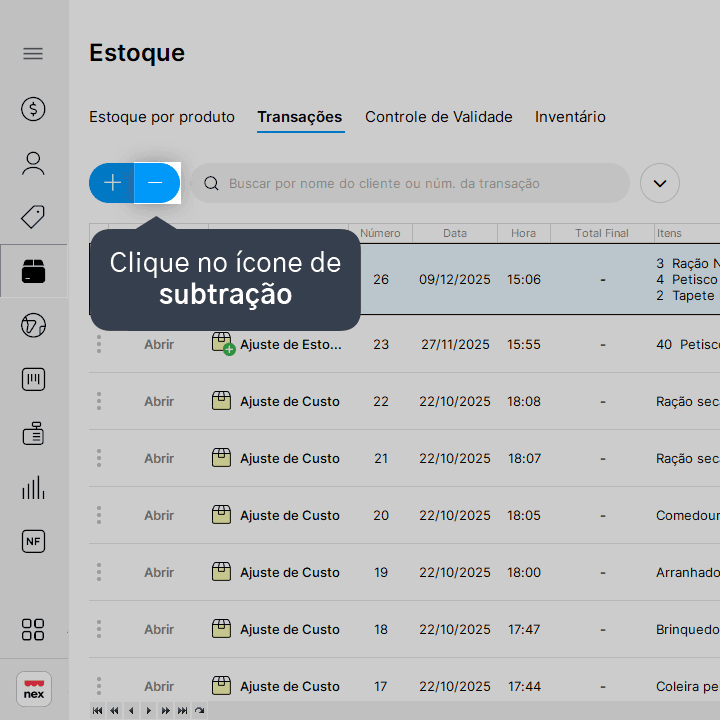
2. Clique no ícone de subtração (-).
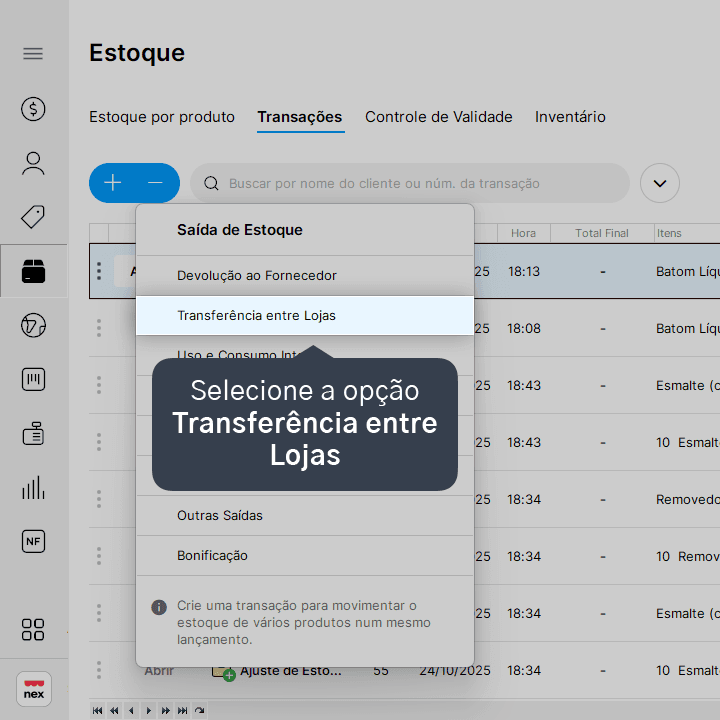
3. Selecione a opção Transferência entre Lojas.
4. Selecione a Loja - F5 para a qual será realizada a transferência dos produtos.
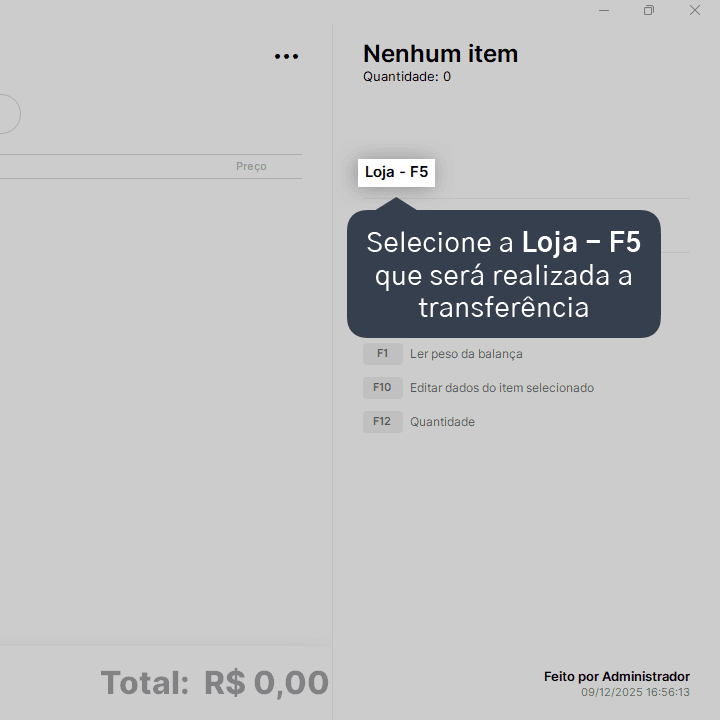
É necessário cadastrar um cliente com as informações da loja que receberá a transferência. Se houver um e-mail cadastrado, a nota fiscal será enviada por e-mail.
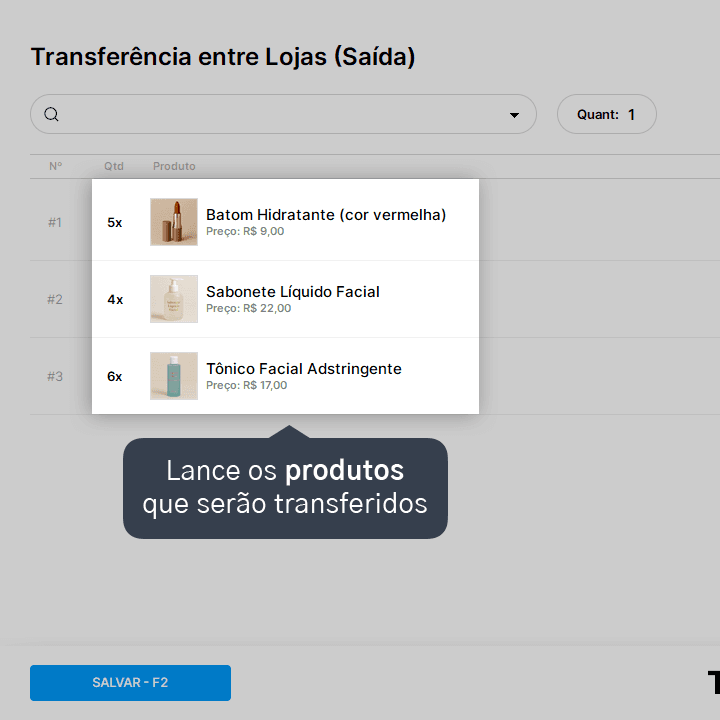
5. Lance os produtos que serão transferidos para a loja escolhida.
6. Confira as informações na tela e clique em Salvar - F2.
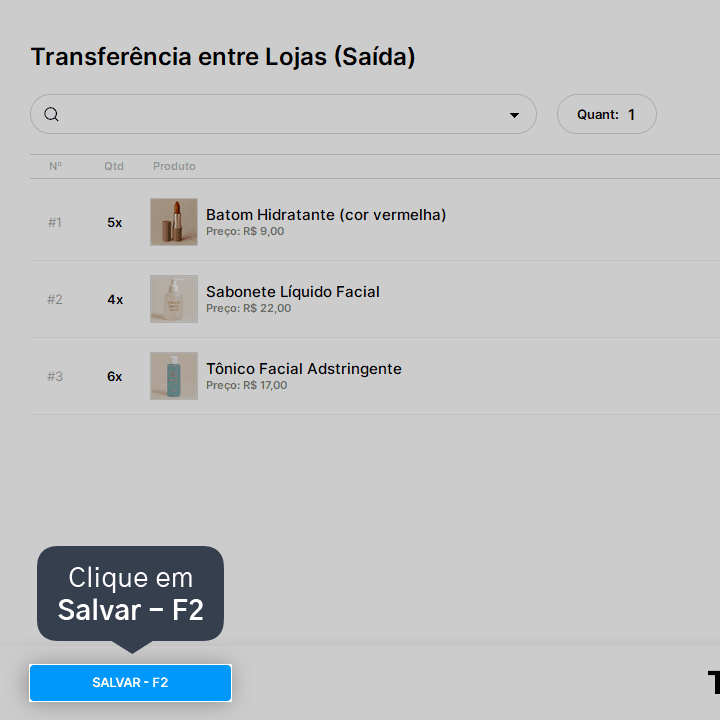
Pronto! A saída de estoque da transferência entre lojas foi realizada.
No caso de ser assinante do plano Premium, é gerado um arquivo .JSON para dar entrada na segunda loja. Esse arquivo pode ser encontrado na pasta TRANSF, que fica dentro da pasta do Nex.
No caso de ser assinante do plano Fiscal, é gerado um arquivo .XML para dar entrada na segunda loja. Esse arquivo é enviado para o e-mail da loja em que será feito a transferência, de acordo com o cadastro nessa loja.
Acompanhe todas as novidades!
Nosso foco é ajudar pessoas a simplificarem a gestão da sua loja. Inscreva-se para receber avisos das postagens por e-mail.
Inscreva-se
Artigos relacionados
Como fazer entrada de estoque via XML de nota fiscal
Aprenda a dar entrada no seu estoque no Nex utilizando o arquivo XML da nota fiscal emitida pelo seu fornecedor.
Como lançar uma transação de saída de uso e consumo interno
Veja como é simples registrar a saída de estoque de um produto consumido no dia a dia da sua loja.
Saiba mais sobre remessas
Veja o que são e quais os tipos de remessa que podem ser registradas no Nex.


Este conteúdo foi útil?
