

Nota Fiscal
Saiba o que significa a rejeição por CEST ausente ou inválido na emissão de NF-e no Nex e como corrigir esse erro.
Importante
A emissão de notas fiscais no Nex está disponível para assinantes do plano Fiscal. Saiba mais sobre os nossos planos de assinatura.
O Nex atende os Regimes Tributários Simples Nacional e MEI: Micro empreendedor Individual, não atendendo o Regime Normal.
O que é o CEST e por que ele é importante?
O CEST (Código Especificador da Substituição Tributária) é um código utilizado para identificar mercadorias sujeitas à substituição tributária (ICMS-ST).
Cada produto classificado com um determinado NCM (Código Fiscal de Mercadoria) pode exigir um CEST específico, conforme definido no Convênio ICMS 142/2018.
Quando o produto possui NCM vinculado à substituição tributária, o preenchimento do campo CEST na NF-e é obrigatório.
Por que ocorre o erro “CEST ausente ou inválido”?
Essa rejeição aparece durante a emissão da nota fiscal quando o sistema detecta um problema no campo CEST do produto. Normalmente, ocorre por dois motivos:
O campo CEST está em branco, mas é obrigatório para o NCM do produto;
O CEST informado não é compatível com o NCM e o tipo de mercadoria, segundo as regras fiscais do ICMS-ST.
Nem todos os produtos precisam de CEST. O código só é exigido quando o NCM pertence a um grupo tributado pela substituição tributária.
Como resolver essa rejeição?
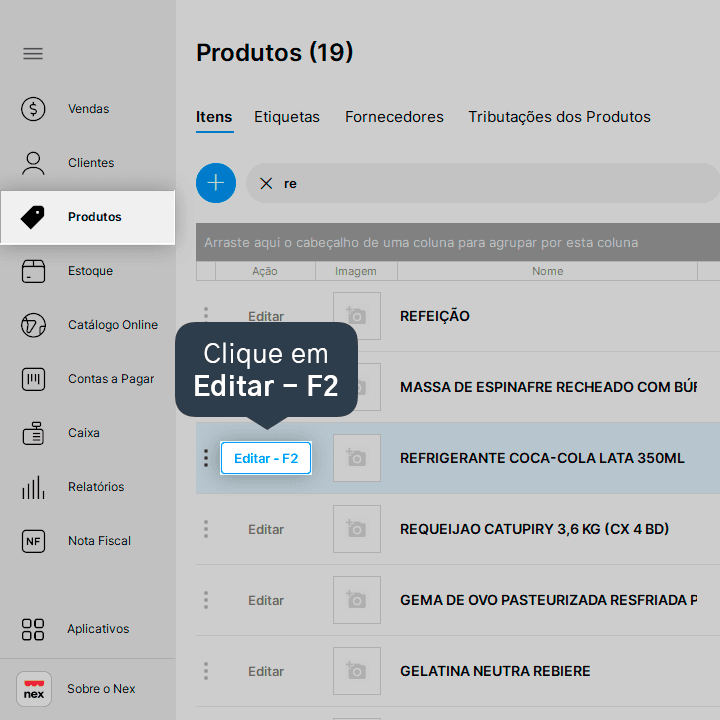
1. Na tela de Produtos, clique em Editar - F2 no produto vendido.
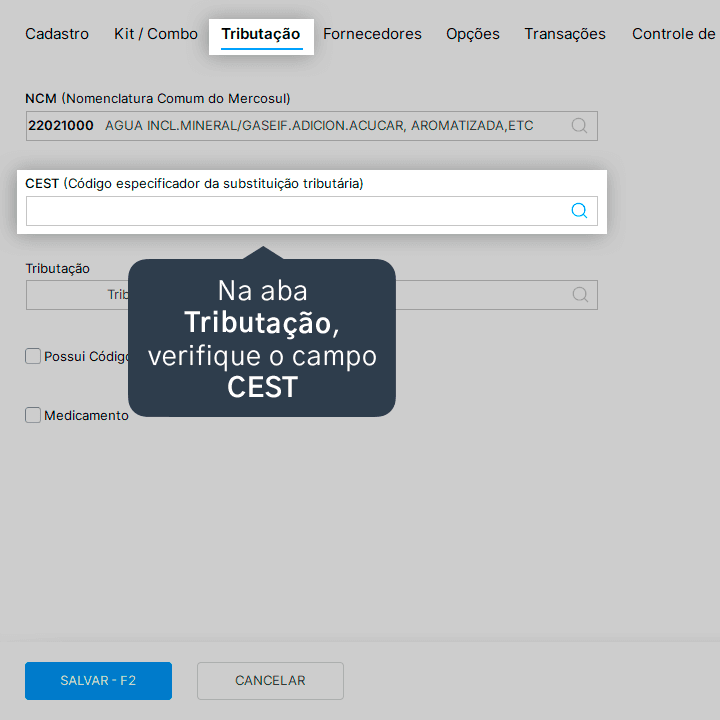
2. Na aba Tributação, verifique o campo CEST.
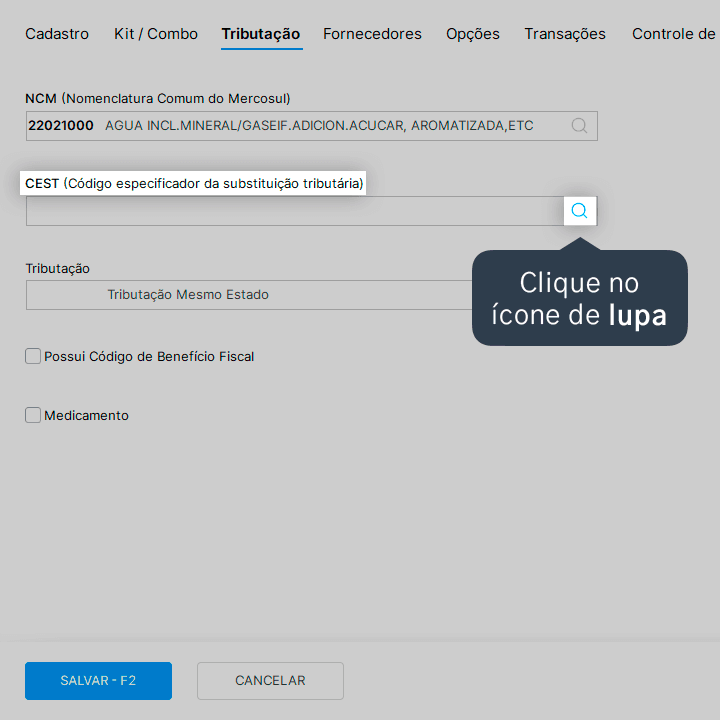
3. Clique no ícone de lupa ao lado do campo CEST.
4. Selecione o CEST correto e, em seguida, clique em Ok.
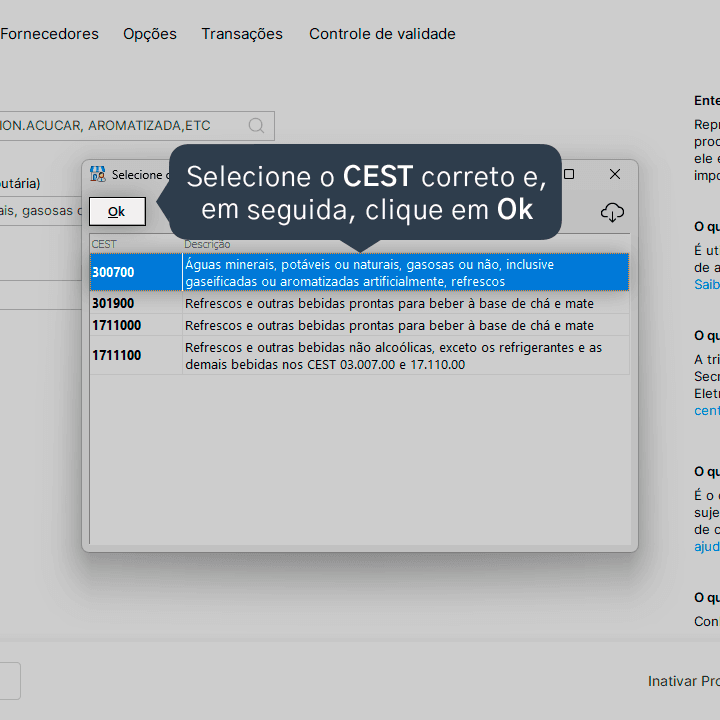
Lembre-se de confirmar com a sua contabilidade qual o CEST mais indicado para o NCM selecionado.
5. Clique em Salvar - F2.
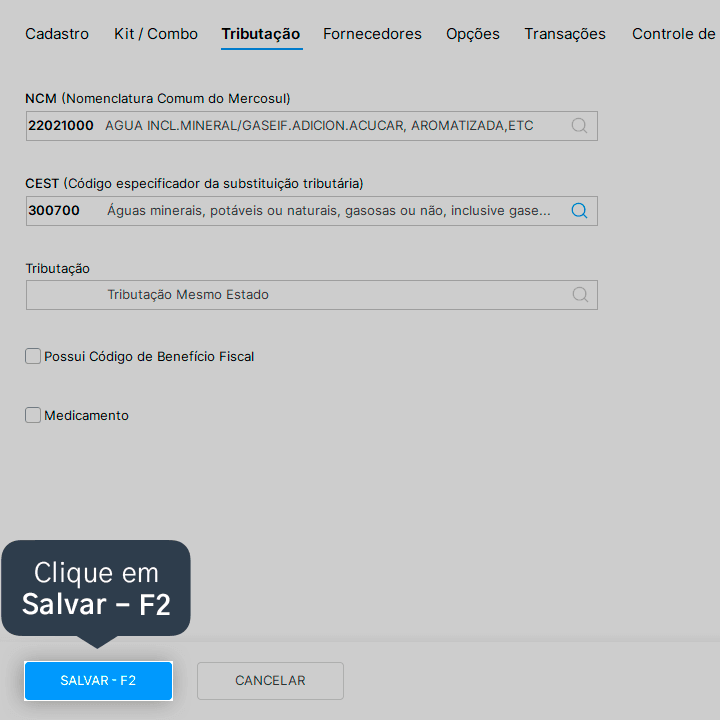
Após realizar essa alteração, você pode tentar emitir a nota fiscal novamente.
Pronto! Após corrigir o CEST e reenviar a nota, o sistema validará novamente as informações e a NF-e será autorizada com sucesso pela Sefaz.
Acompanhe todas as novidades!
Nosso foco é ajudar pessoas a simplificarem a gestão da sua loja. Inscreva-se para receber avisos das postagens por e-mail.
Inscreva-se
Artigos relacionados
Como resolver a rejeição fiscal de Falha no Schema
Saiba o que significa a rejeição “Falha de Schema” ao emitir NF-e ou NFC-e no Nex, por que ela acontece e como corrigir.
Como resolver a rejeição fiscal de NCM inexistente
Saiba por que ocorre a rejeição por NCM inexistente ao emitir uma NF-e no Nex e veja como corrigir os problemas que causam essa rejeição.
Como resolver a rejeição fiscal GTIN/cEAN com prefixo inválido
Entenda o que significa a rejeição GTIN/cEAN com prefixo inválido ao emitir uma NF-e e veja como corrigir o erro.


Este conteúdo foi útil?
