

Nota Fiscal
Aprenda a incluir outras despesas em uma venda, como a taxa da maquininha de cartão, para que o valor entre no total a receber e na nota fiscal emitida pelo Nex.
O que você precisa saber antes de começar
Esse recurso está disponível apenas no plano Fiscal. Clique aqui e conheça todos os nossos planos de assinatura.
Este tutorial utiliza o tema Mosaico na tela de vendas. Para acessar o tutorial com o tema Padrão, clique aqui. Para acessar o tutorial com o tema Deixe sua marca, clique aqui.
O valor colocado em outras despesas é rateado entre os itens da venda, de forma proporcional ao preço de cada produto.
Para lançar taxa de entrega ou frete, prefira usar o atalho específico Entrega (F9). O campo de outras despesas serve para custos extras repassados, como taxas operacionais.
A Lei 13.455/2017 autoriza cobrar preços diferentes de acordo com a forma de pagamento, o que permite repassar a taxa da maquininha de cartão.
Passo a passo para lançar outras despesas na venda fiscal
1. Na tela de vendas, lance os produtos que a pessoa vai comprar.

2. Clique no ícone de três pontinhos, no topo da tela.

3. Clique em Adicionar outras despesas.

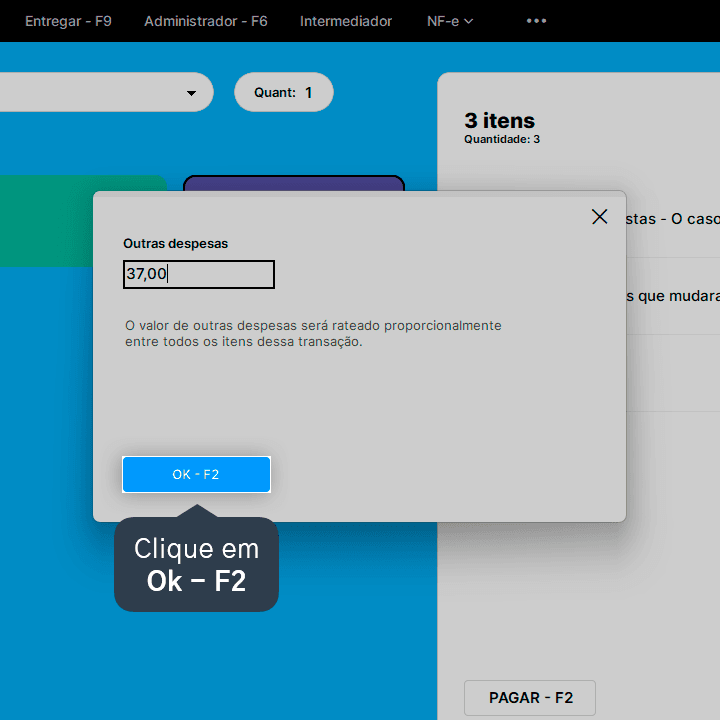
4. No campo Outras despesas, digite o valor desejado.

5. Clique em Ok - F2.
6. Preencha as demais informações da venda conforme desejar.
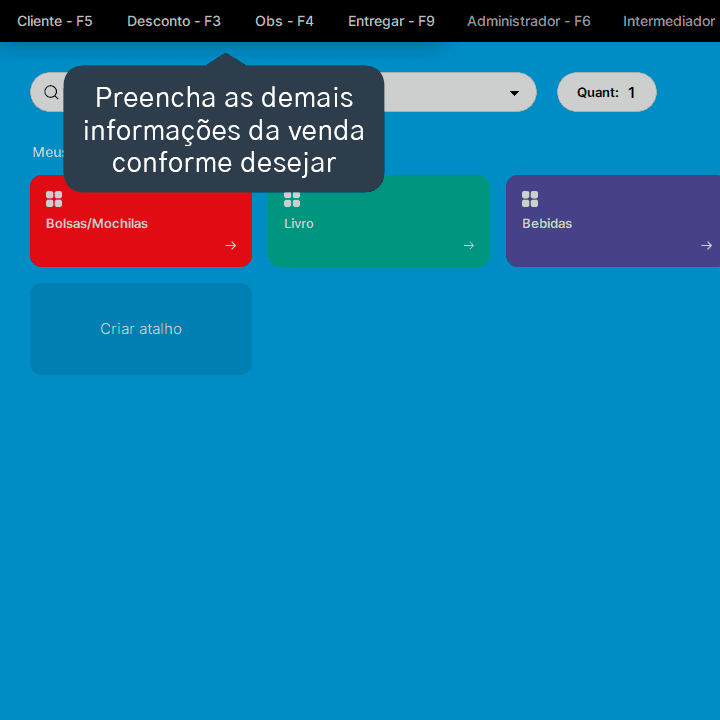
Você pode informar o cliente, preencher a entrega, lançar desconto ou incluir observações.
7. Clique em Pagar - F2.

O valor informado entra no total da venda e sai impresso na NF-e ou NFC-e. Se a venda for feita no fiado, o valor também entra no débito em aberto. Em caso de devolução, a quantia proporcional de despesas dos itens devolvidos é abatida do saldo ou devolvida junto.
Pronto, agora você já sabe como registrar outras despesas na sua rotina de vendas fiscais no Nex.
Acompanhe todas as novidades!
Nosso foco é ajudar pessoas a simplificarem a gestão da sua loja. Inscreva-se para receber avisos das postagens por e-mail.
Inscreva-se
Artigos relacionados
Como informar indicador de presença nas vendas do Nex
Entenda o que é, por que e como alterar o indicador de presença nas suas vendas com o Nex para evitar rejeições fiscais.
Como informar receituário e/ou guia de trânsito em produtos agropecuários na nota fiscal
Saiba como adicionar informações obrigatórias na emissão de produtos agropecuários na sua Nota Fiscal emitida pelo Nex.
Como informar a IE do cliente para emissão de nota fiscal
Aprenda o que é a Inscrição Estadual, como consultá-la e como configurar a IE no cadastro do seu cliente para emissão de nota fiscal.


Este conteúdo foi útil?
