

Vendas
Veja como utilizar o Nex para controlar suas ordens de serviço.
Importante
Esse recurso está disponível para assinantes a partir do plano Pro do Nex. Saiba mais a respeito dos nossos planos de assinatura.
Este tutorial é uma alternativa para os comércios que necessitam gerar ordens de serviço.
O que vamos aprender neste tutorial?
Aqui você aprenderá como realizar o controle das duas ordens de serviços pelo programa, cadastrando o serviço como um produto e lançando orçamentos para controlar os produtos e serviços prestados, até que o cliente realize o pagamento.
Vamos aprender a controlar uma ordem de serviço?
Cadastrando o serviço:
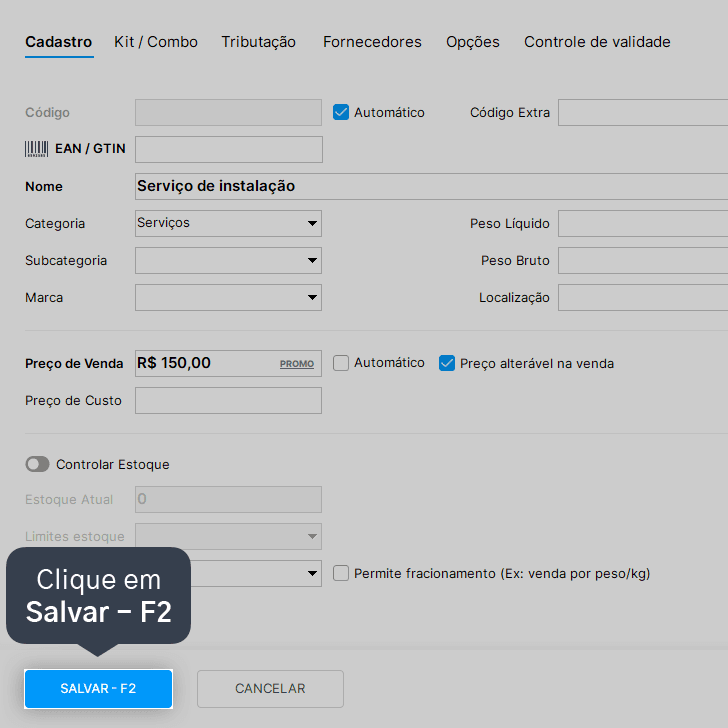
1.1. Na tela de cadastro de produtos, preencha o campo Nome com o nome do serviço.
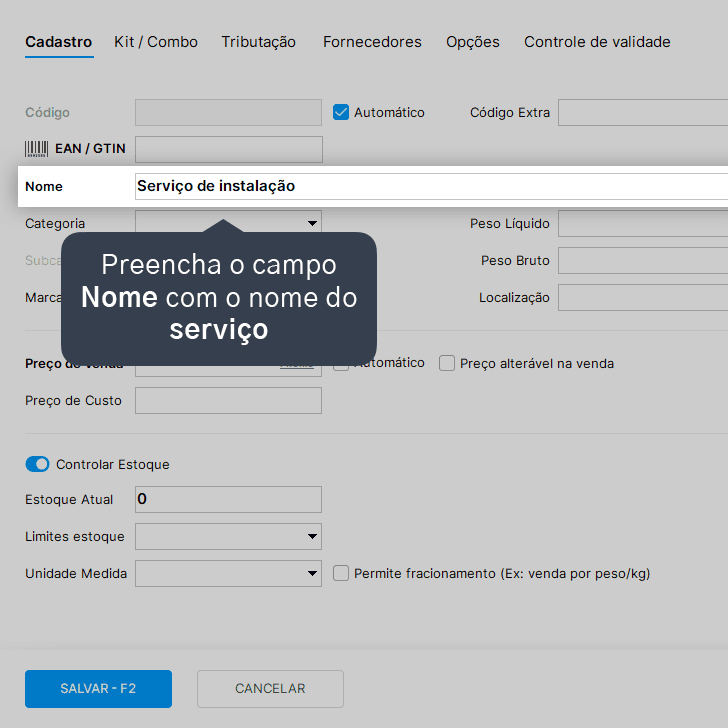
Para mais detalhes sobre como cadastrar um produto/serviço, clique aqui.
1.2. Preencha o Preço do serviço.
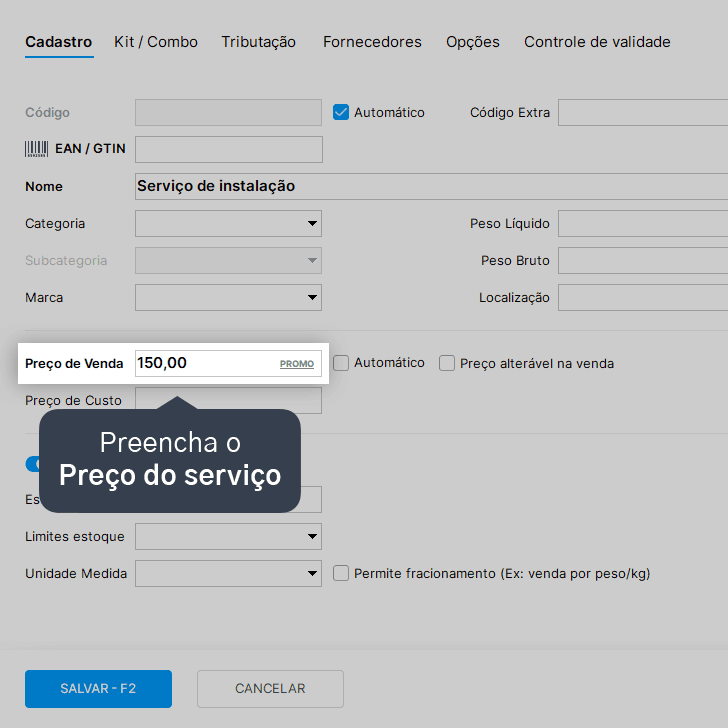
1.3. Ative a opção Preço alterável na venda.

Com essa opção habilitada, você poderá alterar o preço do orçamento no momento de registrar a transação, caso o serviço possua um preço diferente do cadastrado.
1.4. Desmarque a opção Controlar Estoque.
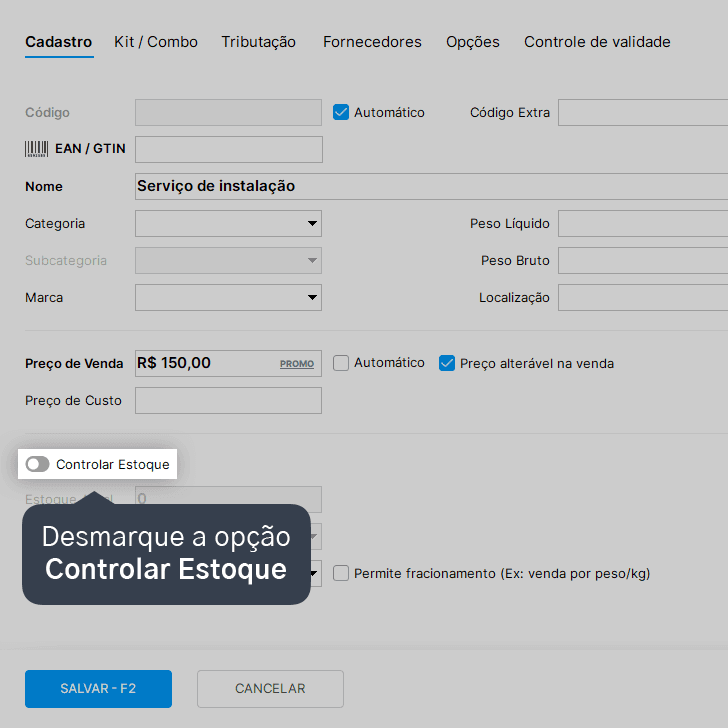
Com essa opção desabilitada, o controle de estoque ficará inativo nesse cadastro.
1.5. No campo Unidade Medida, clique em Gerenciar unidades.
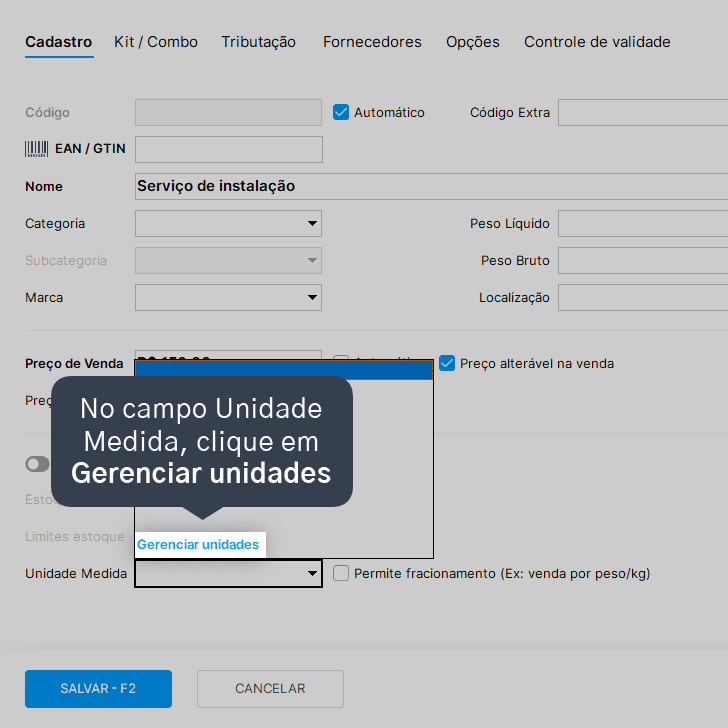
1.6. Clique no ícone de adição (+).
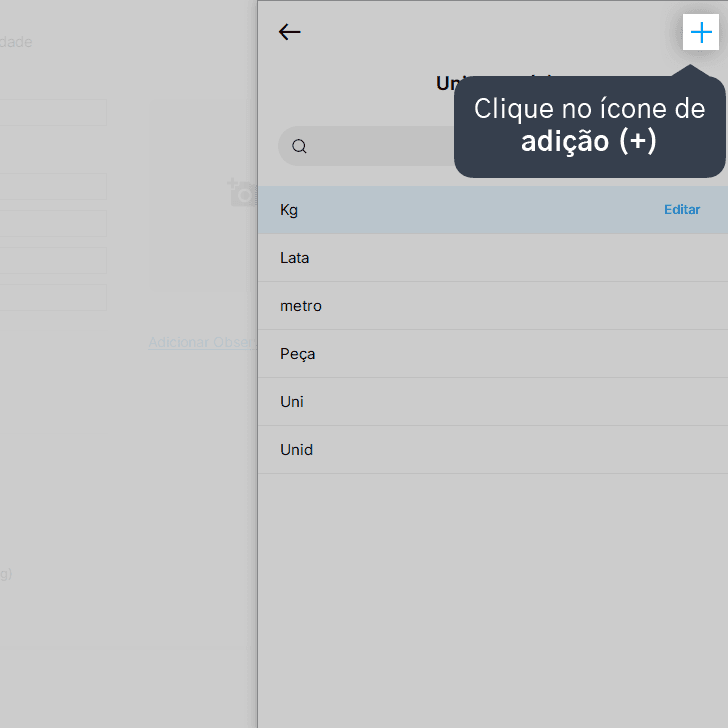
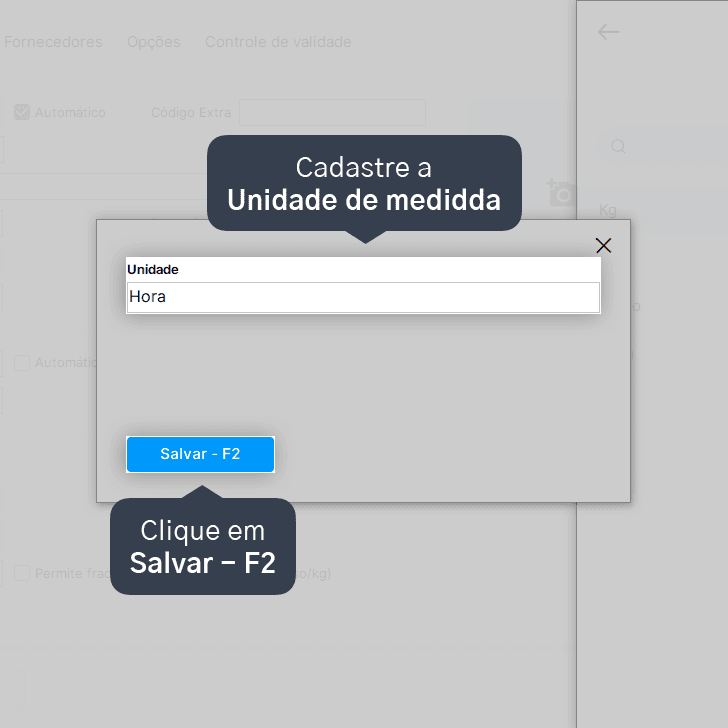
1.7. Cadastre a Unidade de medida desse serviço e, em seguida, clique em Salvar - F2. Neste tutorial, utilizaremos a unidade de medida Hora.
1.8. Preencha as demais informações que achar necessário e clique em Salvar - F2.
Criando orçamento:
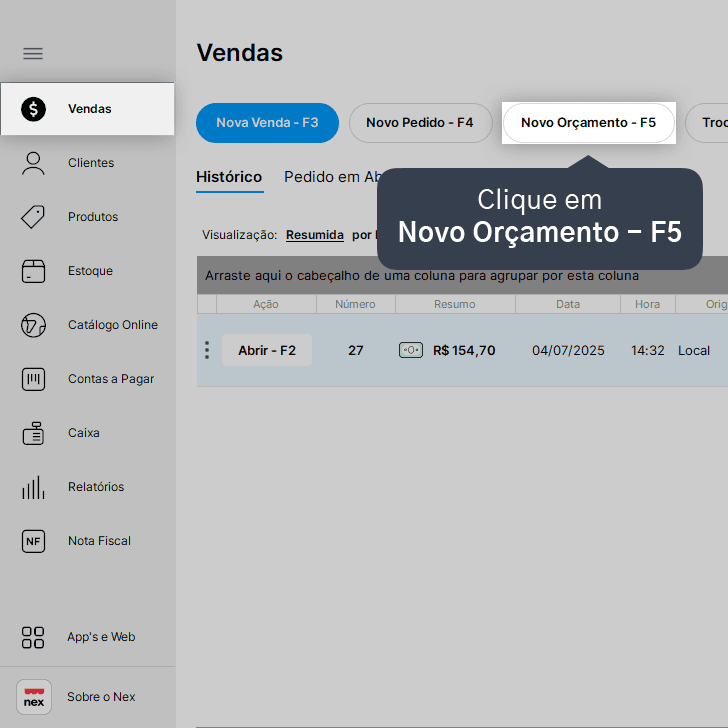
2.1. Na tela de Vendas, clique em Novo Orçamento - F5.
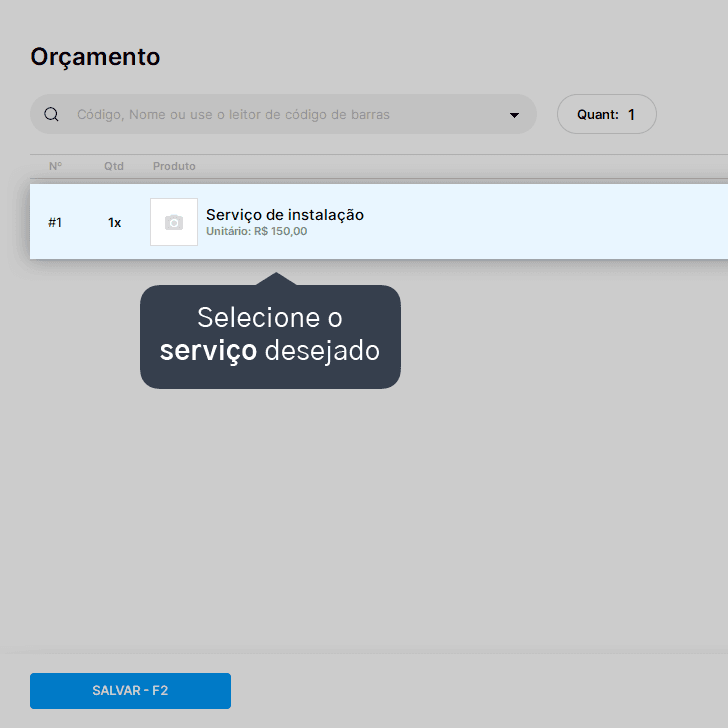
2.2. Selecione o serviço desejado.
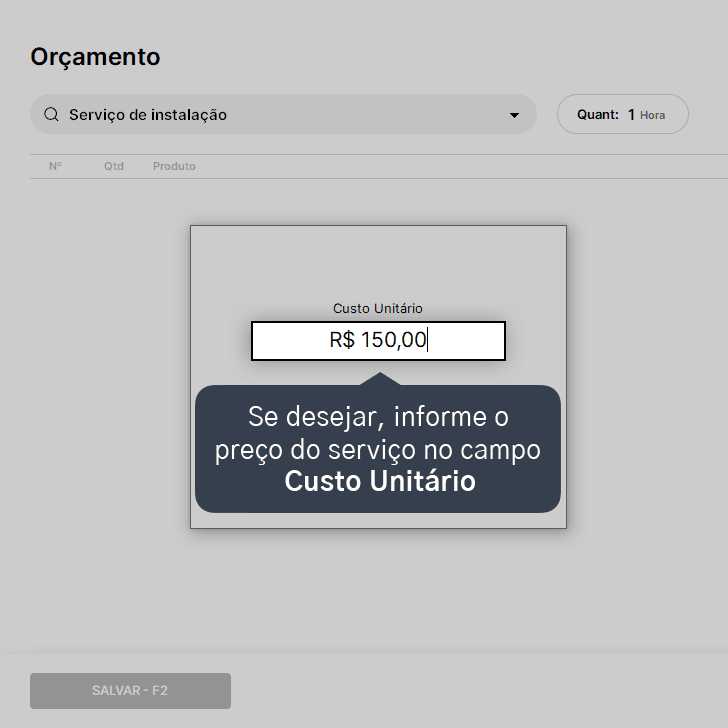
2.3. Se desejar alterar o preço no momento da transação, informe o preço do serviço no campo Custo Unitário.
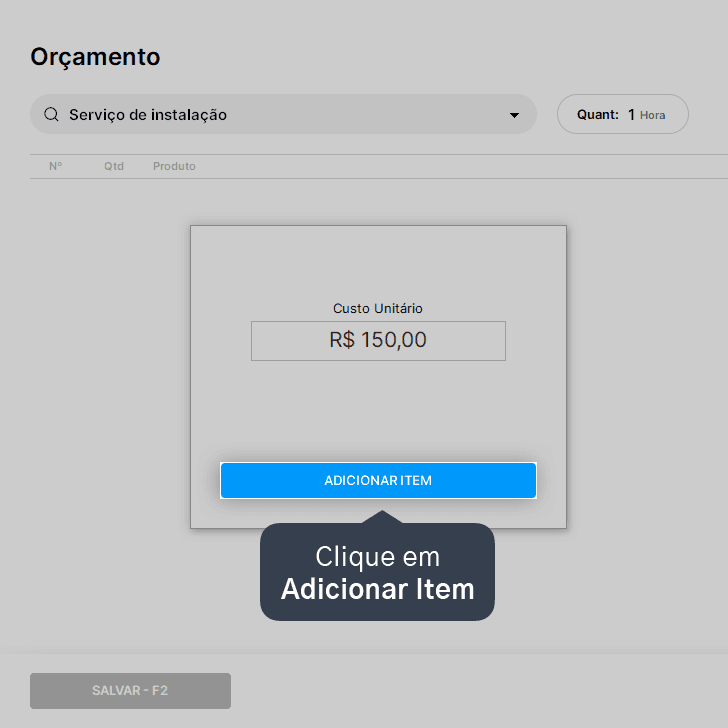
2.4. Clique em Adicionar Item.
Você pode adicionar outros produtos ou serviços seguindo os mesmos passos.
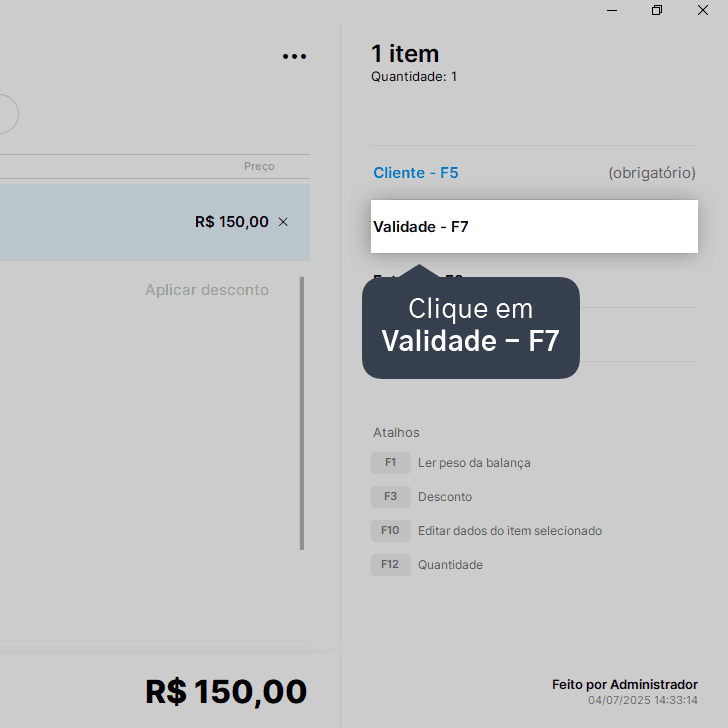
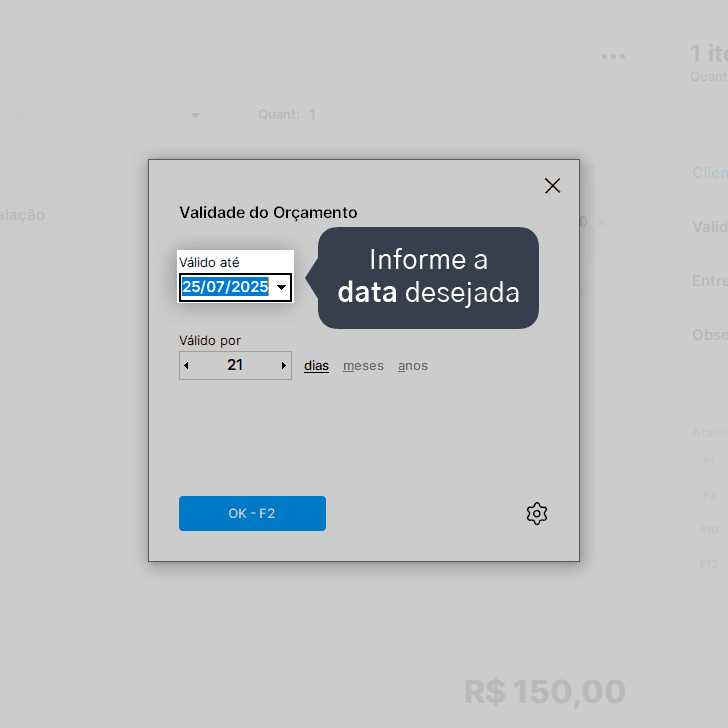
2.5. Você pode utilizar o campo validade para controlar a data em que o serviço será prestado. Para isso, clique em Validade - F7.
2.6. Informe a data desejada.
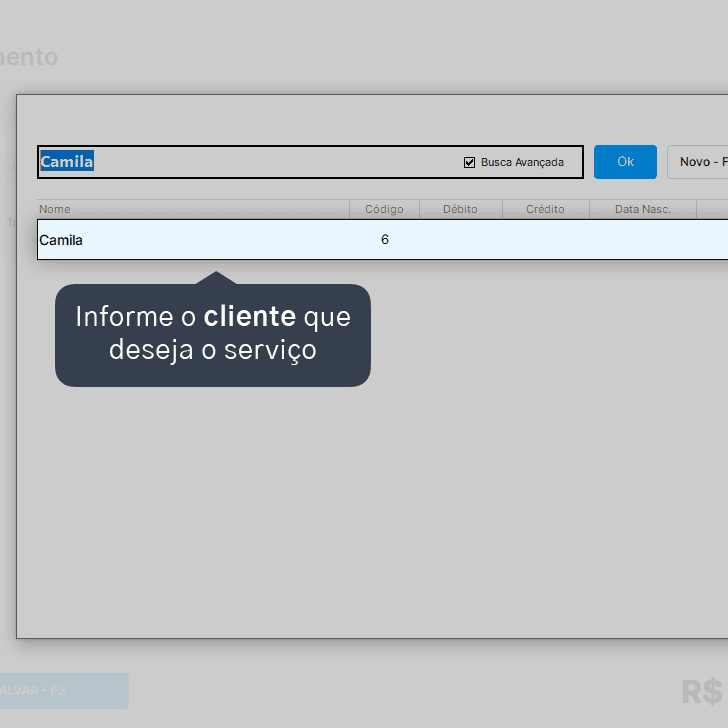
2.7. Clique em Cliente (F5).

2.8. Informe o cliente que deseja o serviço.
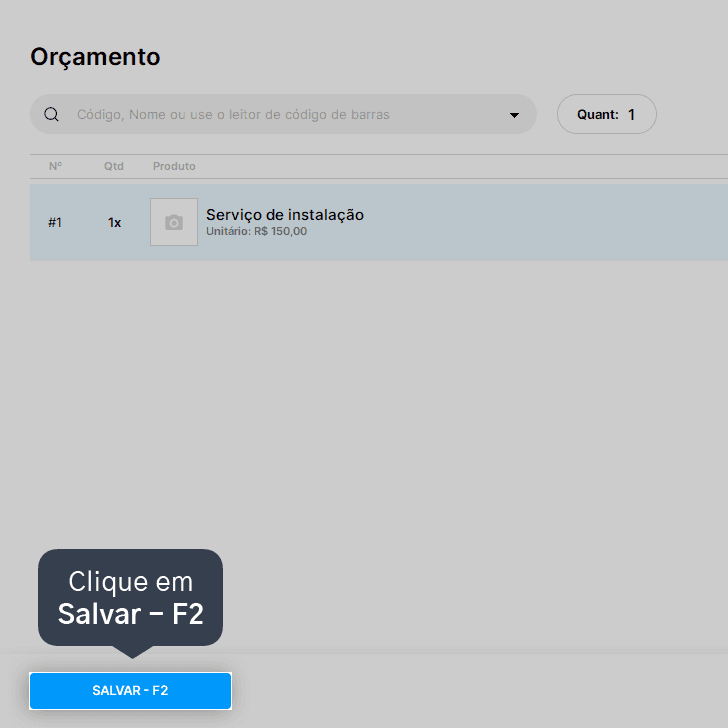
2.9. Preencha as demais informações que achar necessário e clique em Salvar - F2.
Registrando o pagamento:
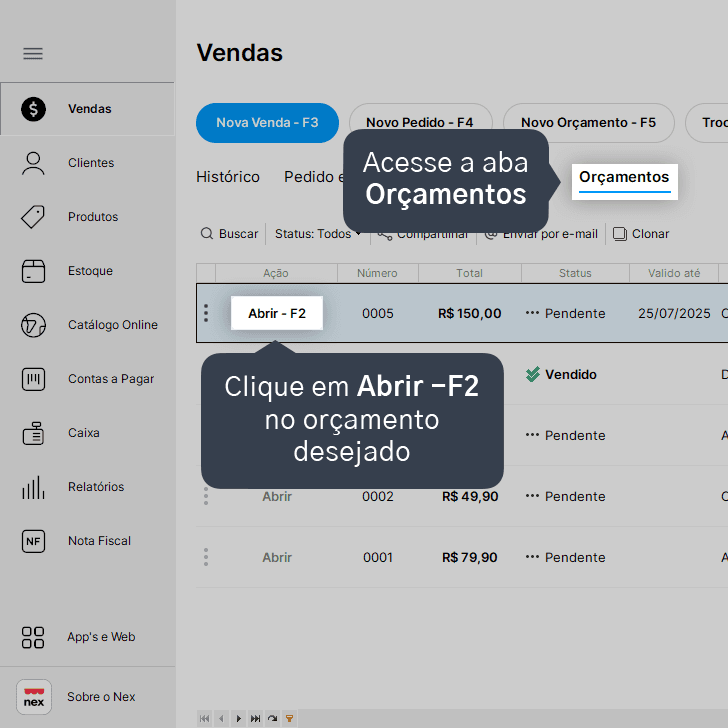
3.1. Para localizar a ordem de serviço e realizar o pagamento, acesse a aba Orçamentos e, em seguida, clique em Abrir - F2 no orçamento desejado.
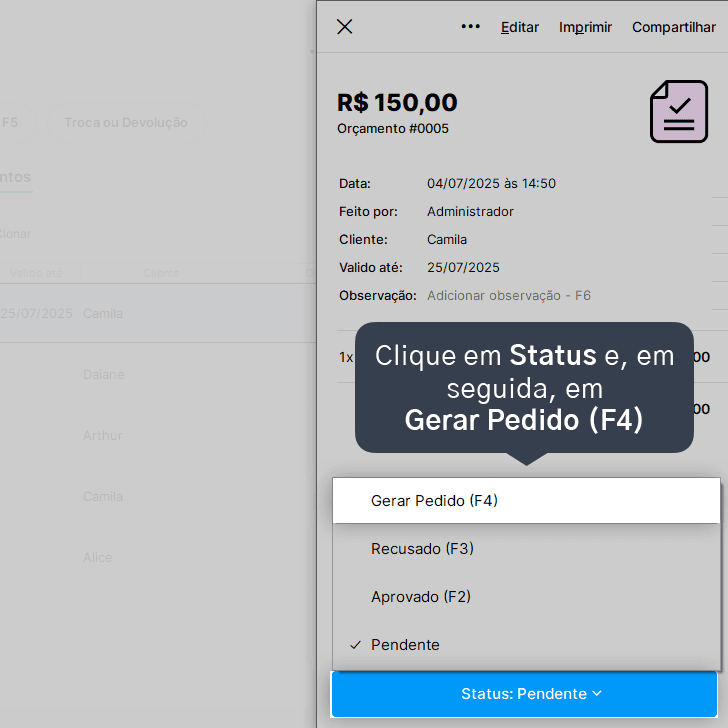
3.2. Clique em Status e, em seguida, em Gerar Pedido (F4).
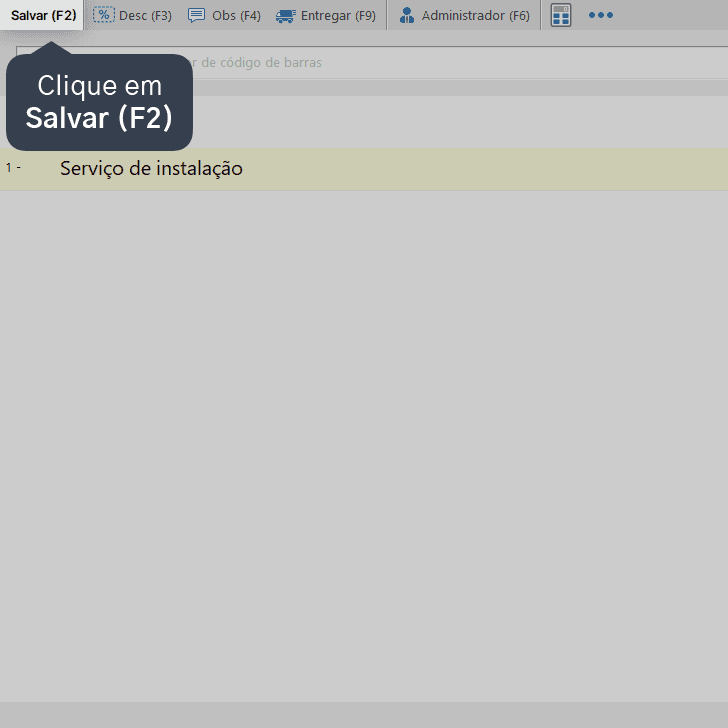
3.3. O orçamento abrirá na tela. Confira as informações e, em seguida, clique em Salvar (F2).
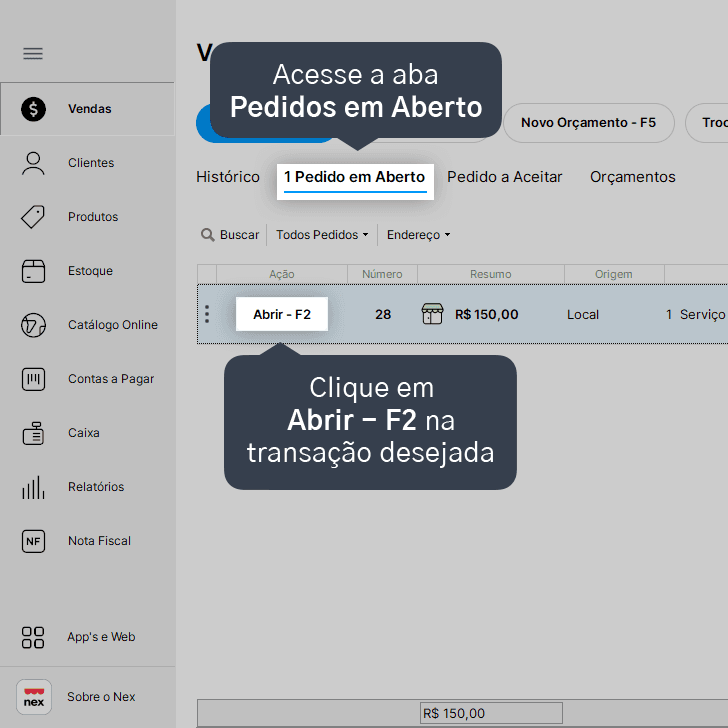
3.4. Na tela de Pedidos em Aberto, clique em Abrir - F2 na transação desejada.
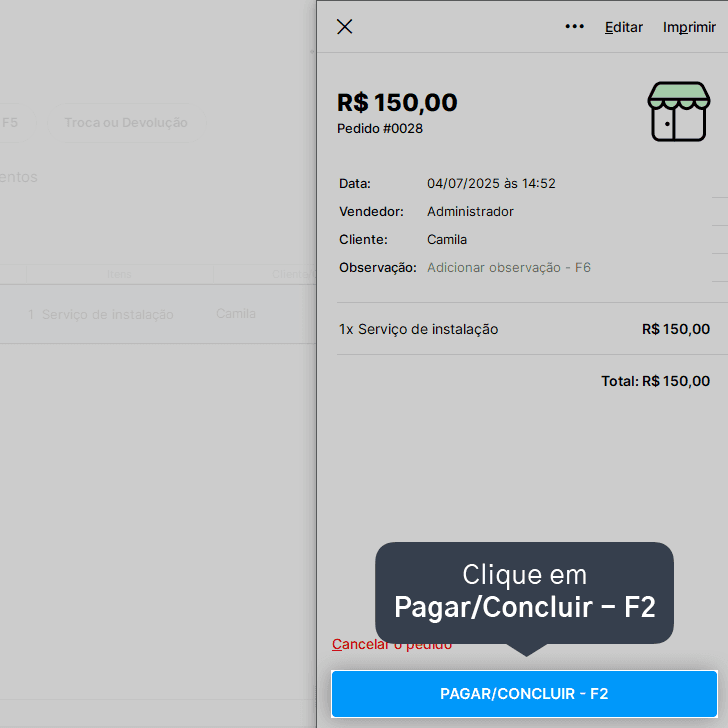
3.5. Clique em Pagar/Concluir - F2.
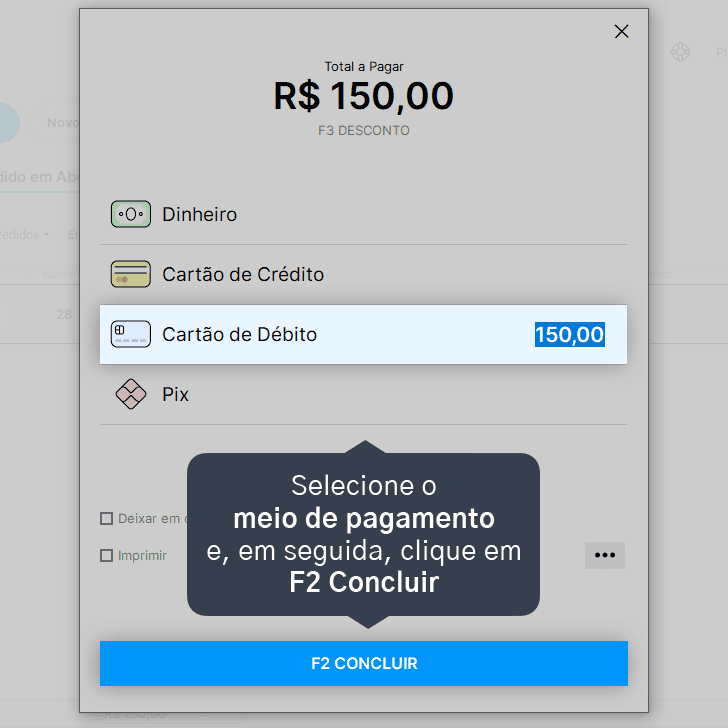
3.6. Selecione o meio de pagamento desejado e, em seguida, clique em F2 Concluir.
Pronto! Agora você já pode controlar seus serviços utilizando o Nex.
Acompanhe todas as novidades!
Nosso foco é ajudar pessoas a simplificarem a gestão da sua loja. Inscreva-se para receber avisos das postagens por e-mail.
Inscreva-se
Artigos relacionados


Este conteúdo foi útil?
