

App
Veja como configurar os meios de pagamento aceitos nos pedidos online.
Importante
O recurso de pedido online está disponível a partir do plano Pro do Nex. Clique aqui e conheça todos os nossos planos de assinatura.
Para haver a sincronização de informações, tanto o celular quanto o computador devem estar conectados à internet.
Vamos aprender a configurar os meios de pagamento no Catálogo pelo aplicativo do Nex?
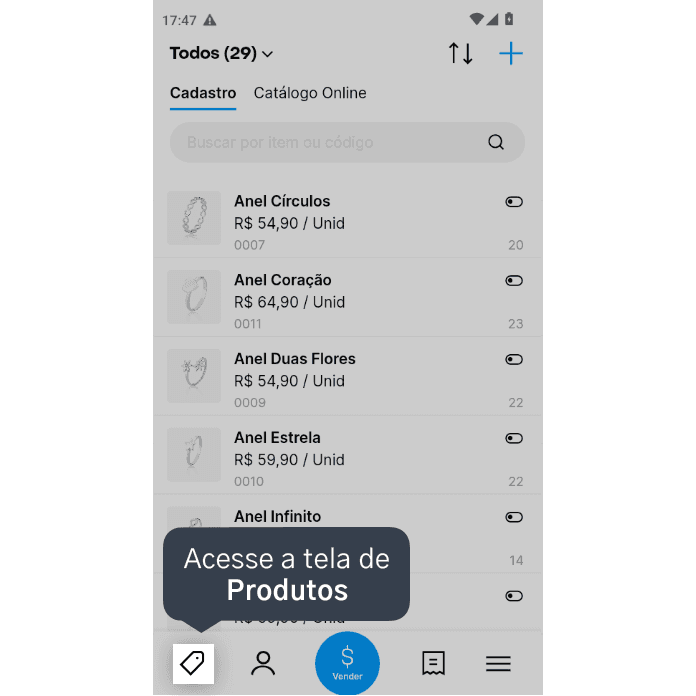
1. Acesse a tela de Produtos, clicando no ícone de tag no menu inferior esquerdo.
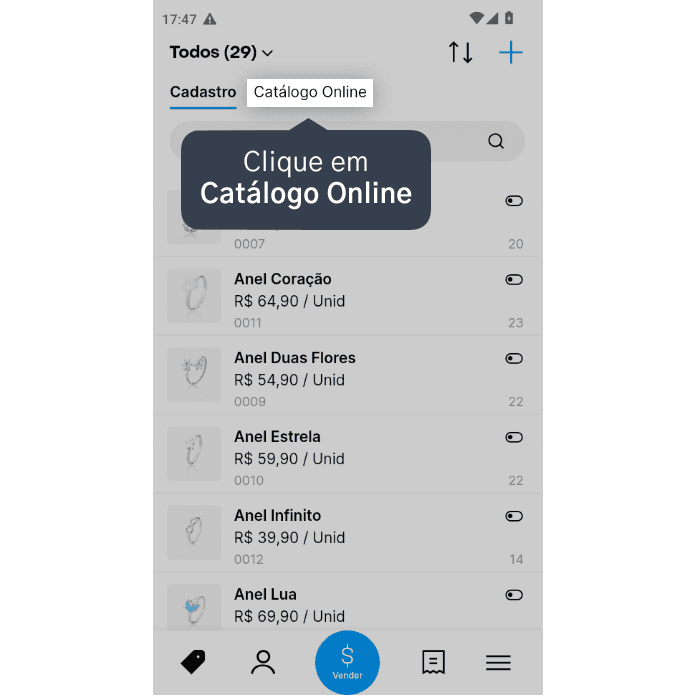
2. Clique em Catálogo online.
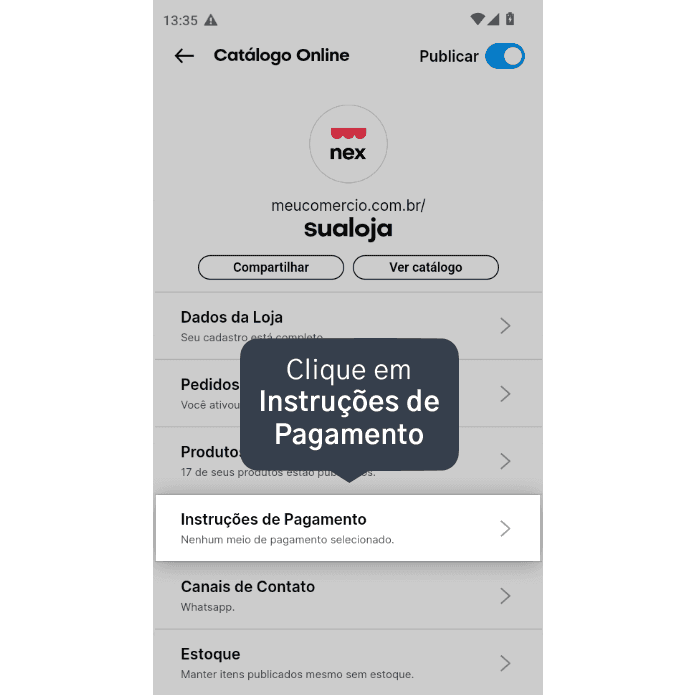
3. Clique em Instruções de Pagamento.
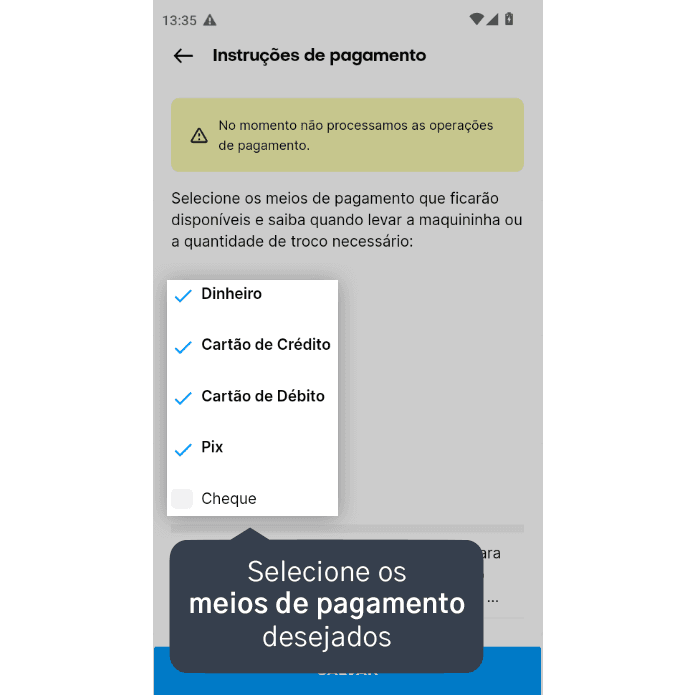
4. Selecione os meios de pagamento que ficarão disponíveis no seu Catálogo online.
5. Se desejar, altere a Mensagem ao cliente.
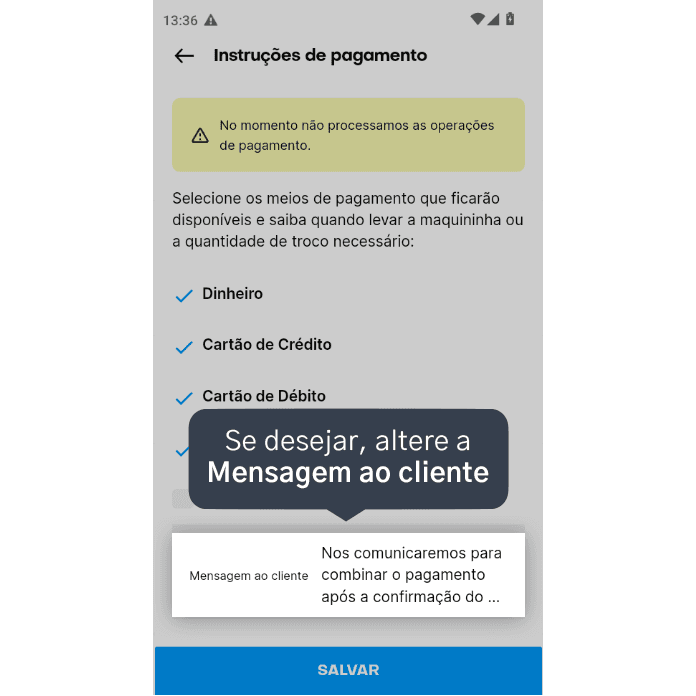
6. Clique em Salvar.

Pronto! Você configurou os meios de pagamento disponíveis quando o cliente for realizar pedidos no seu Catálogo!
Atenção: todos produtos publicados no catálogo devem seguir a regulamentação de órgãos responsáveis como a Avisa.
A Nextar se reserva o direito de retirar do ar todas as páginas que comercializem produtos que não estejam de acordo com a legislação brasileira.
Acompanhe todas as novidades!
Nosso foco é ajudar pessoas a simplificarem a gestão da sua loja. Inscreva-se para receber avisos das postagens por e-mail.
Inscreva-se
Artigos relacionados
Como ativar e configurar a taxa de entrega para pedidos online pelo aplicativo do Nex
Veja como ativar e configurar as taxas de entrega para seus pedidos online, feitos pelos seus clientes diretamente no seu Catálogo online.
Como adicionar canais de contato da loja no Catálogo online pelo aplicativo do Nex
Veja como adicionar os canais de contato da sua loja no Catálogo online, utilizando o aplicativo de vendas do Nex.
Como configurar meios de pagamento no Catálogo online
Veja como configurar os meios de pagamento aceitos pela sua loja quando o cliente for realizar um pedido no seu Catálogo online.


Este conteúdo foi útil?
