

Caixa
Veja como é prático imprimir ou salvar seus relatórios do Nex em PDF.
Importante
Esse recurso está disponível a partir do plano Pro do Nex. Clique aqui e conheça todos os nossos planos de assinatura.
Vamos aprender como imprimir ou salvar os relatórios em PDF?
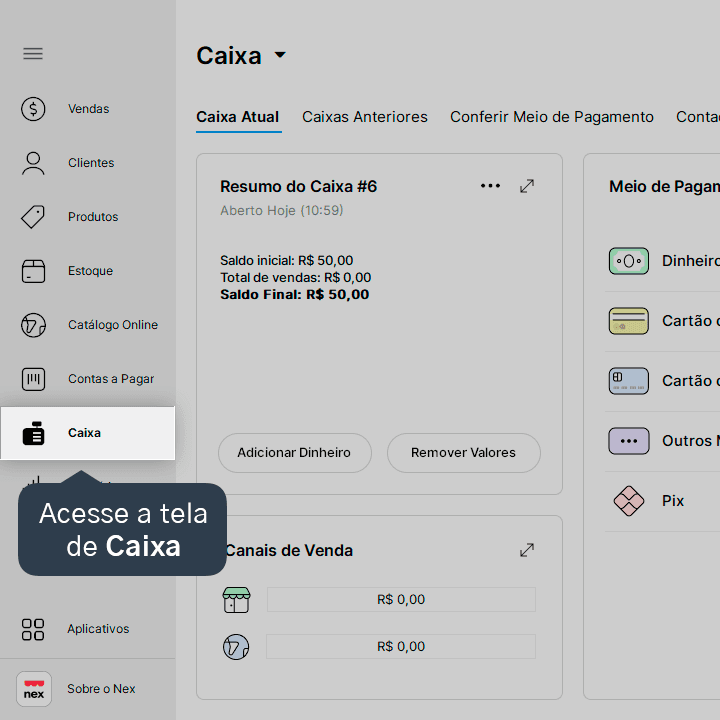
1. Acesse a tela de Caixa.
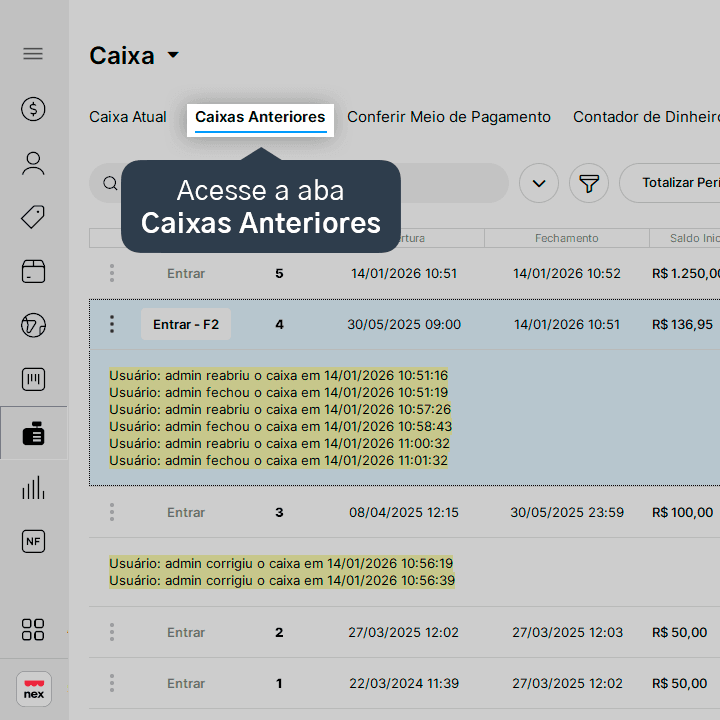
2. Acesse a aba Caixas Anteriores.
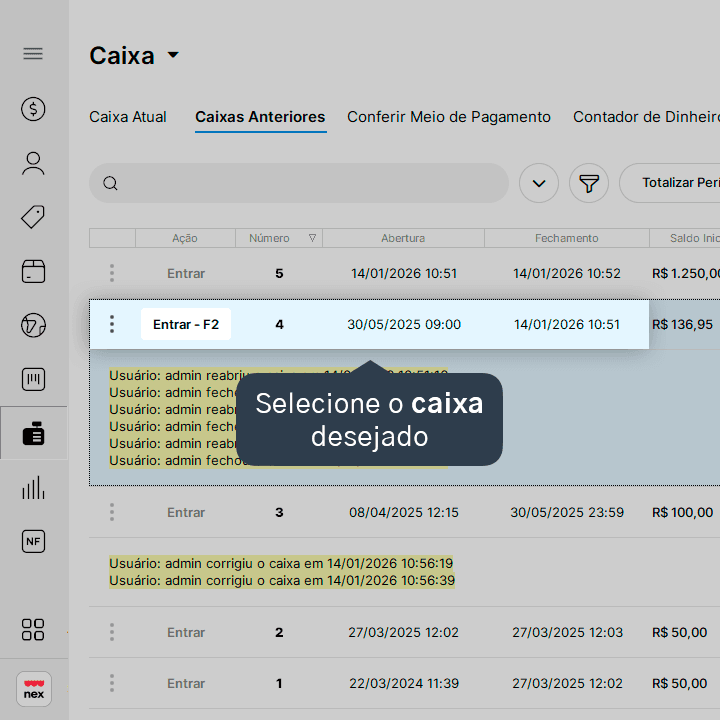
3. Localize o caixa que deseja gerar o relatório.
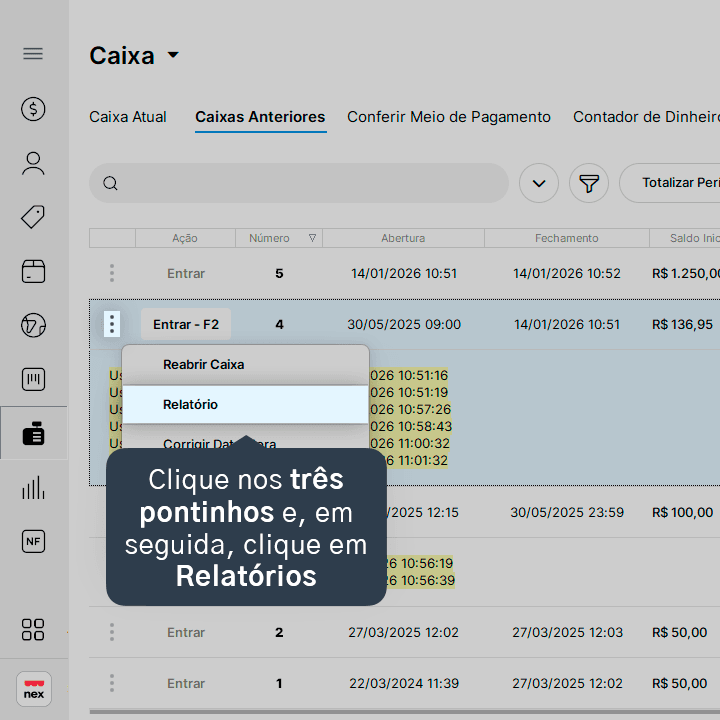
4. Clique no ícone de três pontinhos (...) e, em seguida, clique em Relatório.
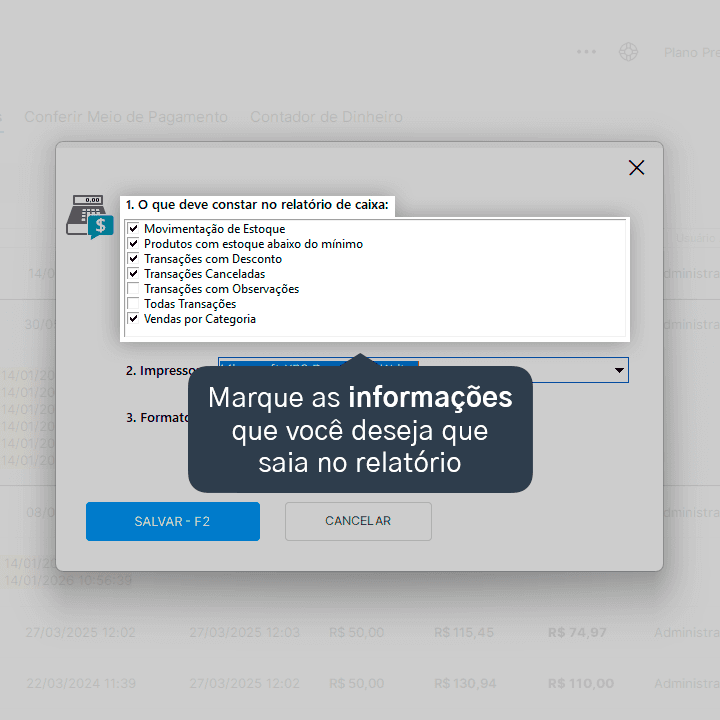
5. Marque as informações que você deseja que saia no relatório.
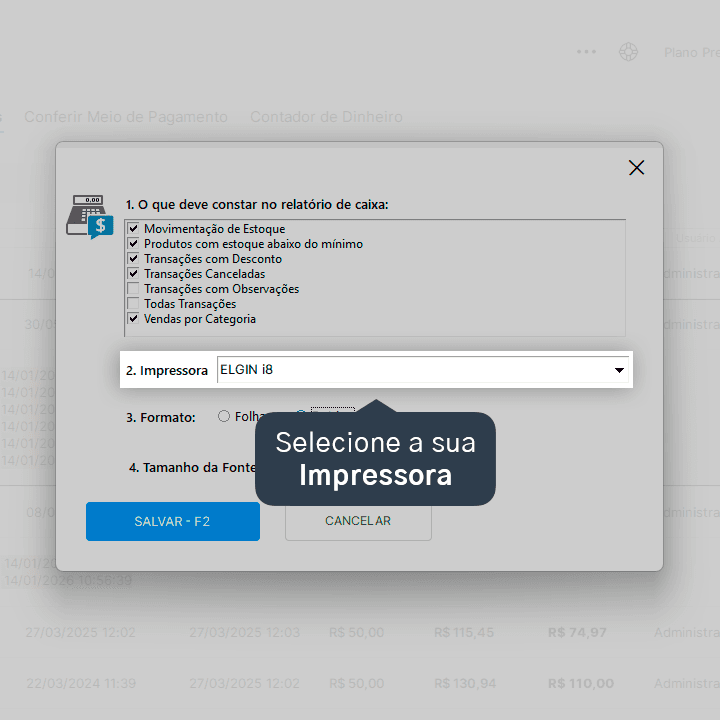
6. Para imprimir, selecione a sua impressora no campo Impressora.
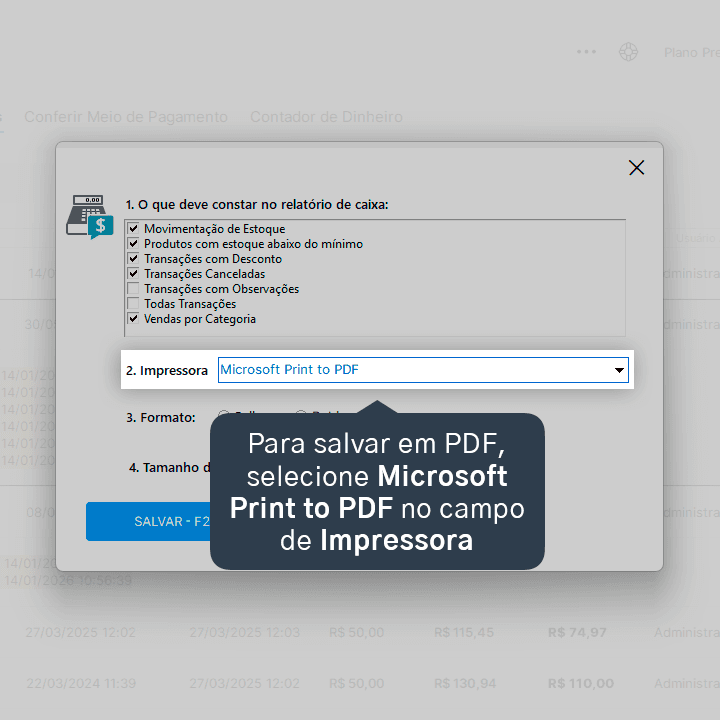
6.1. Para salvar em PDF, selecione Microsoft Print to PDF ou outro gerador de PDF que você tenha disponível.
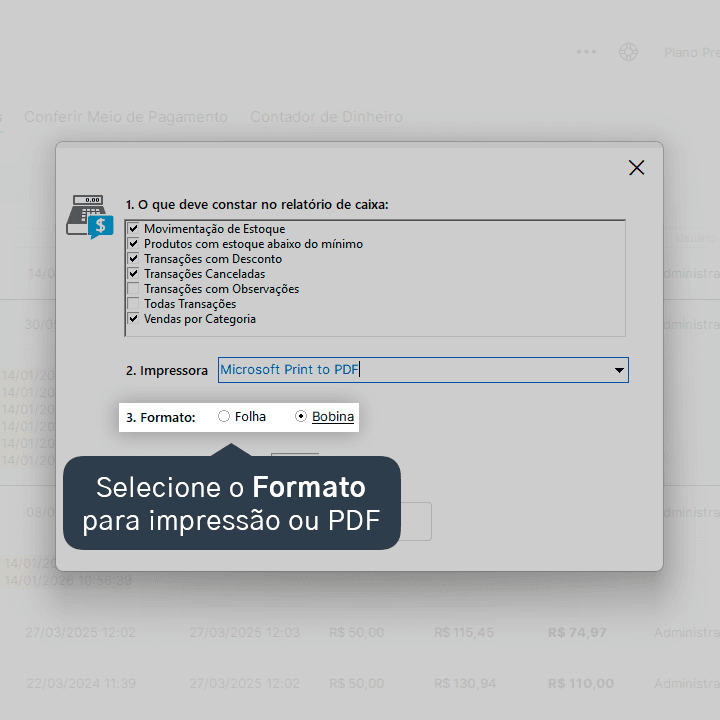
7. Selecione o Formato para impressão ou PDF. Você pode optar por Folha (A4) ou Bobina.
8. Clique em Salvar - F2 para que a impressão ou o PDF seja gerado.
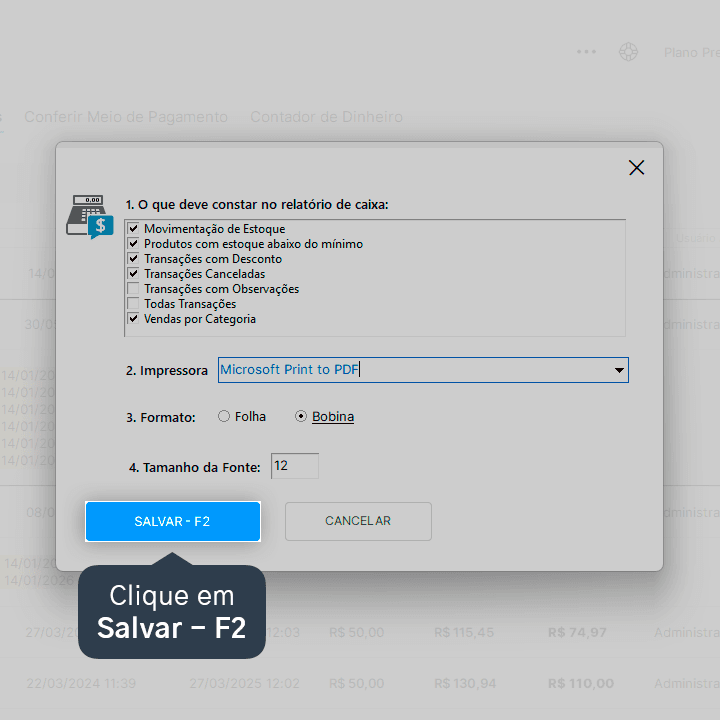
Se optar por imprimir, a impressão será realizada na hora. Caso opte por gerar PDF, siga os passos a seguir.
9. Salvar (PDF)
9.1. Clique no ícone de disquete.
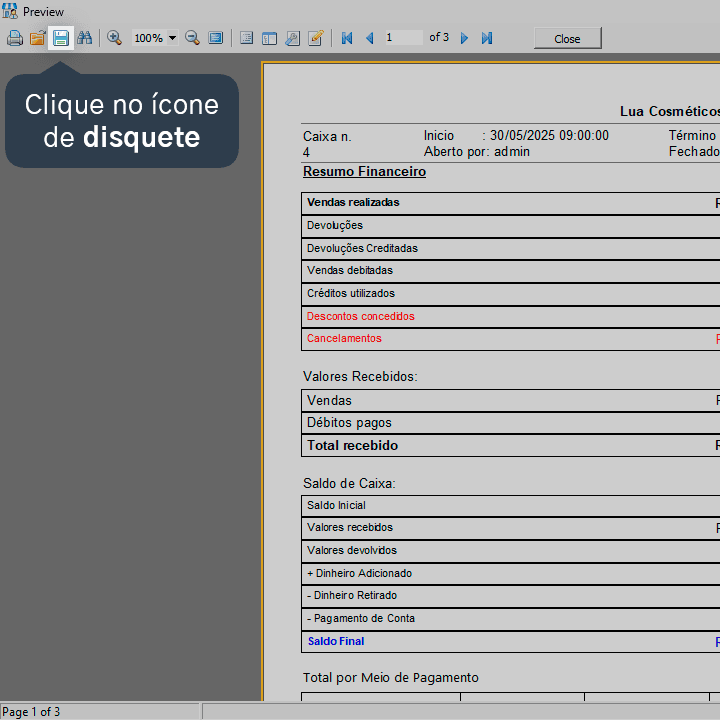
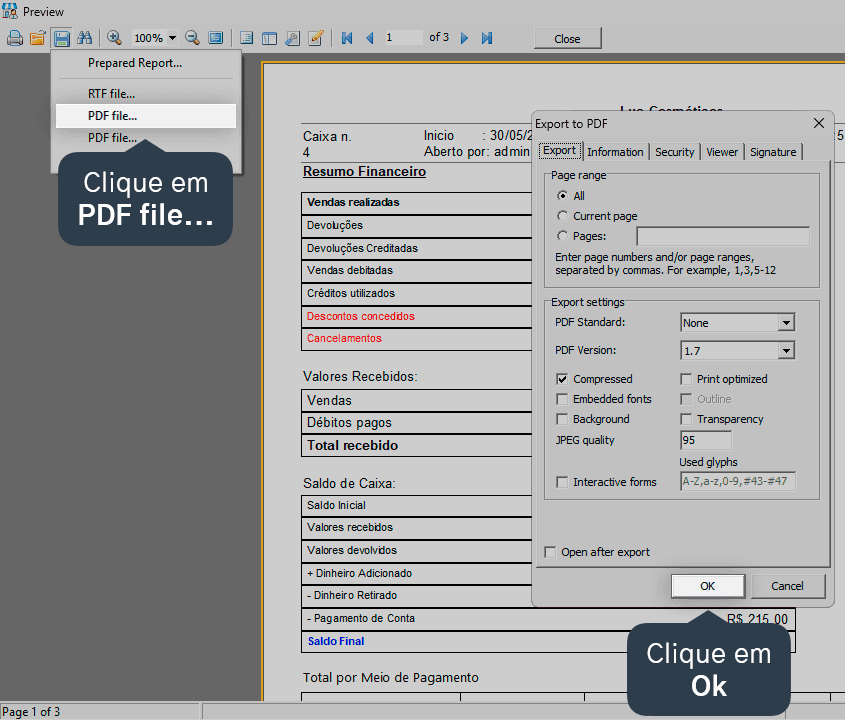
9.2. Clique em PDF file… (Ficheiro PDF) e, em seguida, clique em Ok.
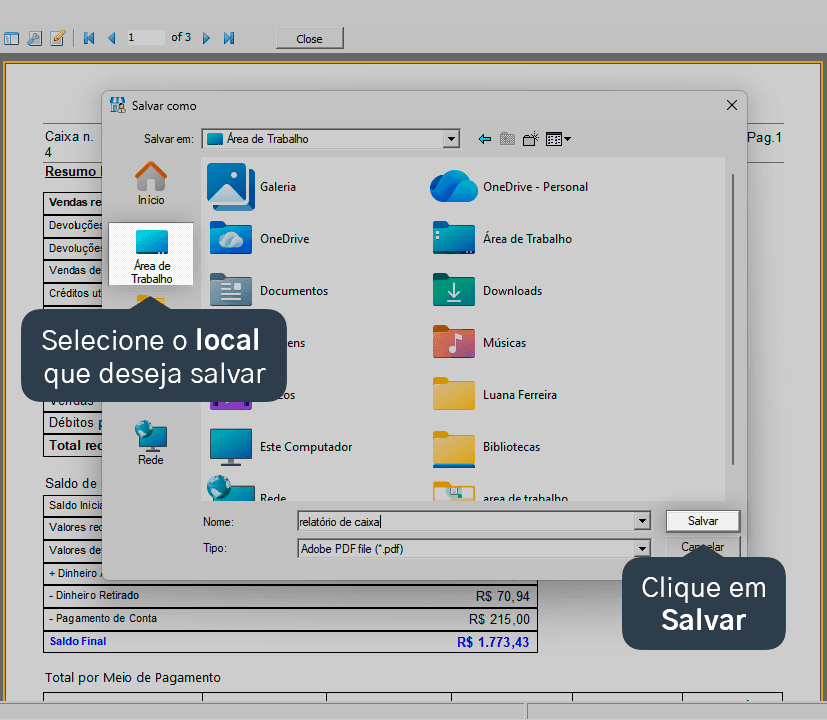
9.3. Selecione o local que deseja salvar e, em seguida, clique em Salvar.
Você também pode selecionar um período para imprimir ou salvar usando a opção Totalizar Período, na aba de caixas anteriores. Para mais detalhes sobre como totalizar caixas anteriores, clique aqui.
Pronto! Agora você já sabe como imprimir e salvar em PDF os relatórios do seu caixa.
Acompanhe todas as novidades!
Nosso foco é ajudar pessoas a simplificarem a gestão da sua loja. Inscreva-se para receber avisos das postagens por e-mail.
Inscreva-se
Artigos relacionados
Como totalizar caixas anteriores
Obtenha um relatório similar ao de fechamento de caixas, porém com todos os caixas de um período específico.
Como totalizar caixa e visualizar as informações de um cliente específico
Veja como totalizar caixas anteriores por período e visualizar as transações de um cliente específico.


Este conteúdo foi útil?
