

Clientes
Veja como imprimir o extrato de compras do seu cliente, contendo todas as transações que impactaram na conta dele.
Importante
Esse recurso está disponível a partir do plano Pro do Nex. Saiba mais sobre os nossos planos de assinatura.
Vamos aprender a imprimir o extrato do cliente?
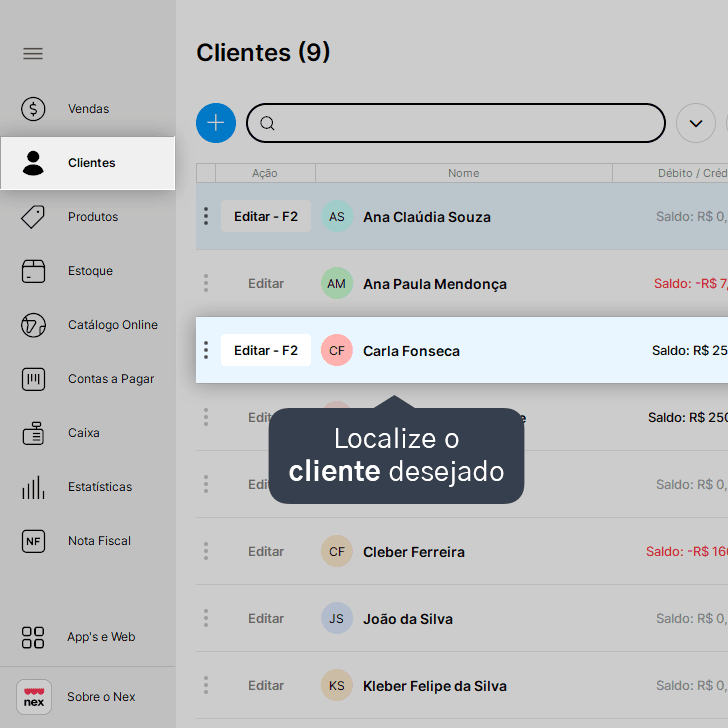
1. Na tela de Clientes, localize o cliente que deseja imprimir.
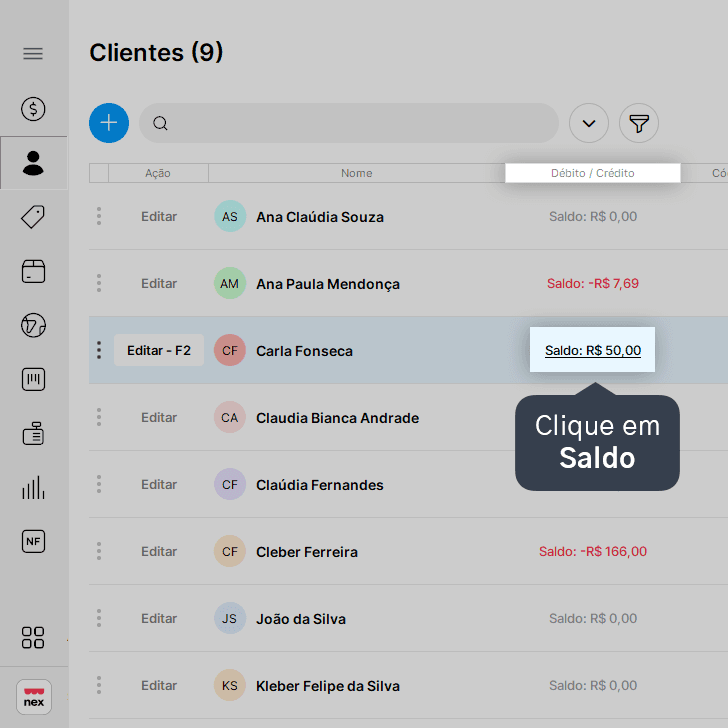
2. Clique em Saldo, na coluna Débito/Crédito.
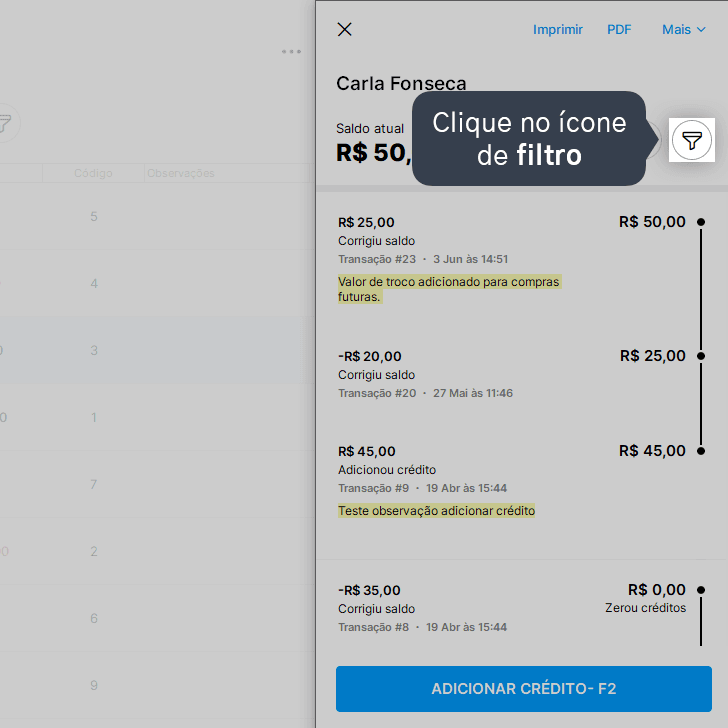
3. Clique no ícone de filtro.
4. Selecione o período que deseja imprimir do extrato e, em seguida, clique em Ok.
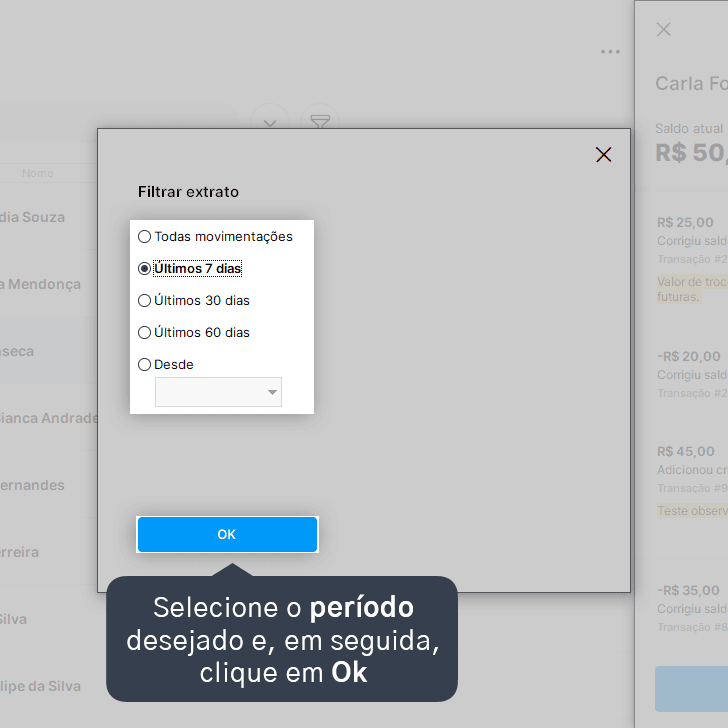
Você pode imprimir todas as movimentações, dos últimos 7 dias, últimos 30 dias, últimos 60 dias ou selecionar um período customizado.
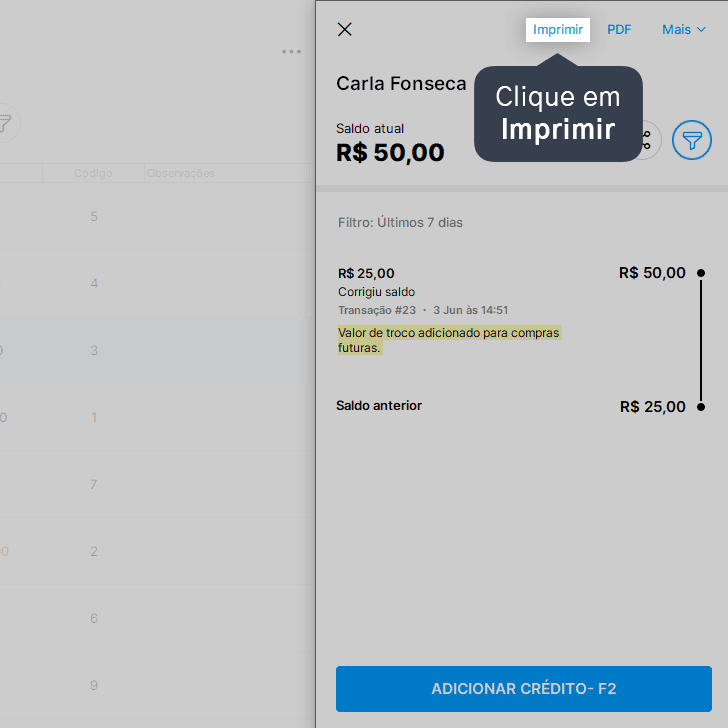
5. Clique em Imprimir.
6. Selecione sua Impressora.
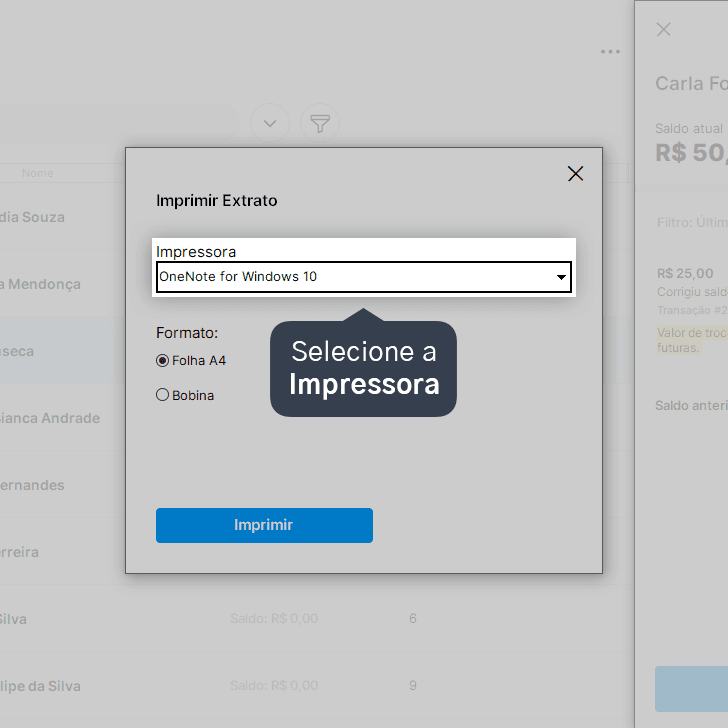
A impressora precisa estar instalada no Windows. Clique aqui para verificar as impressoras compatíveis com o Nex.
7. Selecione o Formato do papel.

8. Clique em Imprimir.
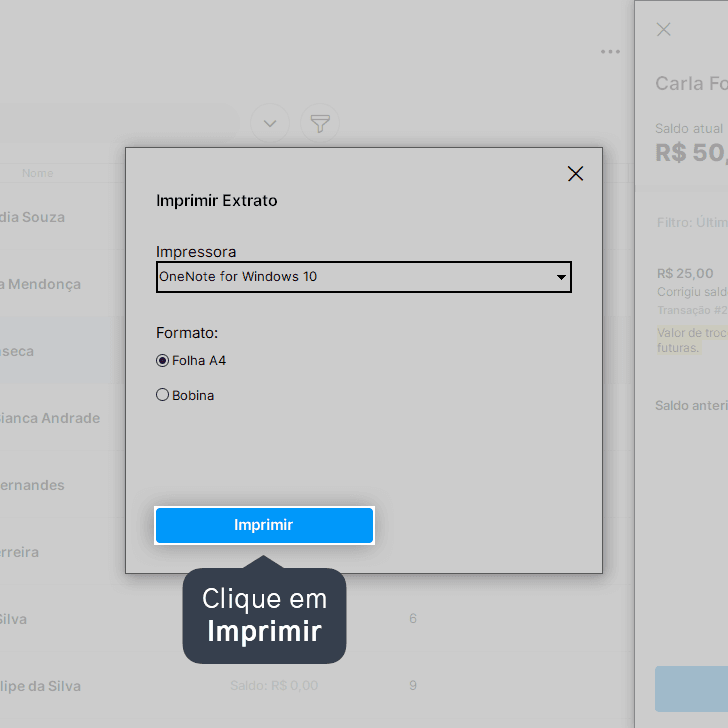
Pronto! O extrato de transações foi impresso para entregar para o cliente.
Acompanhe todas as novidades!
Nosso foco é ajudar pessoas a simplificarem a gestão da sua loja. Inscreva-se para receber avisos das postagens por e-mail.
Inscreva-se
Artigos relacionados
Como usar impressoras no Nex
Saiba quais impressoras são recomendadas, veja como fazer a instalação e entenda como configurar a impressão de recibos e etiquetas no Nex.
Como mostrar apenas clientes com débito
Veja como filtrar para exibir apenas clientes que possuem débito pendente em conta.
Como mostrar apenas clientes com crédito
Veja como filtrar para exibir apenas clientes que possuem crédito em conta.


Este conteúdo foi útil?
