

Nota Fiscal
Veja o passo a passo para emitir uma nota fiscal de transferência de produtos entre as suas lojas no Nex.
Importante
A emissão de Nota Fiscal está disponível apenas para assinantes do Plano Fiscal. Saiba mais a respeito de nossos planos.
Para que o processo funcione corretamente, lembre-se de configurar a tributação de transferência entre lojas no cadastro dos produtos e de deixar a emissão de NF-e ativa no seu sistema.
Por que usar a transferência de estoque entre lojas?
A transferência de estoque serve para movimentar um produto de uma loja para outra, mantendo o controle total das suas vendas e do seu inventário.
No Nex, esse processo é feito em duas etapas:
Na primeira loja (origem): o sistema registra a saída dos produtos do estoque e gera a NF-e de transferência.
Na segunda loja (destino): é feita a entrada do estoque para disponibilizar os produtos para venda.
Neste passo a passo, você vai aprender a registrar a saída dos produtos da sua loja de origem e indicar qual loja receberá essas mercadorias. Para mais detalhes sobre como registrar a entrada de estoque na loja destino, clique aqui.
Passo a passo para emitir a nota fiscal de transferência
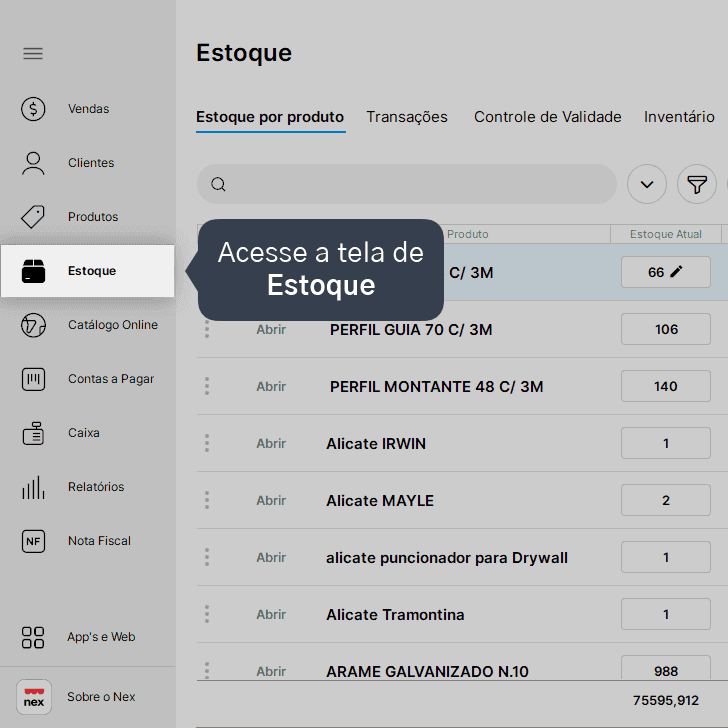
1. Acesse a tela de Estoque.
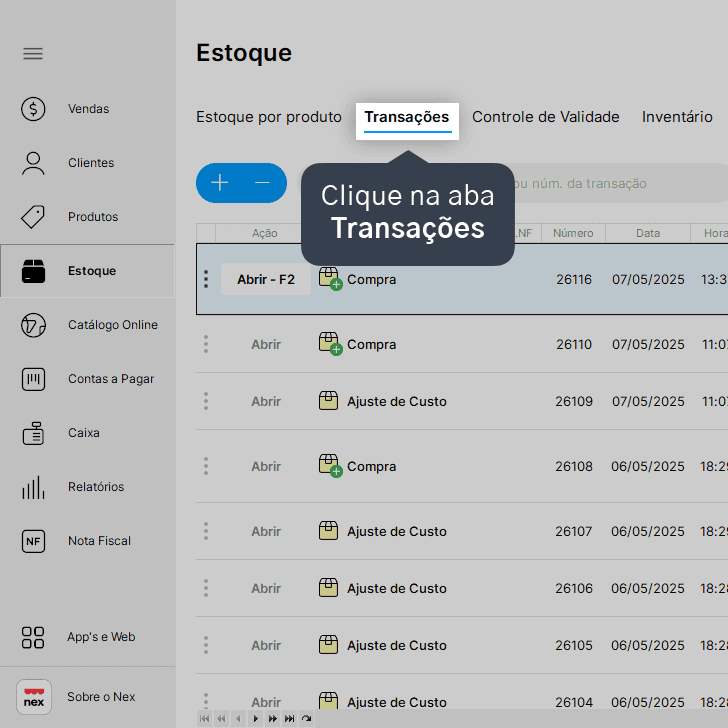
2. Clique na aba Transações.
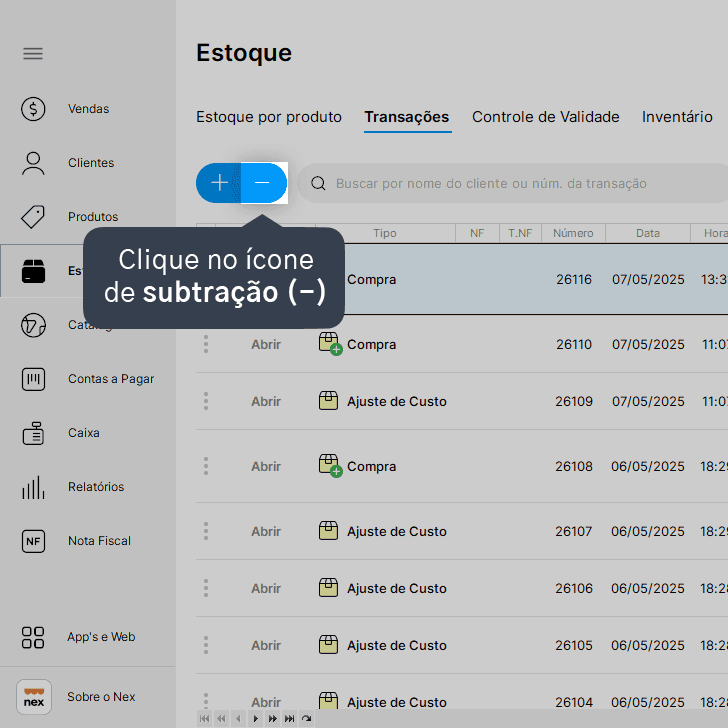
3. Clique no ícone de subtração (-).
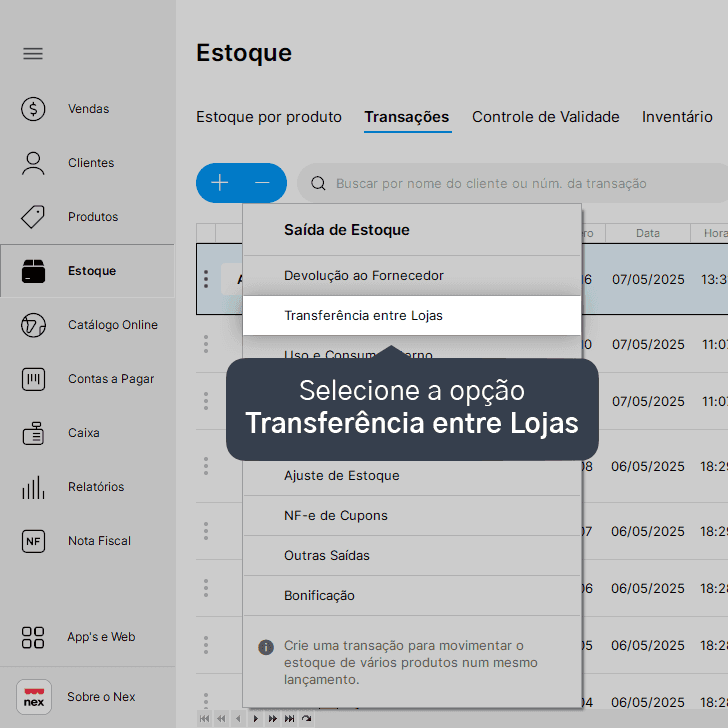
4. Selecione a opção Transferência entre Lojas.
5. No campo Loja - F5, escolha a loja que vai receber os produtos.
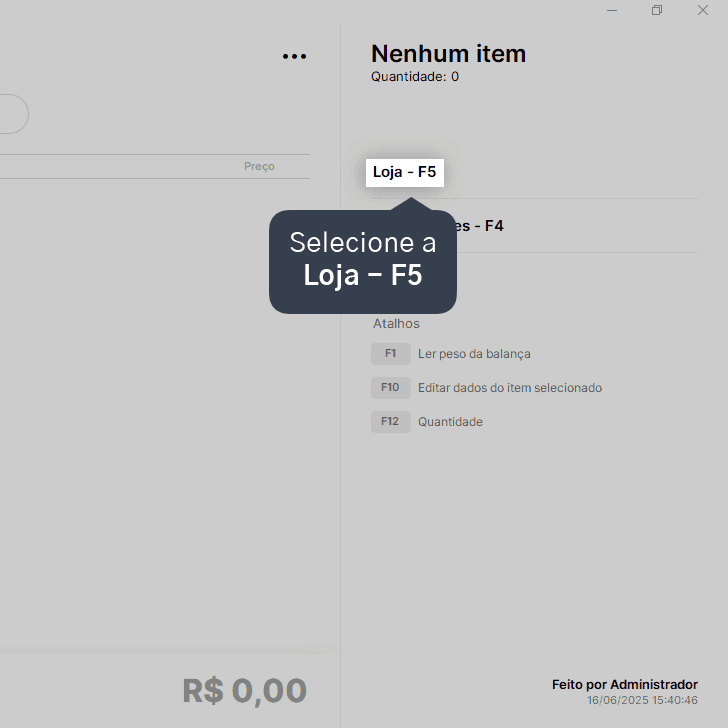
É preciso ter um cliente cadastrado com os dados da loja de destino. Se houver um e-mail preenchido nesse cadastro, a nota fiscal será enviada para ele automaticamente.
6. Lance os produtos que serão transferidos para a loja escolhida.
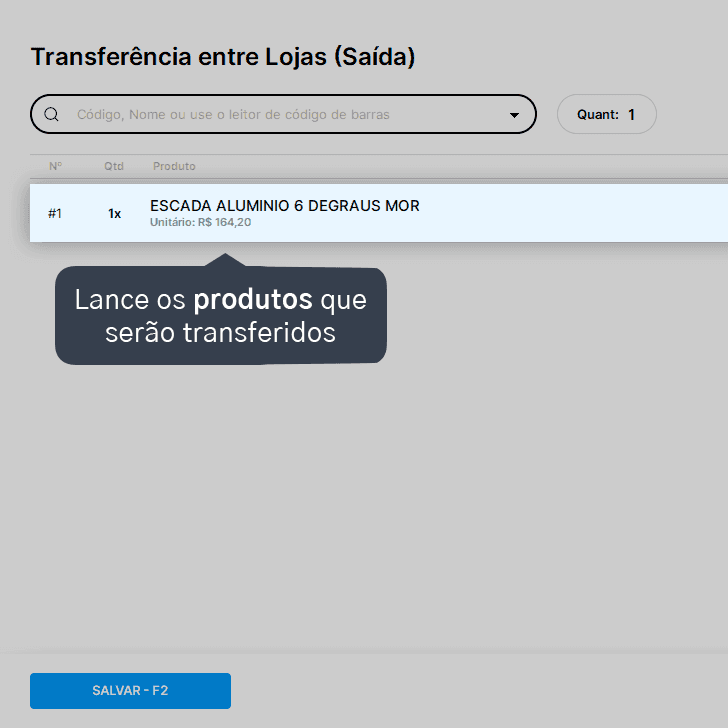
7. Após confirmar as informações da transferência, clique em Salvar (F2).
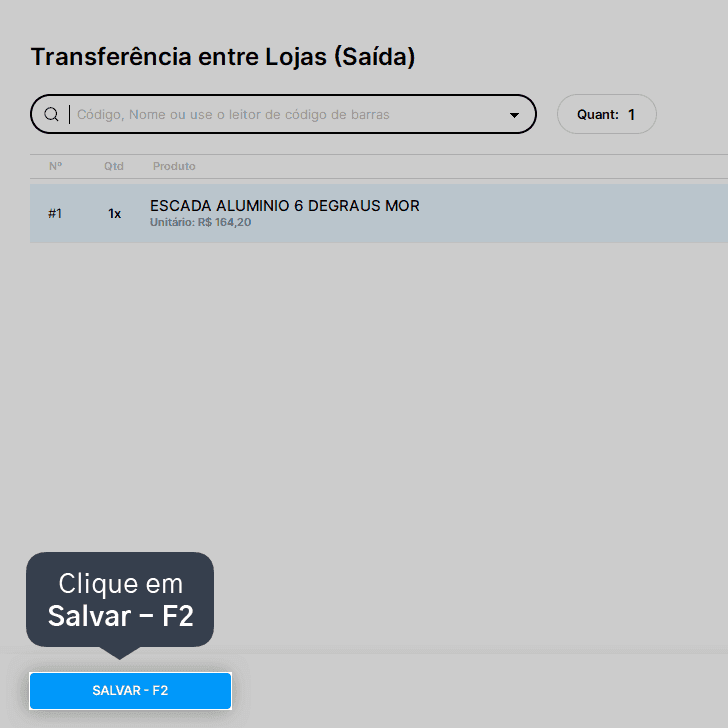
Pronto! A sua nota fiscal de transferência foi gerada e enviada para autorização. Assim que a NF-e for aprovada pela Sefaz, os produtos já podem ser transportados com segurança para a outra loja.
Acompanhe todas as novidades!
Nosso foco é ajudar pessoas a simplificarem a gestão da sua loja. Inscreva-se para receber avisos das postagens por e-mail.
Inscreva-se
Artigos relacionados
Como fazer entrada de estoque via XML de nota fiscal
Aprenda a dar entrada no seu estoque no Nex utilizando o arquivo XML da nota fiscal emitida pelo seu fornecedor.
Saiba mais sobre as transações de entrada de estoque
Verifique quais os diferentes tipos de entrada de estoque podem ser realizadas no Nex.
Saiba mais sobre as transações de saída de estoque
Verifique quais os diferentes tipos de saída de estoque podem ser realizados no Nex.


Este conteúdo foi útil?
