

Equipamentos
Aprenda como funciona a configuração para automatizar a abertura da sua gaveta de dinheiro com as impressoras Elgin e o Nex no computador.
Importante
Esse recurso está disponível a partir do plano Pro do Nex. Clique aqui e conheça todos os nossos planos de assinatura.
Este tutorial serve para os seguintes modelos de impressora Elgin
Elgin i7
Elgin i9
Passo a passo para configurar a abertura automática
1. Abra o painel de Impressoras e scanners no menu iniciar do seu computador.
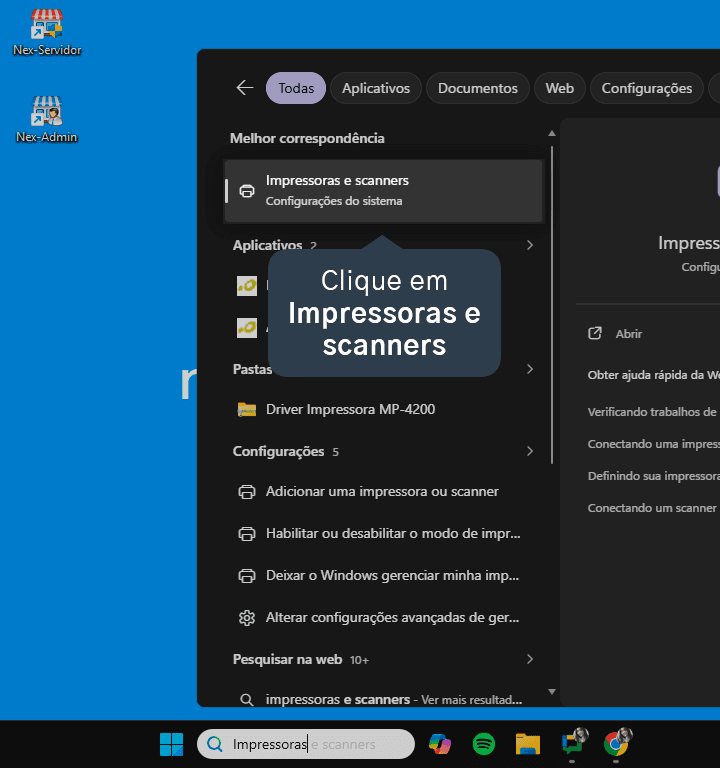
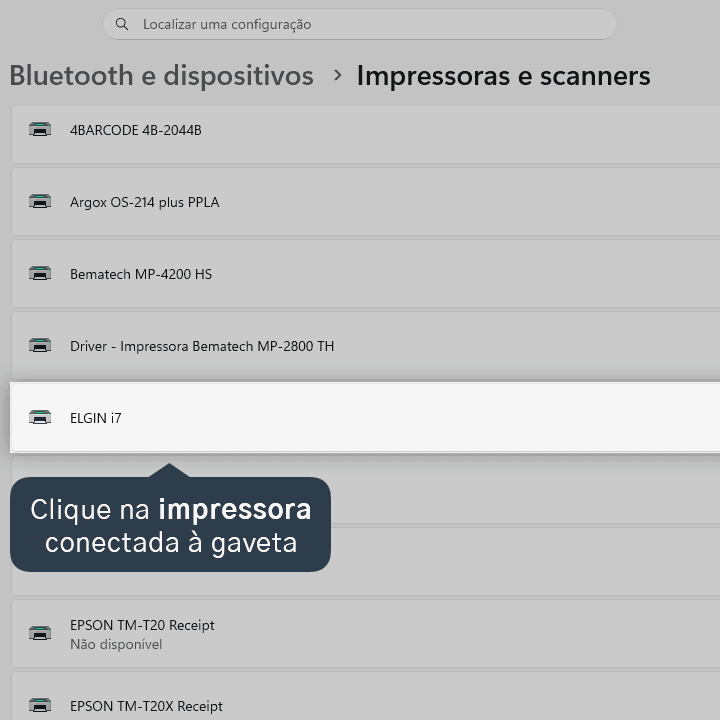
2. Clique na impressora Elgin que está conectada fisicamente à sua gaveta de dinheiro.
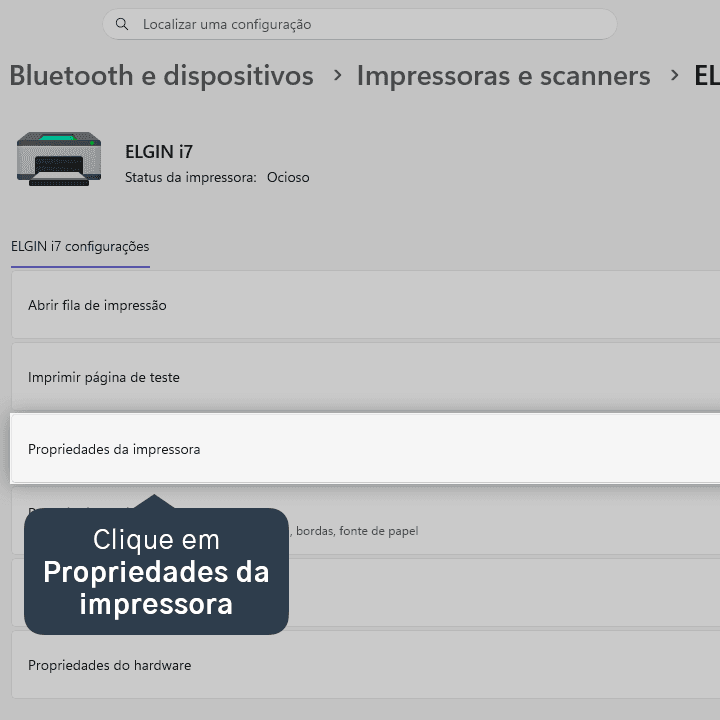
3. Clique em Propriedades da impressora.
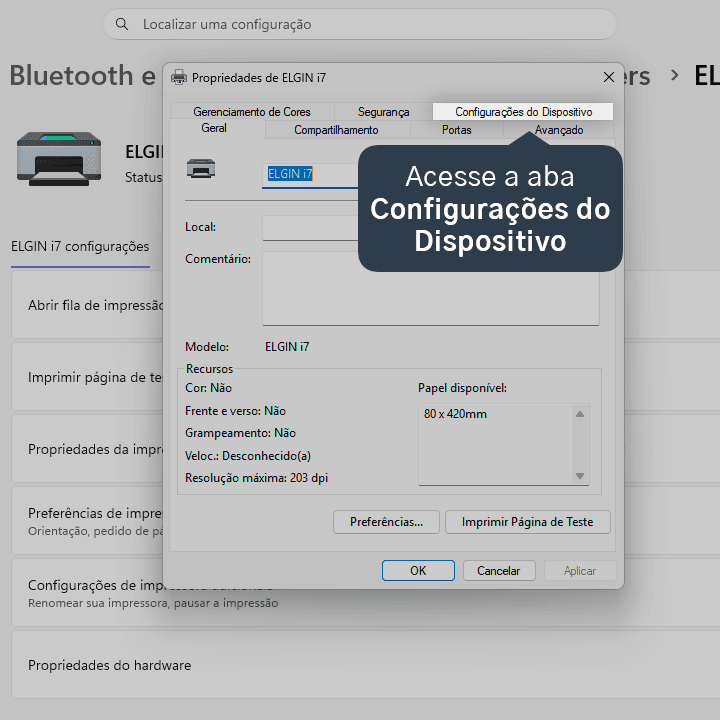
4. Acesse a aba Configurações do Dispositivo.
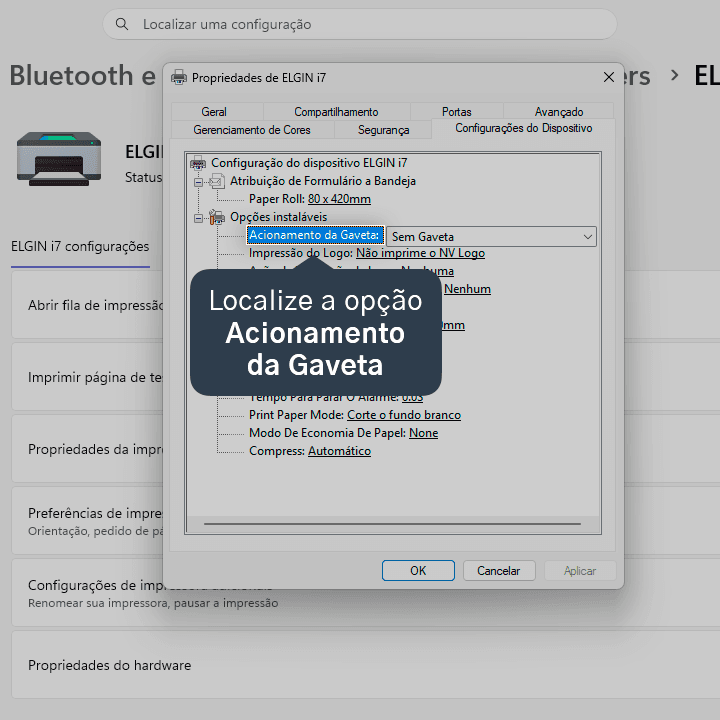
5. Localize a opção Acionamento da Gaveta.
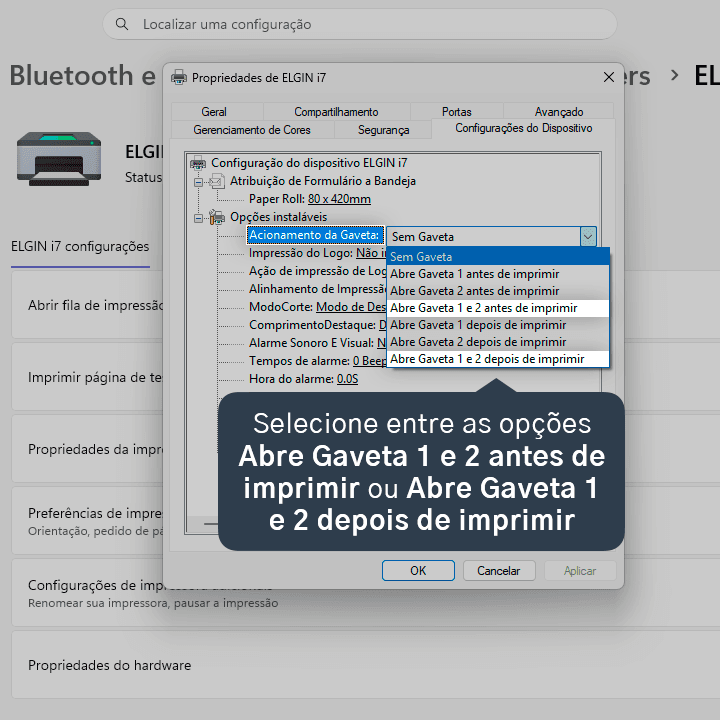
6. Selecione entre Abre Gaveta 1 e 2 antes de imprimir para que a gaveta abra antes da impressão ou selecione Abre Gaveta 1 e 2 depois de imprimir para que a gaveta abra após a impressão da nota ou recibo.
7. Clique em Aplicar e, em seguida, clique em Ok para salvar as configurações.
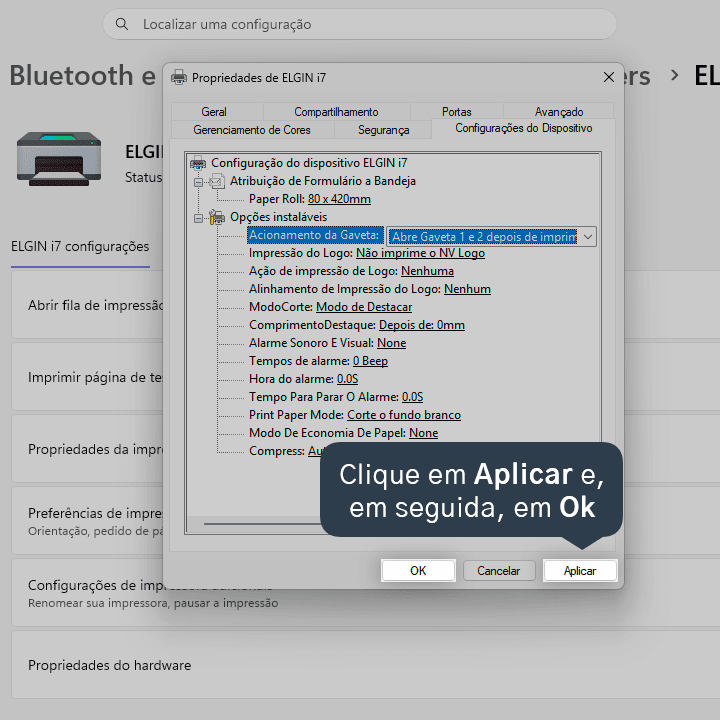
Para garantir que o sistema reconheça a nova configuração do Windows, feche o Nex no computador e abra o programa novamente.
Pronto! Sua gaveta de dinheiro já está configurada com as impressoras Elgin e vai abrir automaticamente no momento das suas vendas.
Acompanhe todas as novidades!
Nosso foco é ajudar pessoas a simplificarem a gestão da sua loja. Inscreva-se para receber avisos das postagens por e-mail.
Inscreva-se
Artigos relacionados
Como instalar impressora Elgin I7 ou Elgin I9
Veja como instalar o driver da impressora Elgin I7 ou Elgin I9 no Windows.
Como abrir a gaveta de dinheiro no Nex
Aprenda a configurar um atalho no Nex que permite abrir a gaveta de dinheiro sem realizar uma venda.
Saiba mais sobre gaveta de dinheiro
Entenda o que é a gaveta de dinheiro e como funciona a conexão entre gaveta, impressora e o Nex.


Este conteúdo foi útil?
