

Nota Fiscal
Aprenda a informar destinação fiscal dos seus produtos de forma simples durante a entrada de estoque via XML.
Importante
Esse recurso está disponível apenas no plano Fiscal. Clique aqui e conheça todos os nossos planos de assinatura.
É necessário possuir o arquivo XML de uma nota fiscal emitida pelo seu fornecedor. Veja aqui como baixar um XML no site da Sefaz.
Por que definir a finalidade dos produtos para o SPED na importação de XML?
Quando você compra mercadorias para a sua loja, nem sempre todos os produtos são destinados à venda. Muitas vezes você pode adquirir mercadorias para uso e consumo interno, como materiais para escritório e produtos de limpeza, ou até itens de ativo imobilizado, como prateleiras, computadores e balcões para estruturar o seu comércio.
Para que a sua contabilidade receba as informações desses produtos corretamente e o seu arquivo SPED Fiscal não apresente erros, o Nex permite que você mude a finalidade desses produtos durante a entrada de estoque. Assim, o governo reconhece que essas mercadorias não vão para as prateleiras.
Ao realizar esse procedimento, o sistema altera automaticamente o código de entrada (CFOP) de cada item, poupando o seu tempo e o da sua contabilidade.
Durante o processo, você pode configurar os seus produtos em três opções.
Revenda: essa opção vem selecionada por padrão e indica que você comprou as mercadorias para vender no seu balcão.
Uso e Consumo: essa opção indica que os produtos foram comprados para o consumo interno da sua empresa e não serão comercializados.
Ativo Imobilizado: essa opção se refere aos produtos de bem durável que farão parte do patrimônio da sua loja, como móveis e equipamentos.
Aprenda como ajustar a finalidade dos produtos no XML
1. Após selecionar o XML, o Nex mostrará todos os produtos da nota fiscal de compra.
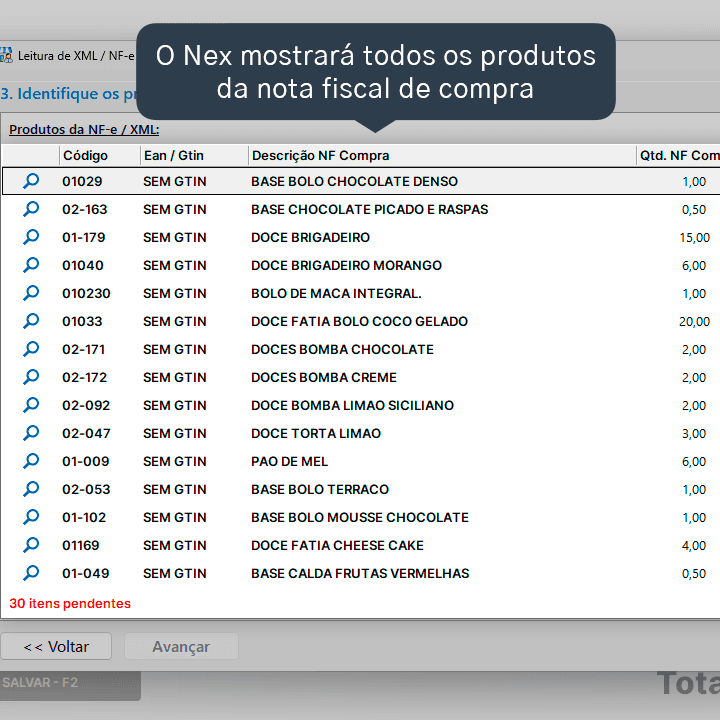
Para mais detalhes sobre como fazer uma entrada de estoque via XML, clique aqui.
2. Clique sobre o produto que você deseja configurar a finalidade do SPED.
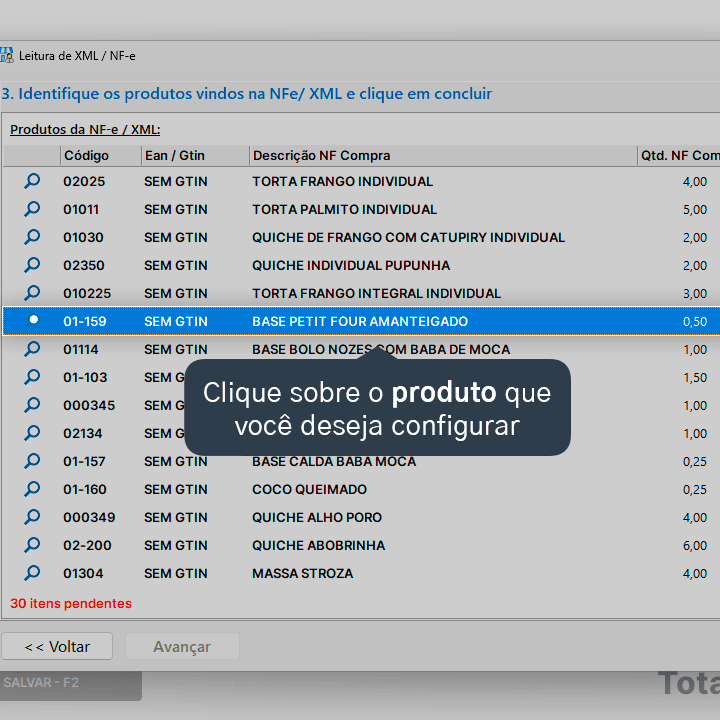
3. Clique no ícone de seta no campo Finalidade SPED.
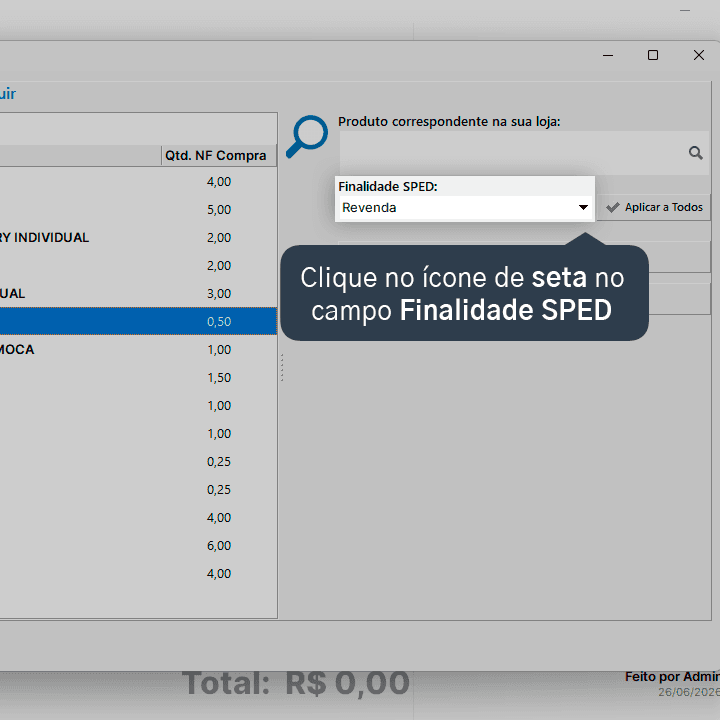
4. Selecione a opção desejada entre Revenda, Uso e Consumo ou Ativo Imobilizado.

5. Repita o procedimento para todos os produtos que deseja configurar.
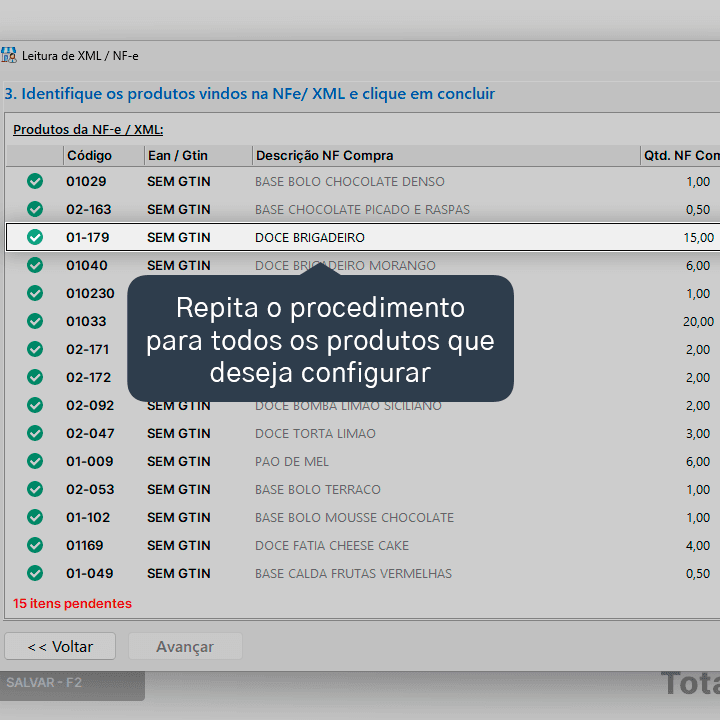
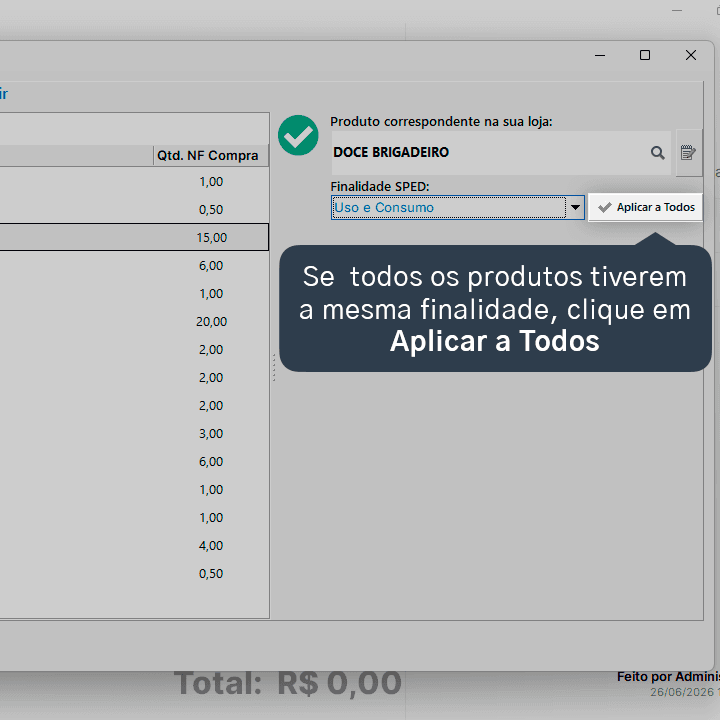
5.1. Se a nota possui apenas materiais que vão para o uso da loja ou para o ativo imobilizado, configure o primeiro produto e depois clique em Aplicar a Todos para que o sistema repita a escolha de forma automática.
5.2. Clique em Sim para confirmar a alteração em todos os produtos da nota fiscal.
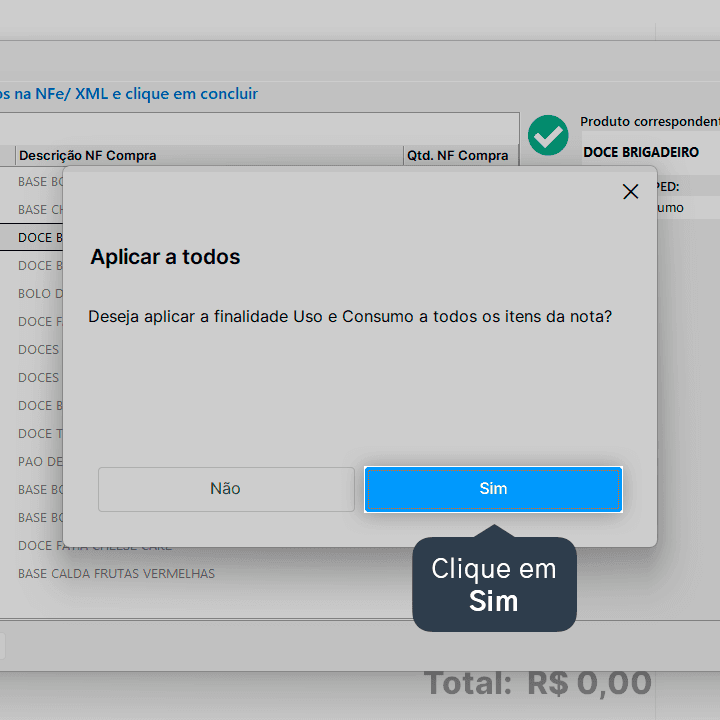
Esse procedimento deve ser realizado apenas se todos os produtos da nota tiverem a mesma configuração.
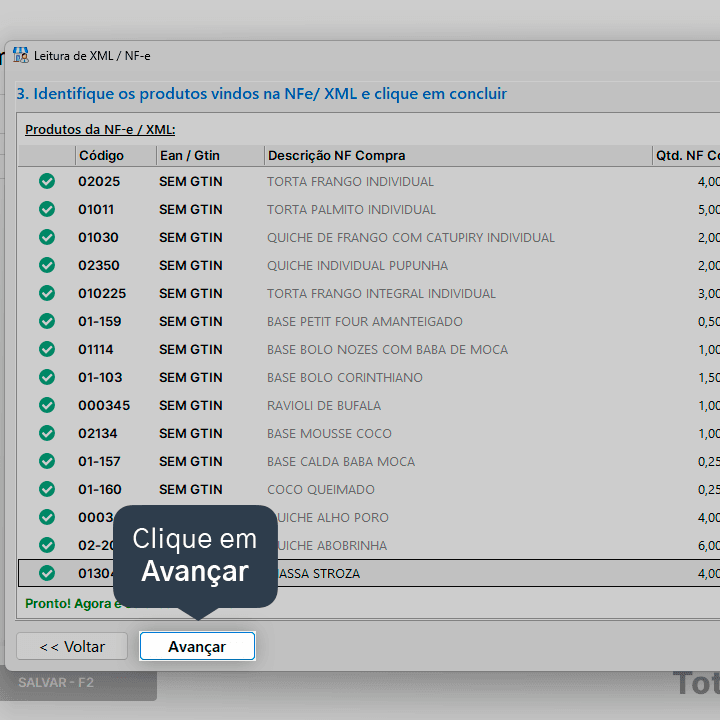
6. Clique em Avançar para prosseguir com a entrada de estoque via XML e finalizar o processo normalmente.
Informação importante
Essa alteração serve apenas para informar a destinação fiscal daquela compra para a sua contabilidade e para o governo. O cadastro geral do seu produto no estoque não será modificado, garantindo que as informações do seu sistema continuem organizadas.
Pronto! Você aprendeu a ajustar a finalidade dos seus produtos durante a entrada de estoque via XML.
Acompanhe todas as novidades!
Nosso foco é ajudar pessoas a simplificarem a gestão da sua loja. Inscreva-se para receber avisos das postagens por e-mail.
Inscreva-se
Artigos relacionados
Como gerar o SPED fiscal
Veja como é simples e prático gerar o SPED pelo Nex e atender à legislação brasileira!
Como gerar o SPED fiscal com inventário de estoque
Aprenda a gerar o SPED fiscal pelo Nex incluindo os seus dados de estoque (inventário).
O que é SPED e Sintegra?
Entenda como funciona a escrituração de documentos fiscais e como o Nex ajuda o seu comércio a ficar em dia com o fisco.


Este conteúdo foi útil?
