

Nex na web
Veja como realizar uma entrada de estoque a partir de uma transferência entre lojas acessando o Nex em qualquer navegador de internet no computador.
Importante
Esse recurso está disponível no plano Premium. Saiba mais a respeito dos nossos planos de assinatura.
Clientes do Plano Fiscal não podem realizar esse procedimento pelo Nex na web, apenas no computador (desktop).
Vamos aprender a realizar uma entrada de transferência entre lojas pelo Nex na web?
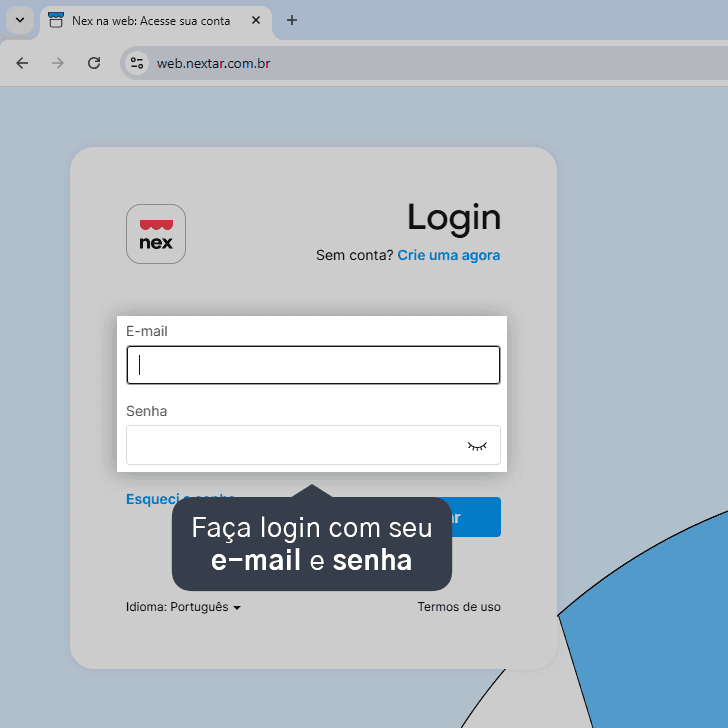
1. Acesse o Nex no seu navegador e faça login com seu e-mail e senha.
2. Faça o download do arquivo JSON para dar entrada no estoque. O arquivo JSON precisa ser transferido manualmente para o computador da segunda loja.
Veja aqui como registrar uma saída de estoque de transferência entre lojas.
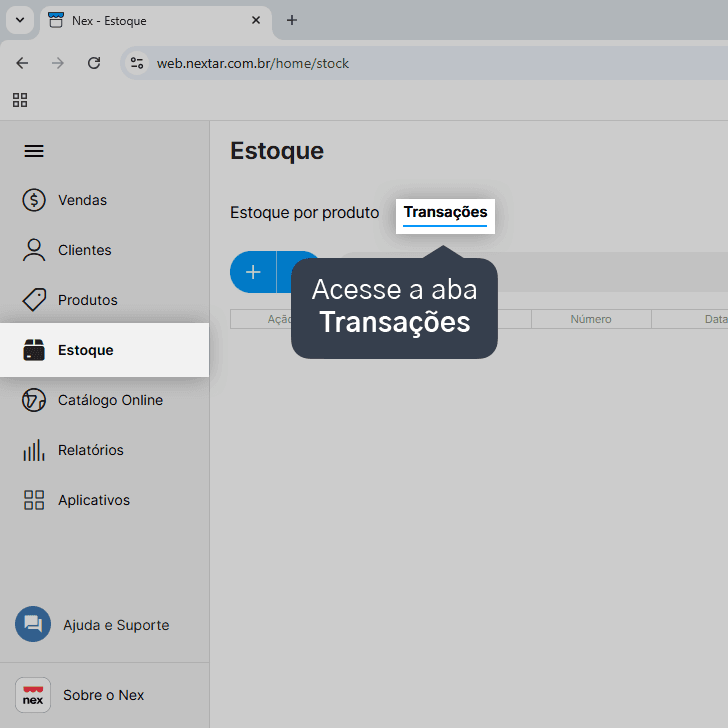
3. Na tela de Estoque, acesse a aba Transações.
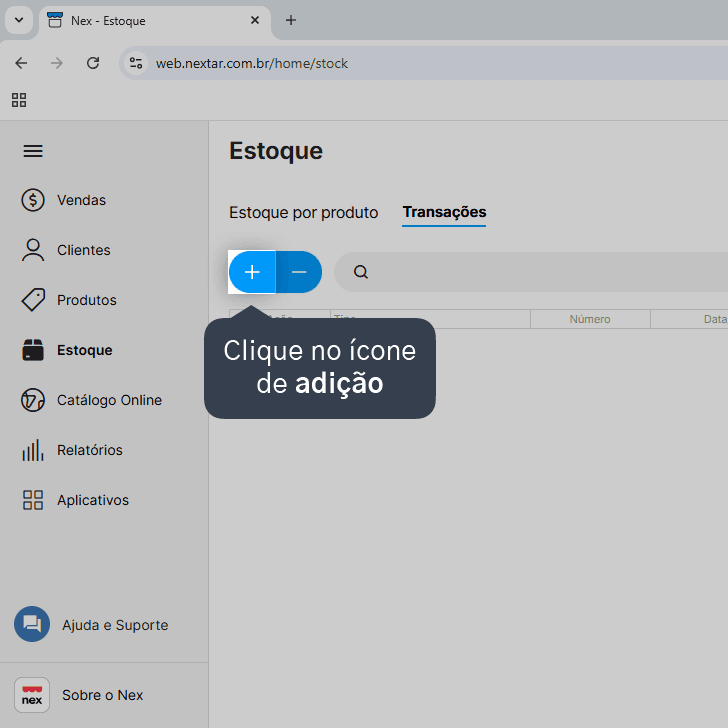
4. Clique no ícone de adição (+).
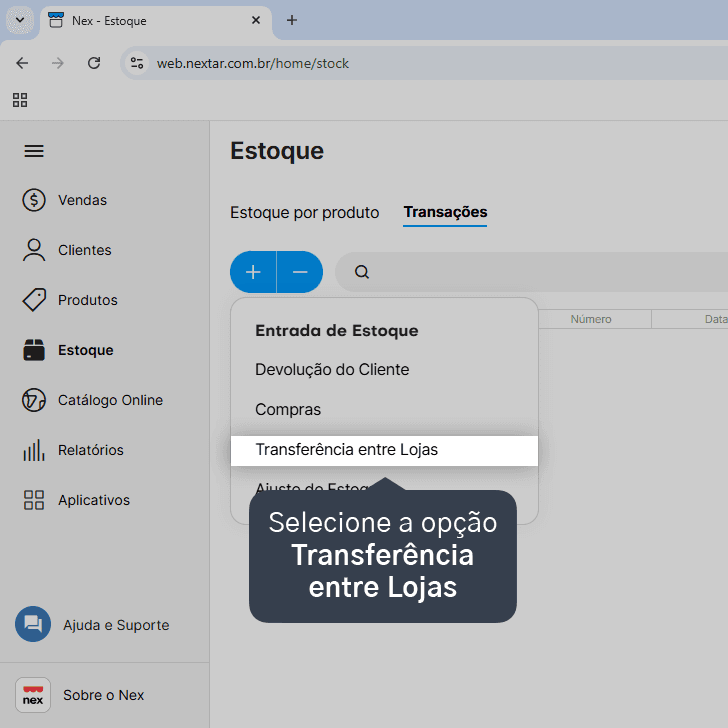
5. Selecione a opção Transferência entre Lojas.
6. Clique em Ler XML caso a saída de estoque tenha sido feita no Plano Fiscal ou em Ler arquivo caso a saída de estoque tenha sido feita no Plano Premium.
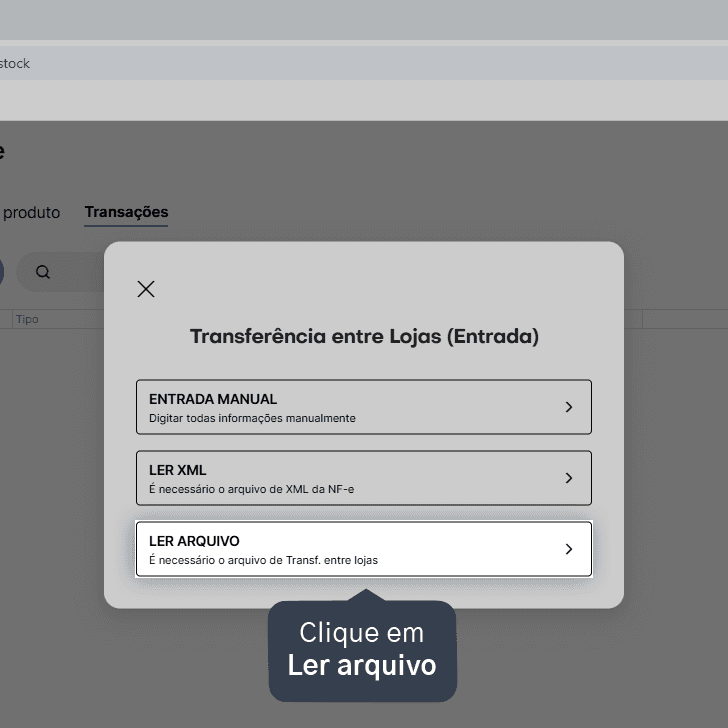
Neste tutorial seguiremos com a opção Ler arquivo, do Plano Premium. As duas opções são semelhantes, mas clique aqui caso queira verificar um tutorial específico sobre entrada via XML.
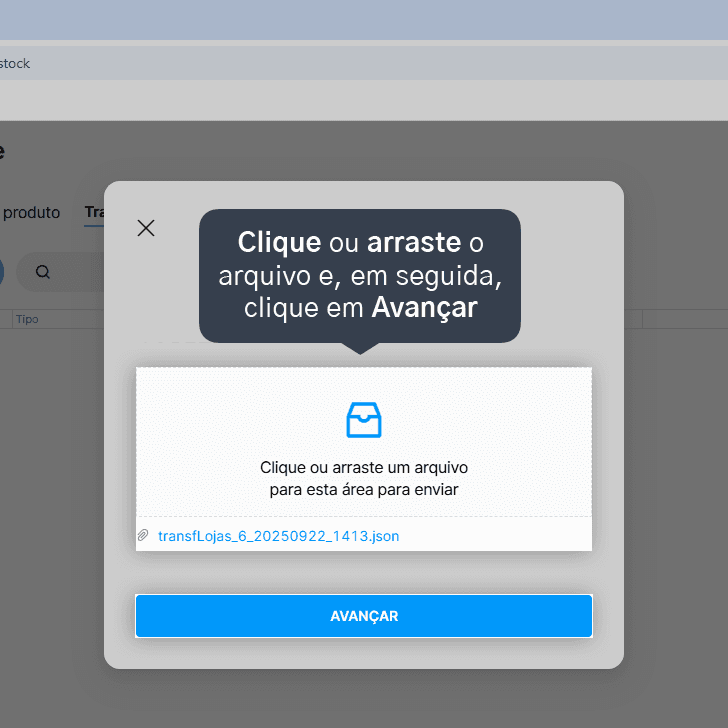
7. Clique ou arraste o arquivo e, em seguida, clique em Avançar.
8. Clique em Selecionar uma loja já cadastrada e selecione o cadastro da loja que forneceu os produtos para o estoque.
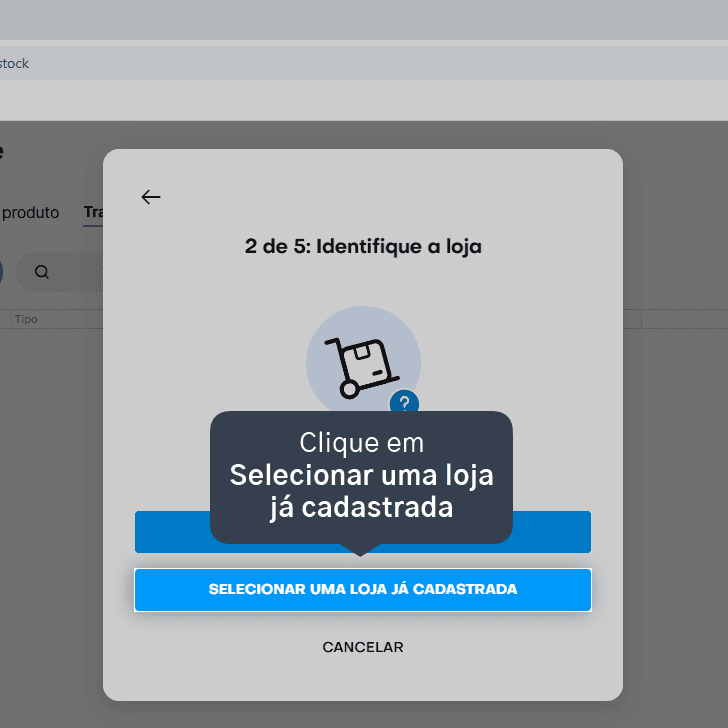
Caso a loja fornecedora ainda não esteja cadastrada, clique em Cadastrar como nova loja.
9. Selecione um fornecedor e, em seguida, clique no desejado para confirmar a escolha.
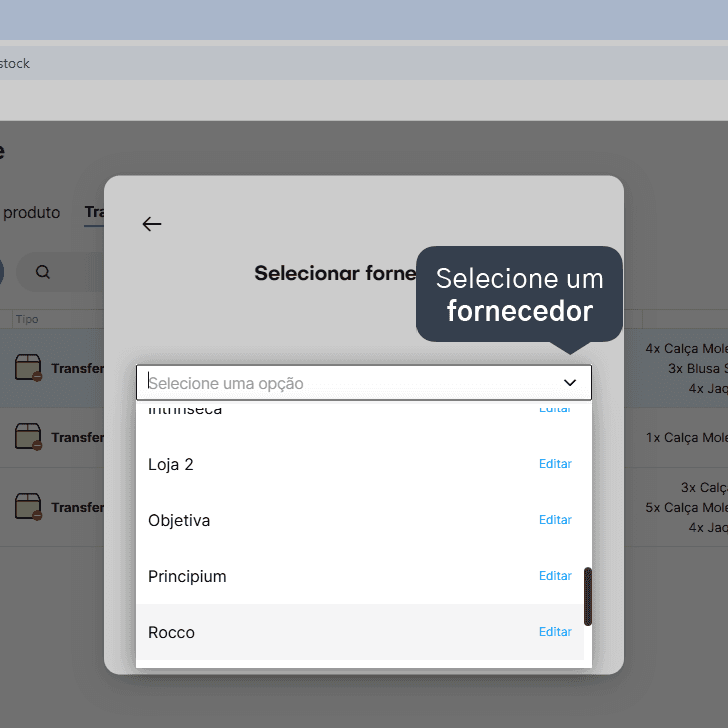
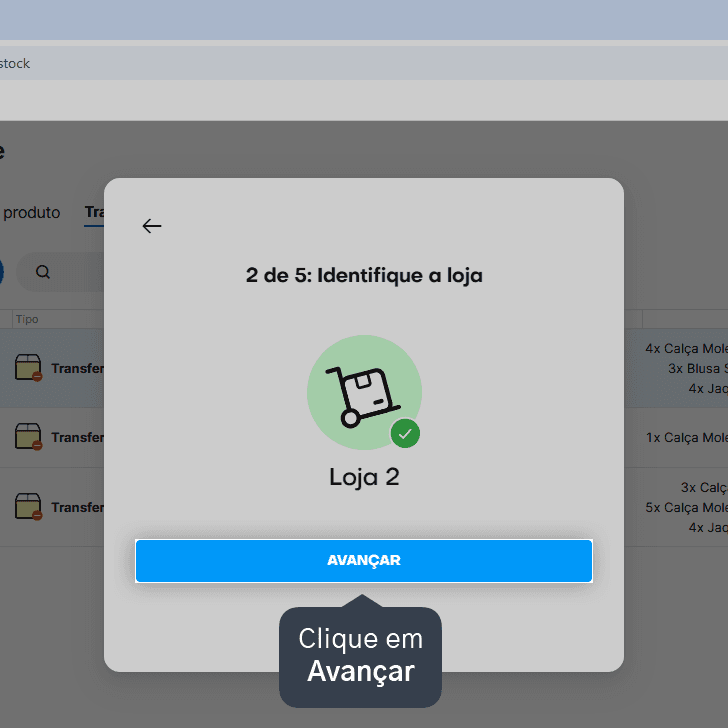
10. Confirme se a loja está correta e, em seguida, clique em Avançar.
11. Cada produto da transferência entre lojas precisa ser vinculado a um produto do Nex na segunda loja. Se é a primeira vez que você está dando a entrada do produto, será necessário indicar a qual produto cada item será vinculado. Clique em Pesquisar produto correspondente para criar o vínculo com algum produto já existente no banco de dados. Se o produto ainda não estiver cadastrado no seu Nex, clique em Cadastrar como novo produto.
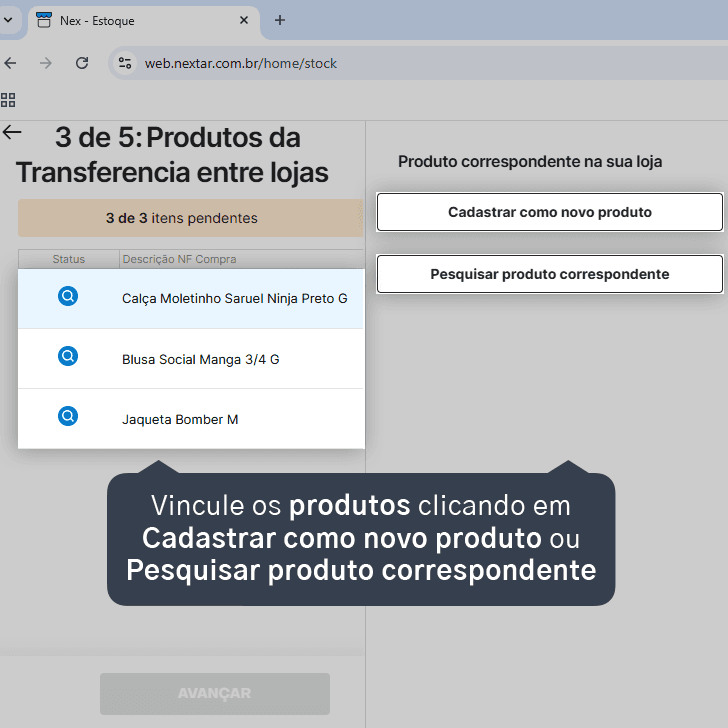
Importante: se precisar realizar o cadastro do produto, é importante Não preencher o campo estoque. A entrada que está sendo feita irá atualizar o estoque automaticamente ao final do processo, adicionando as unidades da nota ao estoque. Caso você preencha esse campo no cadastro do produto, o estoque ficará duplicado, causando divergência.
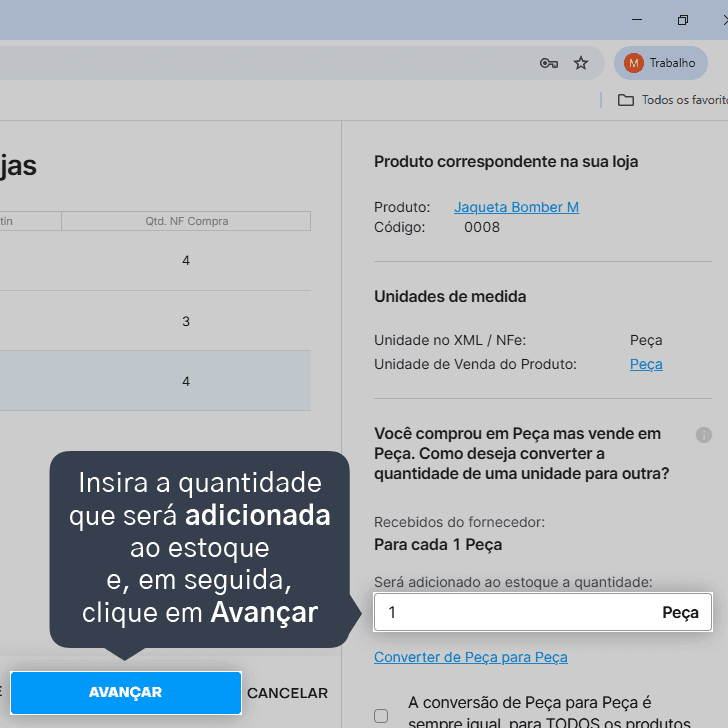
12. Insira a quantidade que será adicionada ao estoque e, em seguida, clique em Avançar.
13. Confira as informações na tela e clique em Salvar.

Pronto! A entrada de estoque de transferência entre lojas foi realizada.
Acompanhe todas as novidades!
Nosso foco é ajudar pessoas a simplificarem a gestão da sua loja. Inscreva-se para receber avisos das postagens por e-mail.
Inscreva-se
Artigos relacionados
Como fazer uma entrada de estoque via XML pelo Nex na web
Aprenda a dar entrada no seu estoque através do arquivo XML da nota de compra emitida pelo seu fornecedor, utilizando o Nex em qualquer navegador de internet.
Como lançar uma transação de saída de transferência entre lojas pelo Nex na web
Veja como realizar uma saída de estoque a partir de uma transferência entre lojas acessando o Nex em qualquer navegador de internet no computador.
Como fazer uma entrada de estoque manual pelo Nex na web
Veja como é simples e prático registrar uma compra manual utilizando o Nex em qualquer navegador de internet.


Este conteúdo foi útil?
