Estoque
Veja como é simples e prático registrar uma entrada de estoque manual no seu Nex.
Importante
Esse recurso está disponível a partir do plano Pro do Nex. Clique aqui e conheça todos os nossos planos de assinatura.
Para clientes do plano Fiscal, recomenda-se consultar a contabilidade em caso de dúvidas sobre como realizar uma entrada de estoque específica, pois os ajustes de estoques não são transações fiscais e podem ocasionar divergências entre o estoque físico e o estoque contábil.
O que é a entrada de estoque manual?
A entrada manual é um meio muito prático para dar entrada em uma compra de mercadorias. Neste tipo de entrada é possível informar, manualmente, os produtos que irão entrar em estoque e o preço de custo, que será atualizado no cadastro do produto ao finalizar a transação. Nessa transação, é necessário informar o fornecedor para a entrada de estoque.
Vamos aprender a lançar uma entrada de estoque manual?
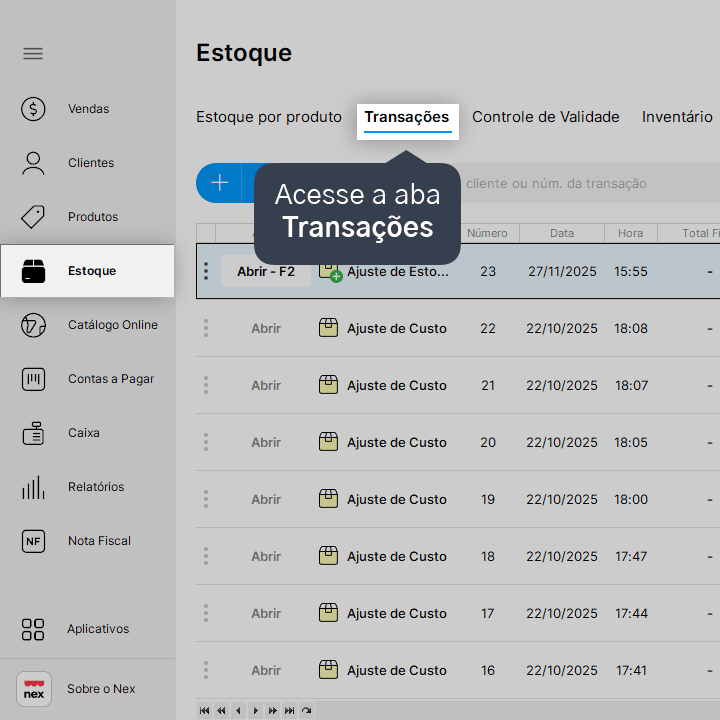
1. Na tela de Estoque, acesse a aba Transações.
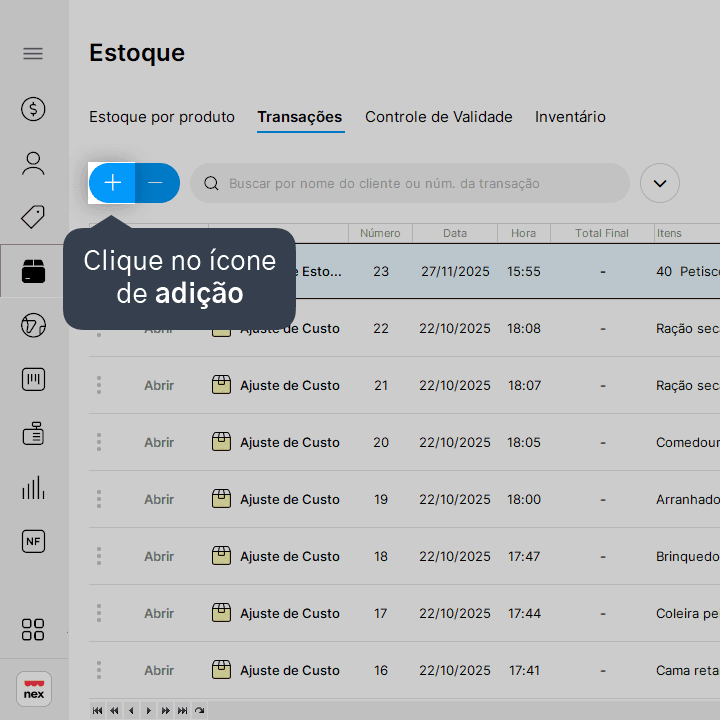
2. Clique no ícone de adição (+).
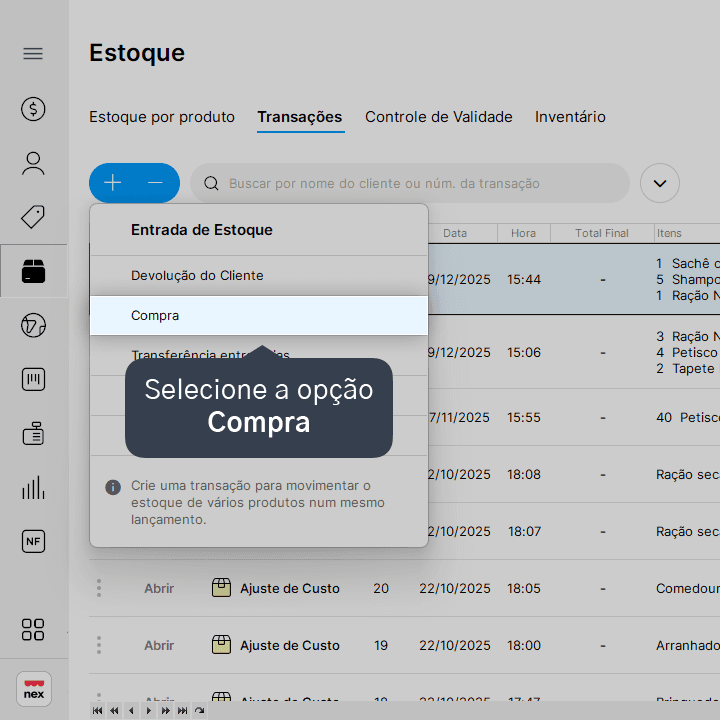
3. Selecione a opção Compra.
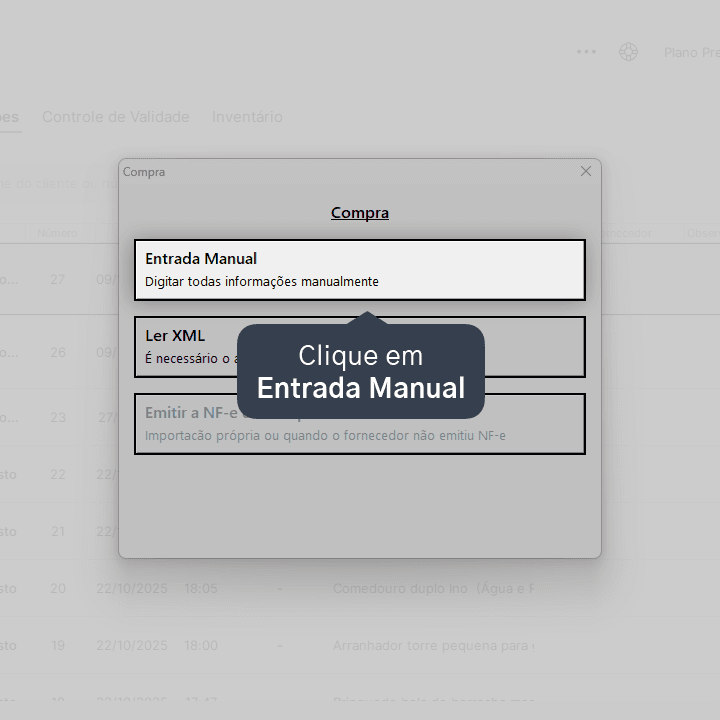
4. Clique em Entrada Manual.
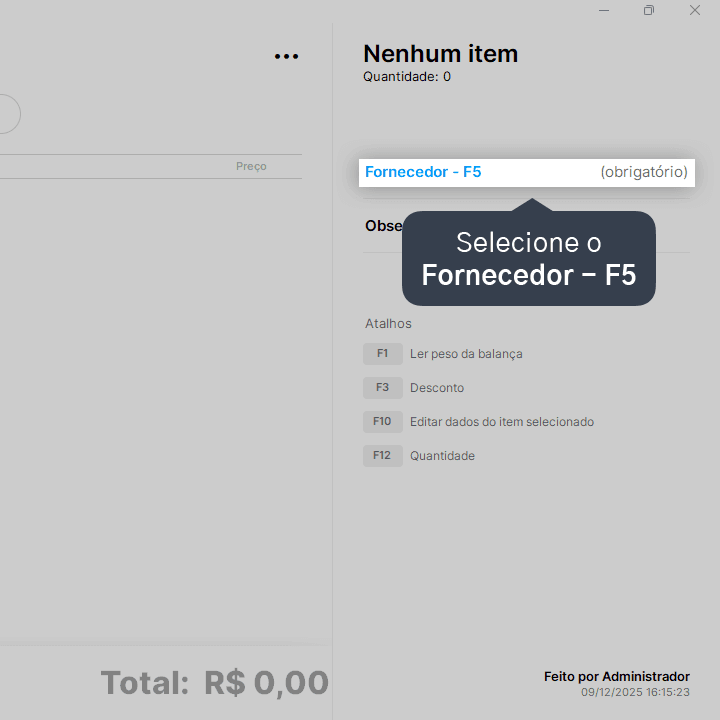
5. Selecione o Fornecedor - F5 que foi feito a compra.
6. Lance os produtos e as quantidades que entrarão em estoque.
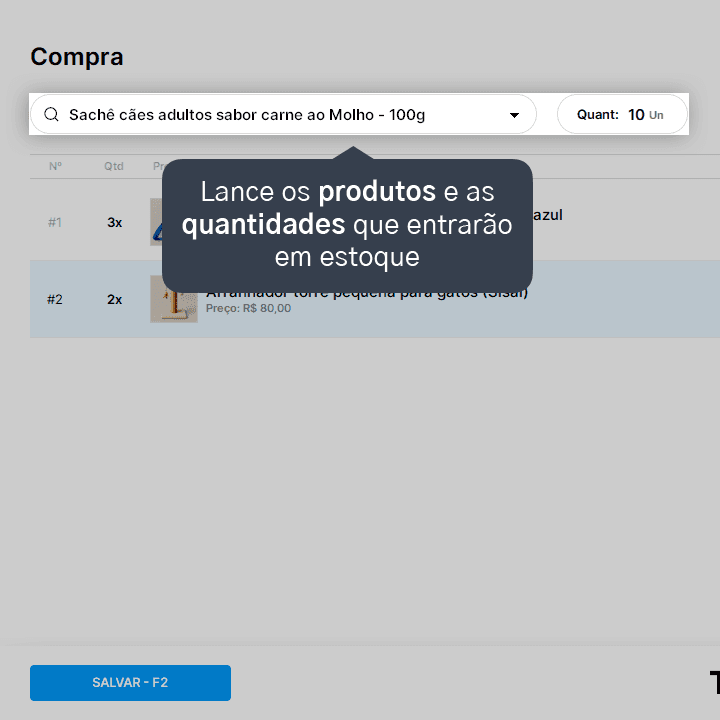
Você deve realizar esse procedimento para todos os produtos que adquiriu.
7. Clique em Salvar - F2.
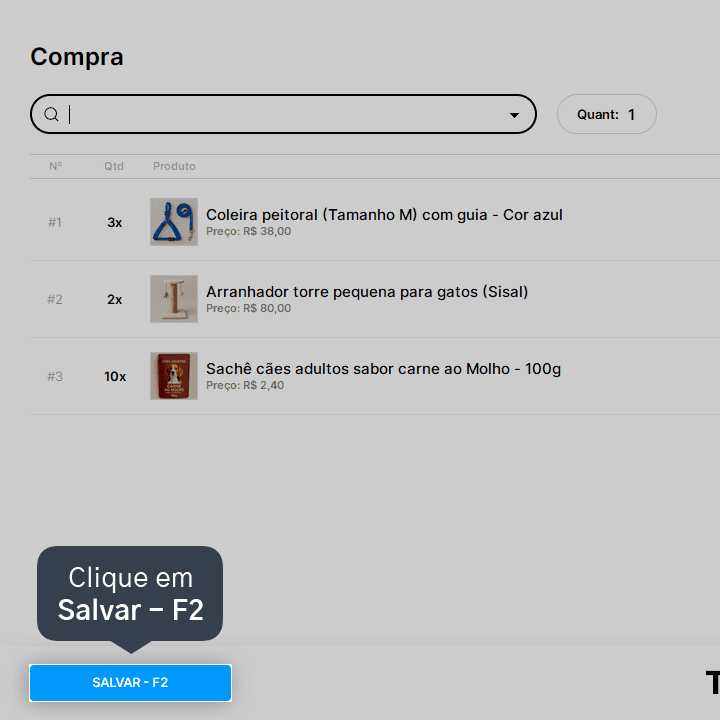
Pronto! O ajuste de estoque foi realizado com sucesso.
Acompanhe todas as novidades!
Nosso foco é ajudar pessoas a simplificarem a gestão da sua loja. Inscreva-se para receber avisos das postagens por e-mail.
Inscreva-se
Artigos relacionados
Saiba mais sobre as transações de entrada de estoque
Verifique quais os diferentes tipos de entrada de estoque podem ser realizadas no Nex.
Saiba mais sobre as transações de saída de estoque
Verifique quais os diferentes tipos de saída de estoque podem ser realizados no Nex.
Como fazer entrada de estoque via XML de nota fiscal
Aprenda a dar entrada no seu estoque no Nex utilizando o arquivo XML da nota fiscal emitida pelo seu fornecedor.


Este conteúdo foi útil?