Banco de dados
Aprenda a realizar a correção do banco de dados para resolver instabilidades e erros simples no sistema.
Por que realizar a correção?
A estrutura do banco de dados do Nex é sensível a interrupções externas. Erros no sistema podem ocorrer em situações como:
quedas de energia repentinas
fechamento incorreto do Servidor Nex ou desligamento inadequado do computador
problemas no disco rígido (HD), falhas no Windows ou ação de vírus
Essas falhas costumam gerar alertas no sistema, como os erros 2, 500, 501 ou 522. A correção no banco de dados reorganiza os arquivos para restabelecer o funcionamento normal do programa.
Passo a passo para corrigir o banco de dados
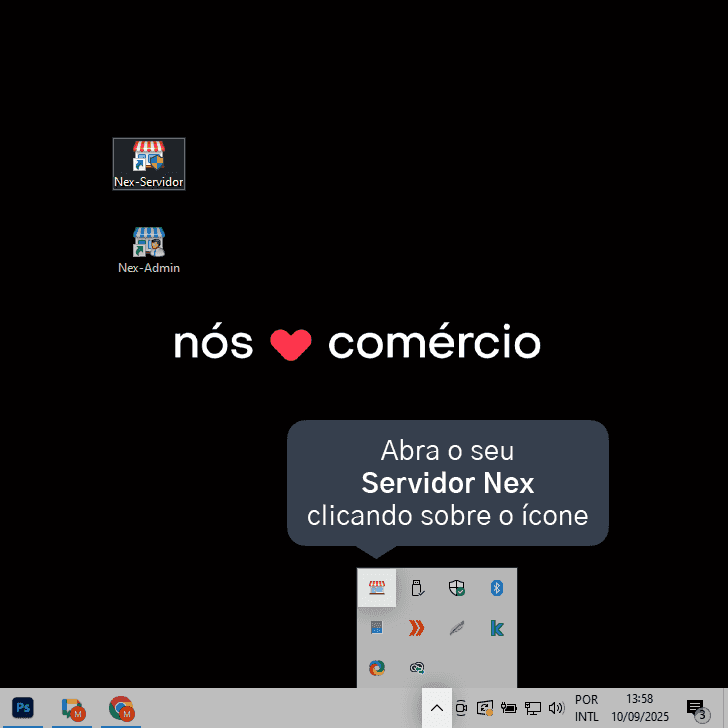
1. Abra o seu Servidor Nex. Clique duas vezes no ícone do Servidor Nex na área de trabalho ou clique no ícone do programa próximo ao relógio do Windows (canto inferior direito).
2. Clique na aba Corrigir e, em seguida, clique em Executar correção do banco de dados.
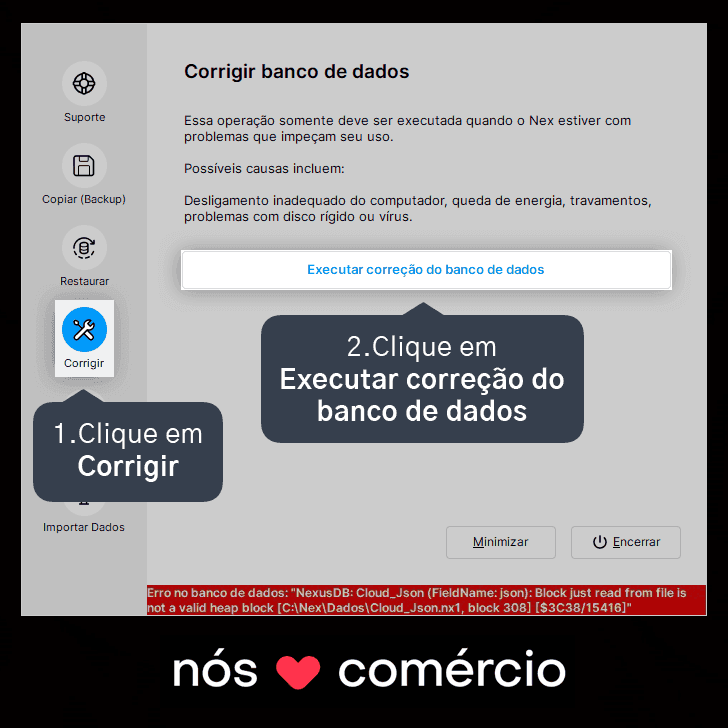
Ao executar esta operação, será feito um backup (cópia) de segurança do seu banco de dados atual de forma automática.
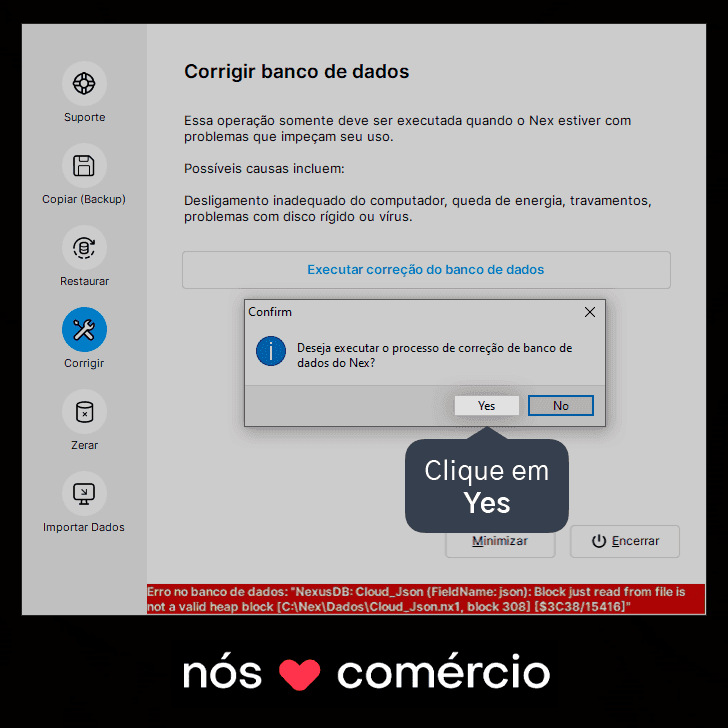
3. Clique em Yes (sim) para iniciar a correção no banco de dados.
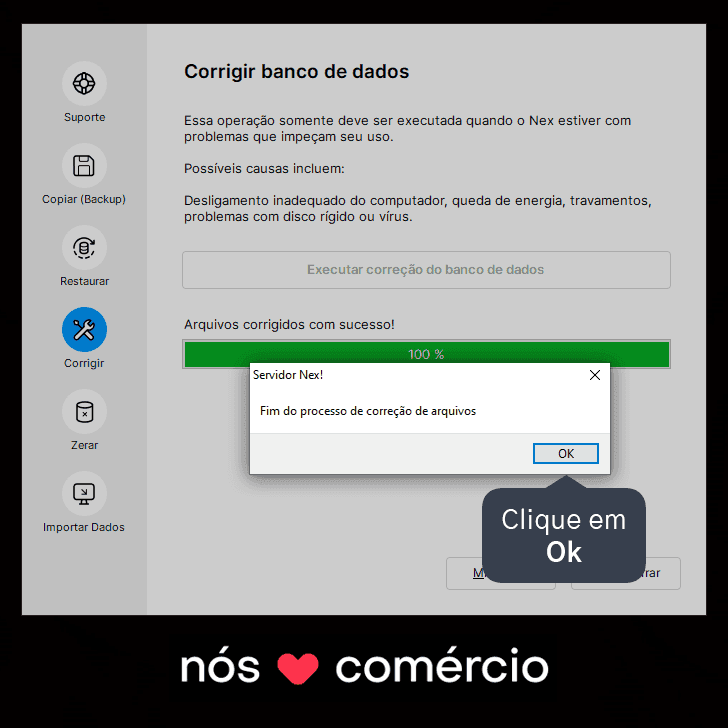
4. Mantenha a janela aberta até a conclusão do processo. Quando terminar, clique em Ok.
5. Abra o Nex e confirme se o erro foi resolvido e se as funções do sistema retornaram ao normal.
O procedimento pode levar alguns minutos. Se o problema persistir ou o processo travar, entre em contato com a nossa equipe de suporte.
Acompanhe todas as novidades!
Nosso foco é ajudar pessoas a simplificarem a gestão da sua loja. Inscreva-se para receber avisos das postagens por e-mail.
Inscreva-se
Artigos relacionados


Este conteúdo foi útil?