

Banco de dados
Entenda o que é preciso para transferir os dados da sua loja do seu sistema antigo para o Nex de forma simples e rápida.
Como funciona a migração de dados da loja?
O Nex conta com uma equipe especializada em conversão de banco de dados, o que permite trazer as informações do seu sistema antigo diretamente para o nosso programa, desde que os arquivos estejam em um formato compatível.
Com um arquivo válido, você consegue trazer as seguintes informações:
cadastro de clientes.
cadastro de produtos.
cadastro de fornecedores.
Outros tipos de dados não podem ser importados porque dependem de fatores internos do sistema para funcionar corretamente.
Quais tipos de arquivo posso enviar?
Para que a conversão seja realizada, o seu arquivo precisa estar em um formato legível pelo sistema. A chance de sucesso na transferência é muito maior quando você envia arquivos nos formatos abaixo:
CSV.
Excel.
PDF.
TXT.
Se o seu banco de dados estiver em um formato diferente desses, você pode enviar o arquivo mesmo assim. Nesses casos, nossa equipe faz uma análise detalhada do material para verificar a estrutura das informações e avaliar a possibilidade de concluir a conversão para o Nex.
Como enviar o seu arquivo de banco de dados para a conversão
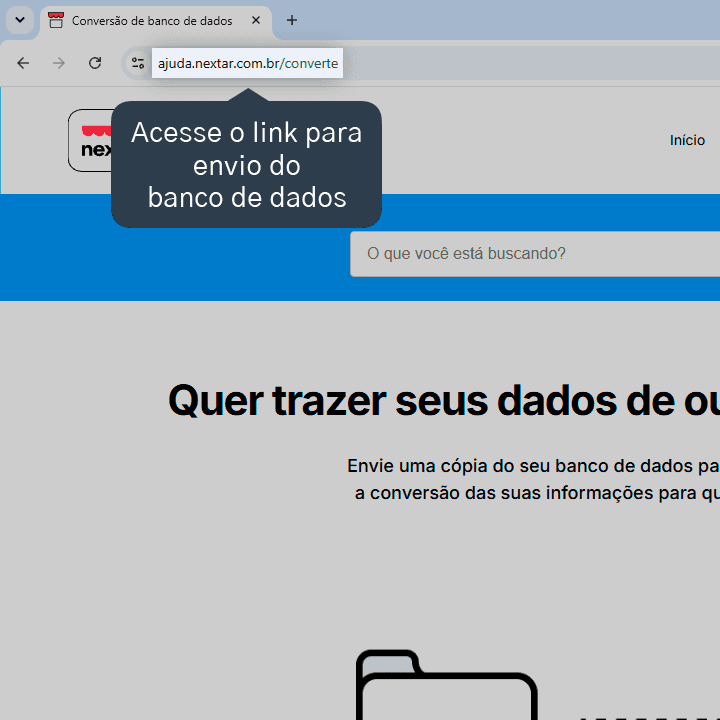
1. Acesse o link ajuda.nextar.com.br/converte, clicando aqui.
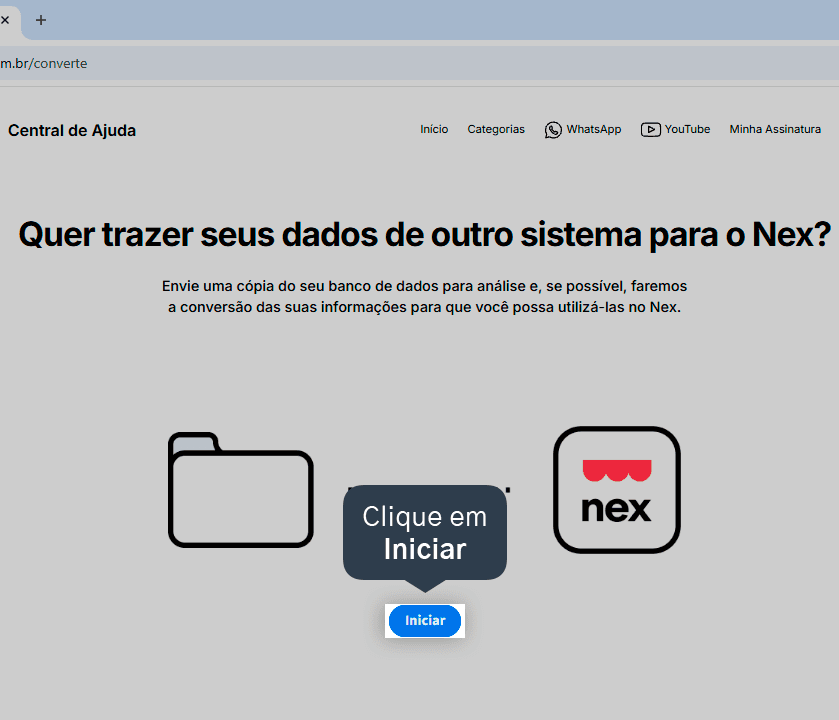
2. Clique em Iniciar.
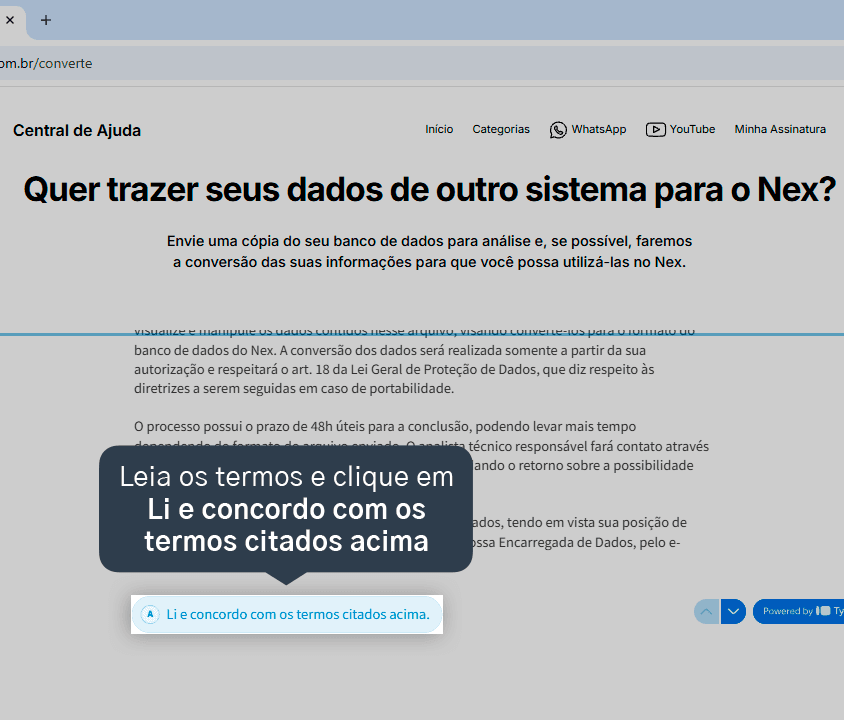
3. Após ler os termos de conversão, se estiver de acordo, clique em Li e concordo com os termos citados acima.
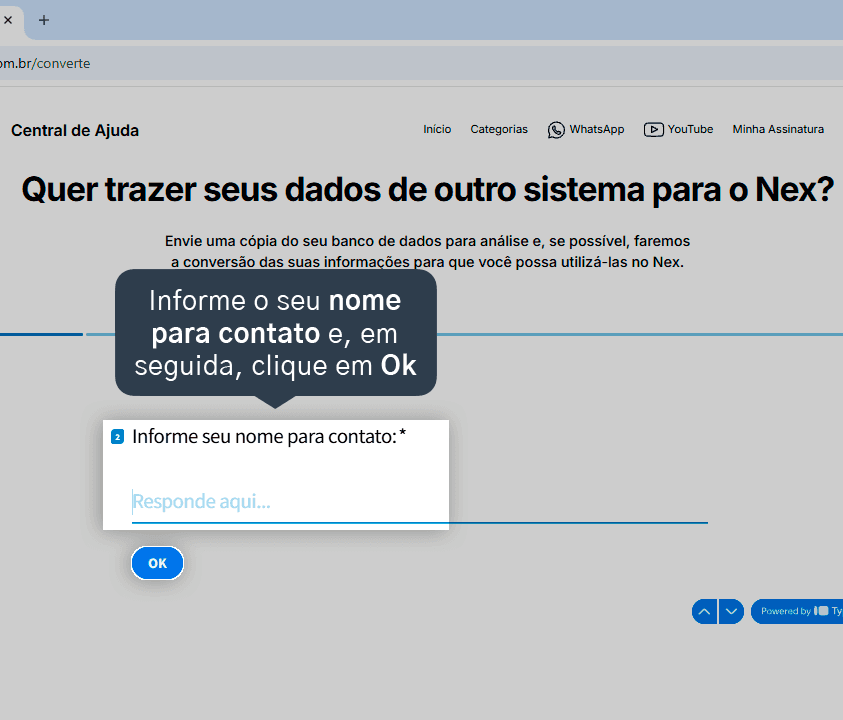
4. Informe o seu nome para contato e, em seguida, clique em Ok.
5. Informe o e-mail da conta da sua loja e, em seguida, clique em Ok.

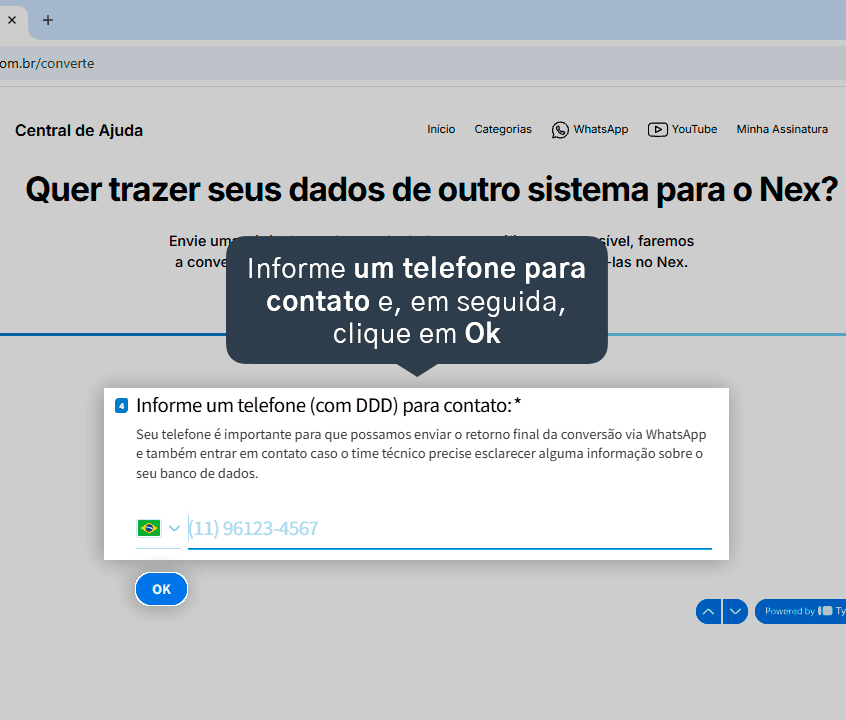
6. Informe um telefone para contato e, em seguida, clique em Ok.
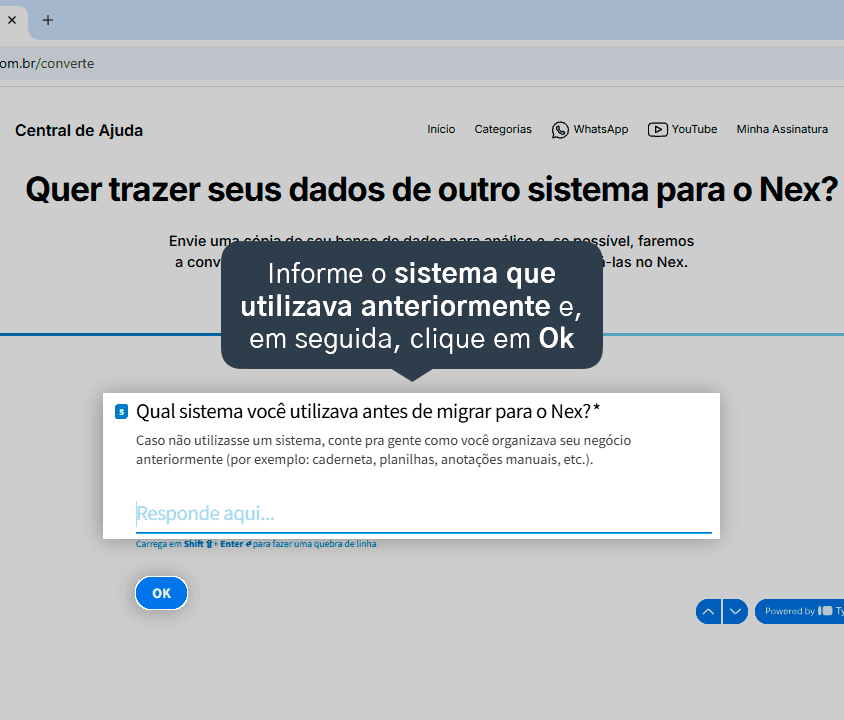
7. Informe o sistema que utilizava anteriormente e, em seguida, clique em Ok.
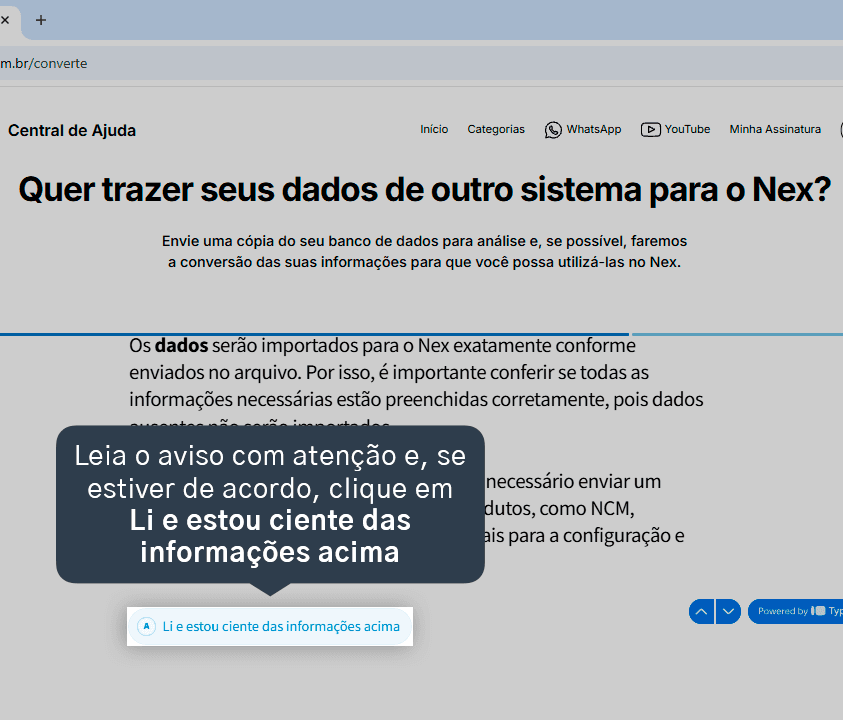
8. Leia o aviso com atenção e, se estiver de acordo, clique em Li e estou ciente das informações acima.
9. Selecione como você fará o envio do(s) arquivo(s) do seu banco de dados: Enviar arquivo pelo formulário ou Anexar um link.
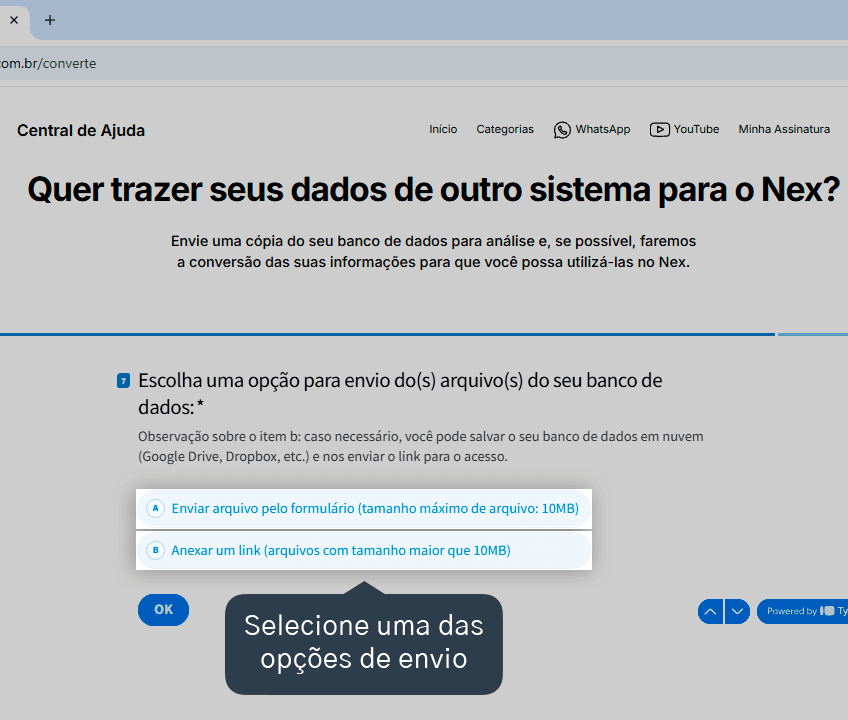
Atente-se ao tamanho máximo do arquivo.
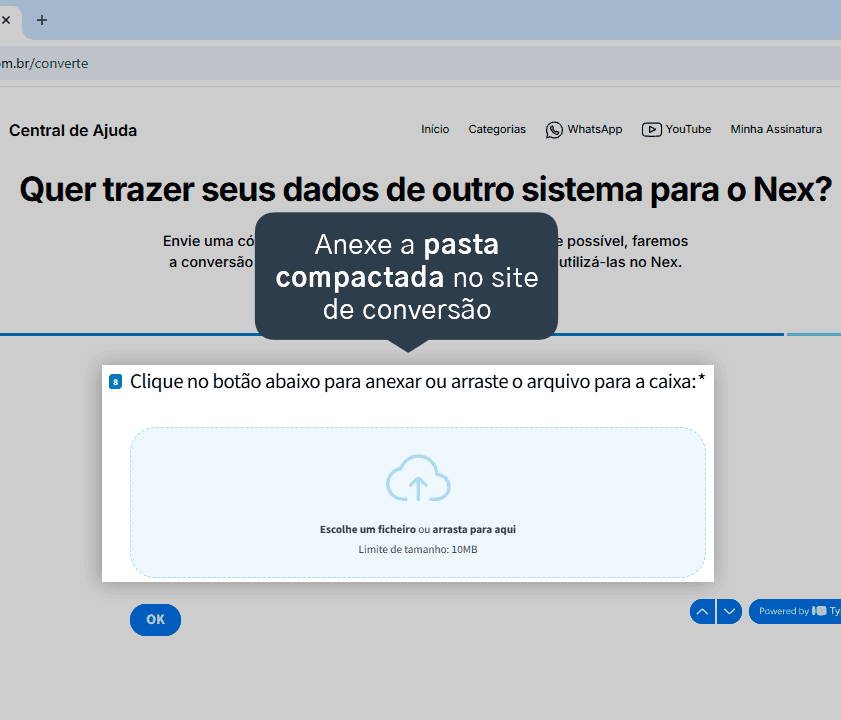
9.1. Se optar por enviar o arquivo pelo formulário, basta selecionar ou arrastar o arquivo até a caixa disponível. Caso tenha vários arquivos para enviar, crie uma pasta compactada com todos eles para que seja possível realizar um único envio.

Se tiver dúvidas sobre como fazer uma pasta compactada com vários arquivos, adicionamos um passo a passo no final desse tutorial.
9.2. Se optar por anexar um link com o banco de dados, é necessário disponibilizar o arquivo em nuvem e gerar o link, podendo utilizar o Google Drive ou Dropbox, por exemplo.
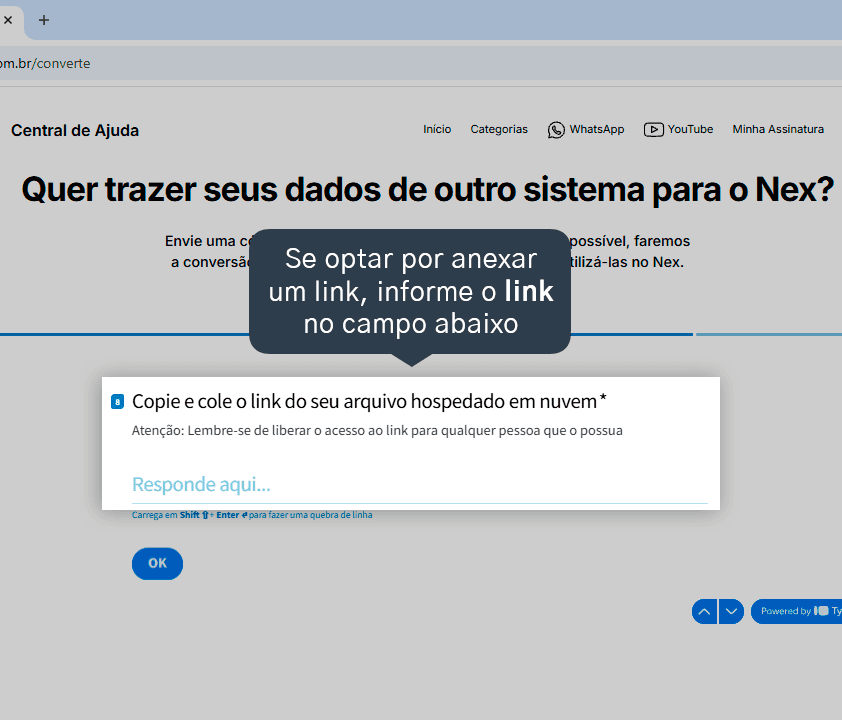
Outra possibilidade é fazer o uso da ferramenta gratuita WeTransfer.
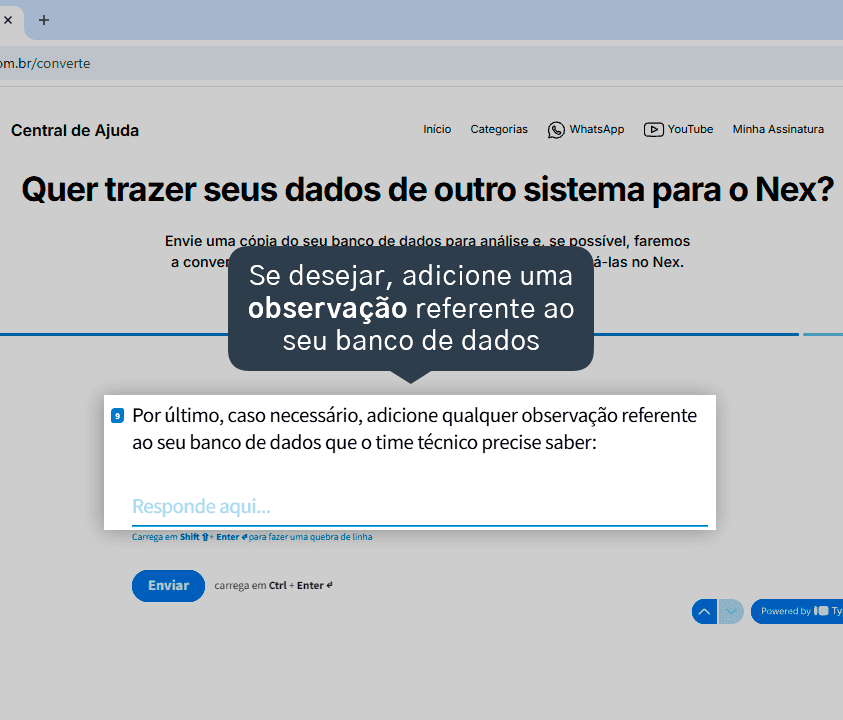
10. Se desejar, adicione uma observação referente ao seu banco de dados.
11. Clique em Enviar.
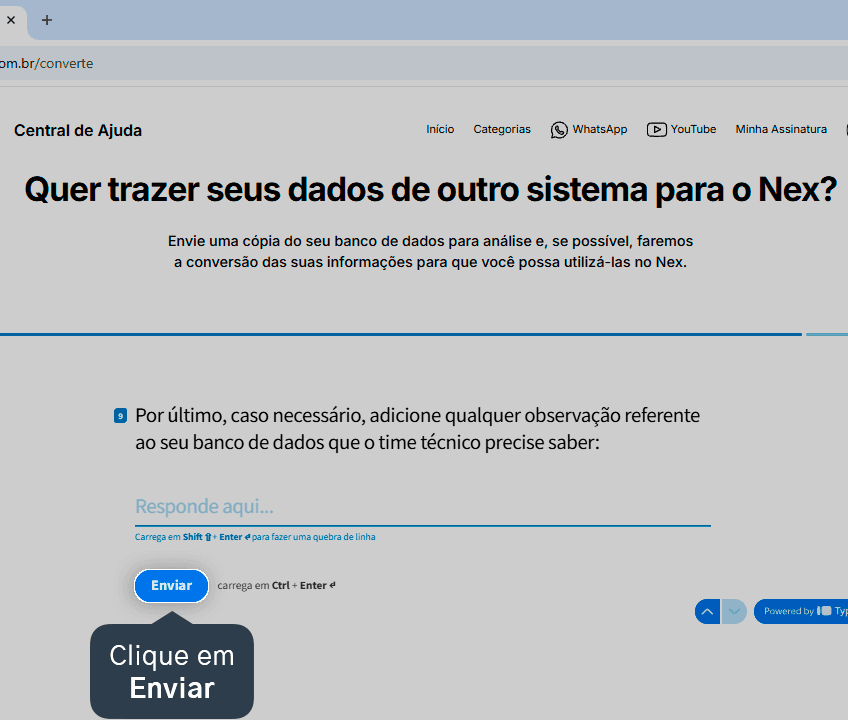
Pronto! Nossa equipe responsável fará a análise dos dados e entrará em contato via e-mail em até 2 dias úteis.
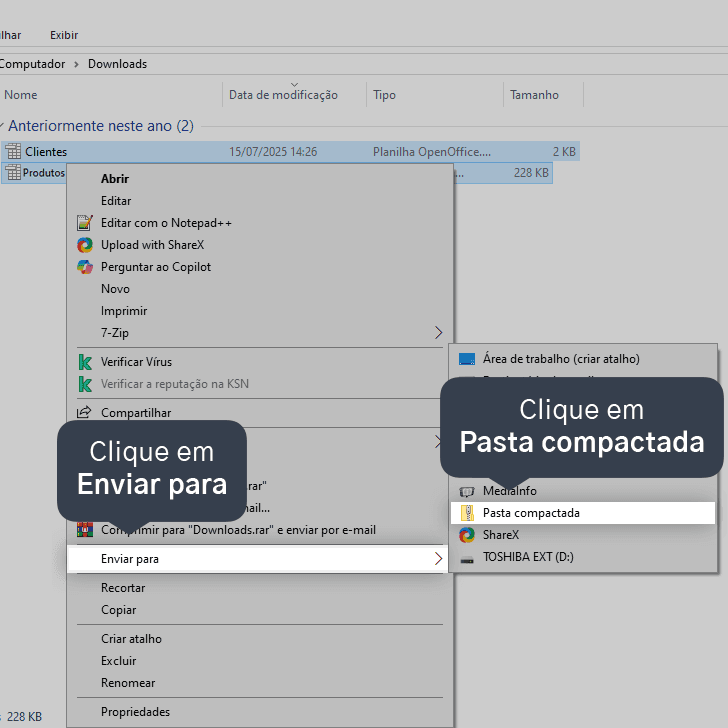
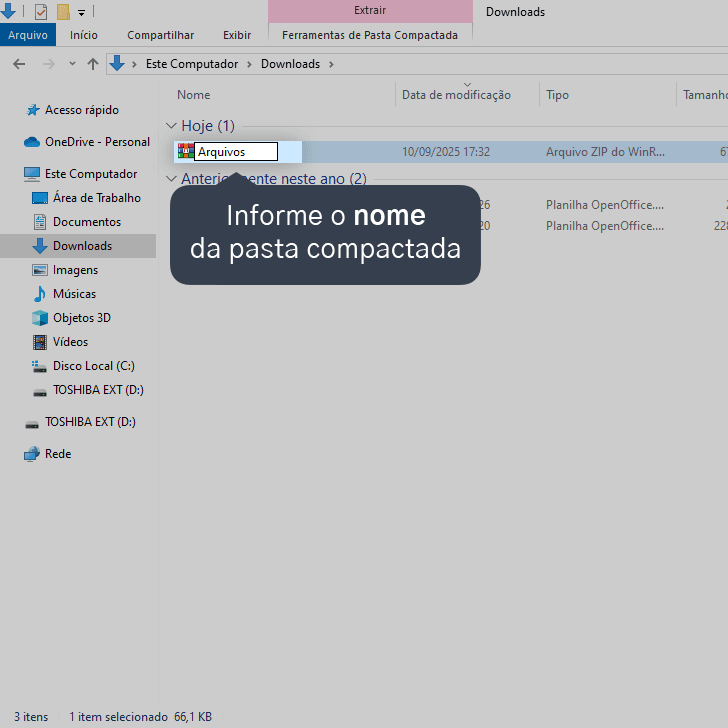
Caso queira criar uma pasta compactada com vários arquivos, siga o passo a passo abaixo:
1. Selecione os arquivos desejados.
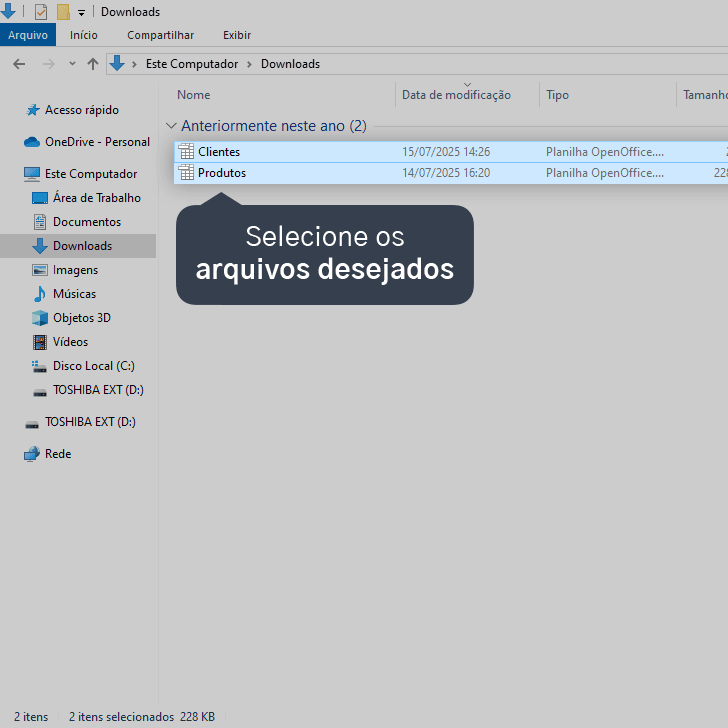
2. Clique com o botão direito do mouse em cima de um dos arquivos.
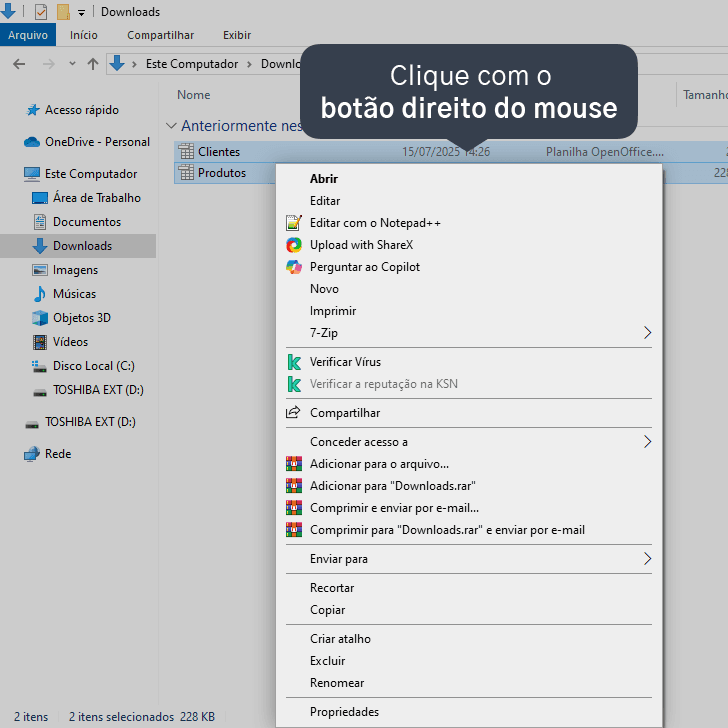
3. Clique em Enviar para e, em seguida, em Pasta compactada.
4. Informe o nome da pasta compactada.
5. Anexe a pasta compactada no nosso site de conversão.
Pronto! Se tiver alguma dúvida durante o processo, fique à vontade para entrar em contato com nossa equipe de atendimento via chat, clicando aqui.
Acompanhe todas as novidades!
Nosso foco é ajudar pessoas a simplificarem a gestão da sua loja. Inscreva-se para receber avisos das postagens por e-mail.
Inscreva-se
Artigos relacionados
Como importar planilha de produtos para o Nex
Aprenda como importar informações de produtos para o Nex por meio de uma planilha e veja os requisitos necessários.
Como importar planilha de clientes para o Nex
Aprenda como importar informações de clientes para o Nex por meio de uma planilha e veja os requisitos necessários.
Como importar planilha de fornecedores para o Nex
Aprenda como importar informações de fornecedores para o Nex por meio de uma planilha e veja os requisitos necessários.


Este conteúdo foi útil?
