

Estoque
Veja mais detalhes sobre a conversão de unidades ao realizar a entrada de estoque via XML da nota fiscal de compra.
Importante
Este tutorial é uma complementação do tutorial sobre entrada de estoque via XML. Caso tenha dúvidas sobre os passos iniciais da entrada de estoque via XML, clique aqui.
Esse recurso está disponível apenas nos planos Premium e Fiscal. Clique aqui e conheça todos os nossos planos de assinatura.
O que é a conversão de unidades?
A entrada de estoque via XML é um recurso muito prático, que irá facilitar o seu dia a dia como comerciante. Com o arquivo XML da compra, o Nex reconhece as informações presentes na nota, como o preço de custo e a quantidade comprada de cada mercadoria, e agiliza o procedimento de entrada de estoque.
Existem situações em que a unidade de medida utilizada por seu fornecedor, ao emitir a NF-e, é diferente da unidade de medida que seu comércio utiliza para venda ao consumidor final. Nestes casos é preciso realizar a conversão de unidades para que os produtos fiquem de acordo com a sua unidade de venda.
Qualquer dúvida durante esse procedimento, estamos à disposição para auxiliar. Clique aqui e acesse nossos canais de atendimento.
Vamos fazer a conversão de unidades de entrada de estoque via XML?
1. Na tela de Identificação dos produtos, compare a Unidade no XML/NFe com a Unidade no cadastro do produto selecionado. Caso sejam diferentes, será necessário realizar a conversão de unidades.
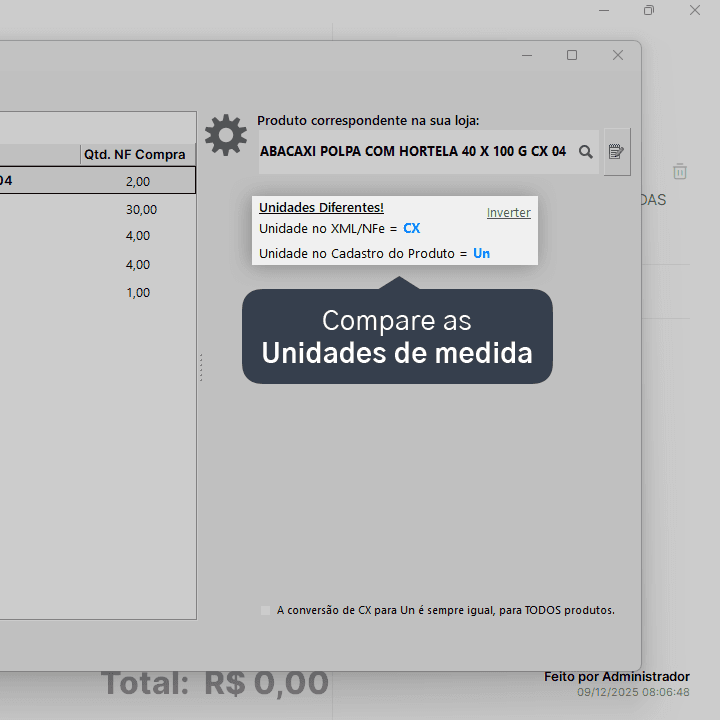
Neste exemplo, o fornecedor vendeu o produto em caixa (Cx), mas a venda será feita por unidade (Unid).
2. Preencha a quantidade de conversão. De acordo com nosso exemplo, vamos preencher quantas unidades existem em cada uma das caixas.
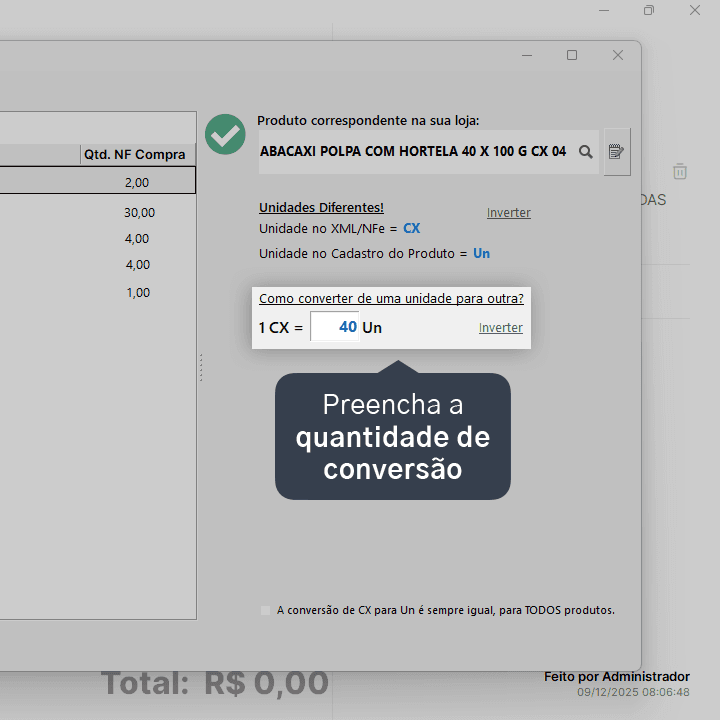
Neste exemplo, em cada uma das caixas vendidas pelo fornecedor contém 40 unidades que serão vendidas separadamente. Portanto configuramos 1 Cx = 6 Un.
Importante: essa conversão irá determinar quantas unidades do produto serão efetivamente adicionadas ao estoque. Caso tenha alguma dúvida, você pode chamar nosso suporte, clique aqui para acessar nossos canais de atendimento.
Opção inverter
3. A opção Inverter pode ser utilizada em alguns casos específicos, como quando você compra produtos que são enviados em unidades, porém em seu comércios esses produtos são vendidos em caixas. Para utilizar essa opção, clique em Inverter e, em seguida, preencha a quantidade de conversão.
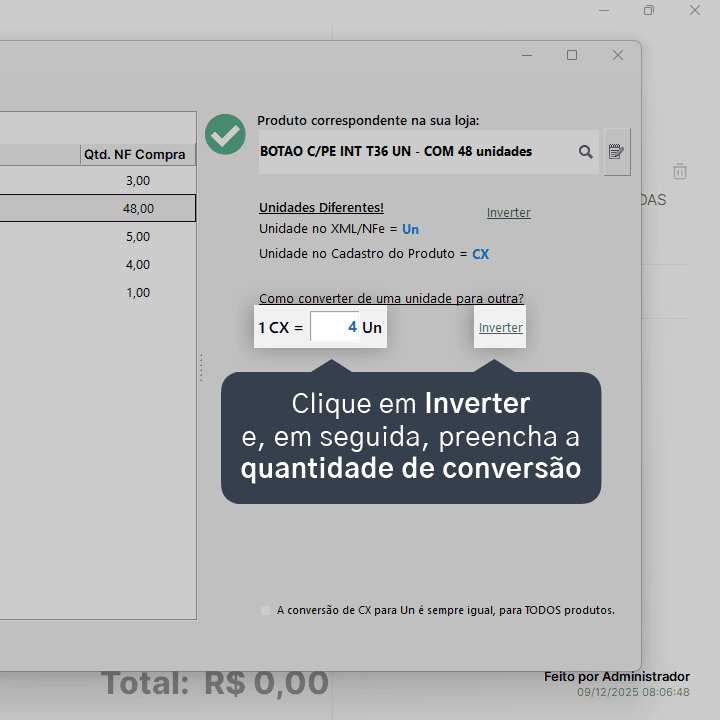
Neste exemplo, cada 4 unidades (Un) compradas separadamente do fornecedor serão vendidas juntas em caixas (Cx). Portanto configuramos 1 Cx = 4 Un.
Opção conversão automática
4. A conversão automática pode ser utilizada entre unidades que sempre serão convertidas na mesma proporção.
Exemplo: cada unidade (Un) será vendida como peça (Pç) e, nesse caso, a conversão será sempre 1 Un = 1 Pç para todos os produtos. Para isso, é necessário habilitar a opção destacada na imagem abaixo.
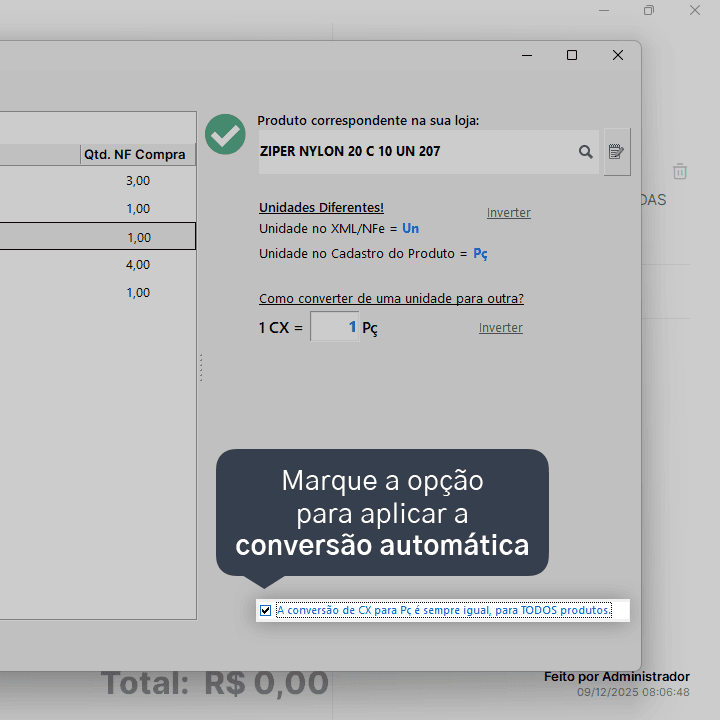
Importante: mesmo com esses parâmetros configurados, é importante conferir a DANFE NF-e para garantir que a conversão não seja feita incorretamente. Se a quantidade que seu fornecedor enviou estiver certa, mas a unidade estiver errada, isso pode causar erros no seu estoque.
5. Após concluir todas as configurações dos produtos, clique em Avançar.
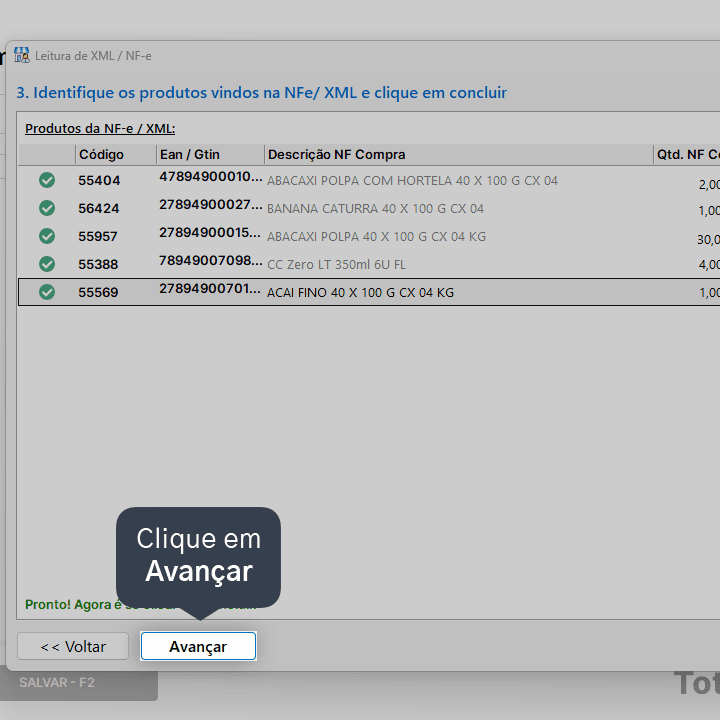
Pronto! A conversão de unidades foi finalizada e você pode seguir os passos da entrada de estoque via XML.
Acompanhe todas as novidades!
Nosso foco é ajudar pessoas a simplificarem a gestão da sua loja. Inscreva-se para receber avisos das postagens por e-mail.
Inscreva-se
Artigos relacionados
Como fazer uma entrada de estoque via DF-e
Veja como dar uma entrada de estoque diretamente pelo recurso de DF-e, agilizando o seu dia a dia!
Como fazer entrada de estoque via XML de nota fiscal
Aprenda a dar entrada no seu estoque no Nex utilizando o arquivo XML da nota fiscal emitida pelo seu fornecedor.
Saiba mais sobre as transações de entrada de estoque
Verifique quais os diferentes tipos de entrada de estoque podem ser realizadas no Nex.


Este conteúdo foi útil?
