

Nota Fiscal
Veja como configurar seu Nex para permitir a venda e cadastro de produtos sem preencher os dados fiscais.
Importante
A emissão de notas fiscais no Nex está disponível para assinantes do plano Fiscal. Saiba mais sobre os nossos planos de assinatura.
O Nex atende os Regimes Tributários Simples Nacional e MEI: Micro empreendedor Individual, não atendendo o Regime Normal.
O que acontece ao realizar essa configuração no Nex?
Essa configuração tem como objetivo oferecer mais flexibilidade para a pessoa lojista que não possui as informações de tributação dos produtos no momento do cadastro ou os dados do cliente no momento da venda.
É importante estar ciente de que, mesmo com essa configuração ativa, a legislação fiscal exige que, para a emissão de NFC-e ou NF-e válidas, todos os produtos possuam as informações tributárias completas. Além disso, no caso da emissão de NF-e, é obrigatório informar o cliente com o cadastro completo para que os documentos fiscais sejam aprovados.
Essa configuração permite finalizar a venda e deixar a emissão da NF-e ou NFC-e pendente, possibilitando o preenchimento dos dados obrigatórios posteriormente para realizar a emissão da nota fiscal. Caso queira mais detalhes sobre como emitir uma nota fiscal pendente, clique aqui.
Vamos aprender a configurar o cadastro e venda de produtos sem preencher os dados fiscais?
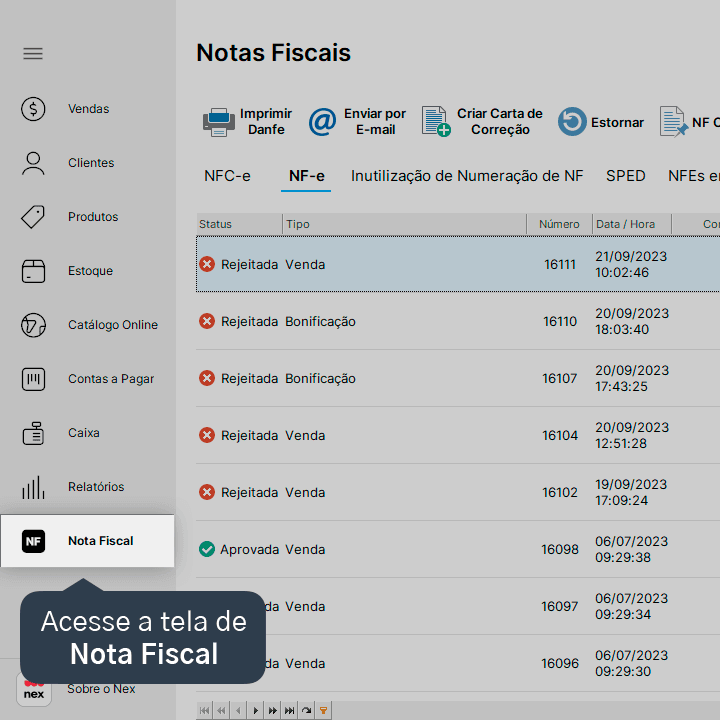
1. Acesse a tela de Nota Fiscal.
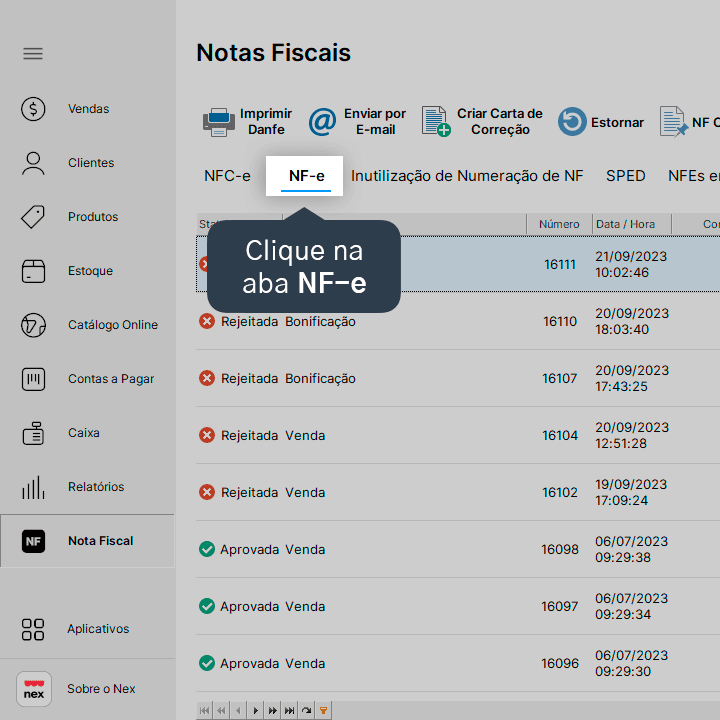
2. Clique na aba NF-e.
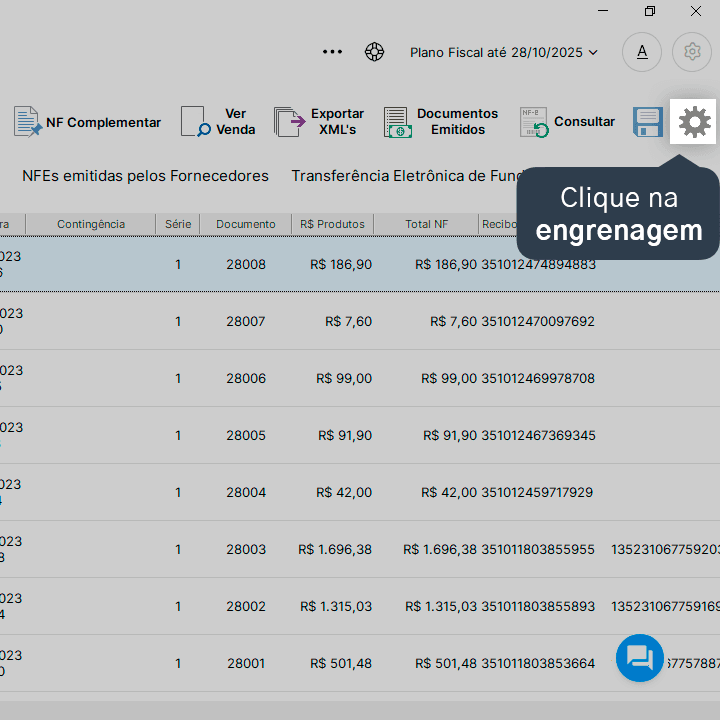
3. Clique na engrenagem, no canto superior direito.
4. Acesse a aba Opções.
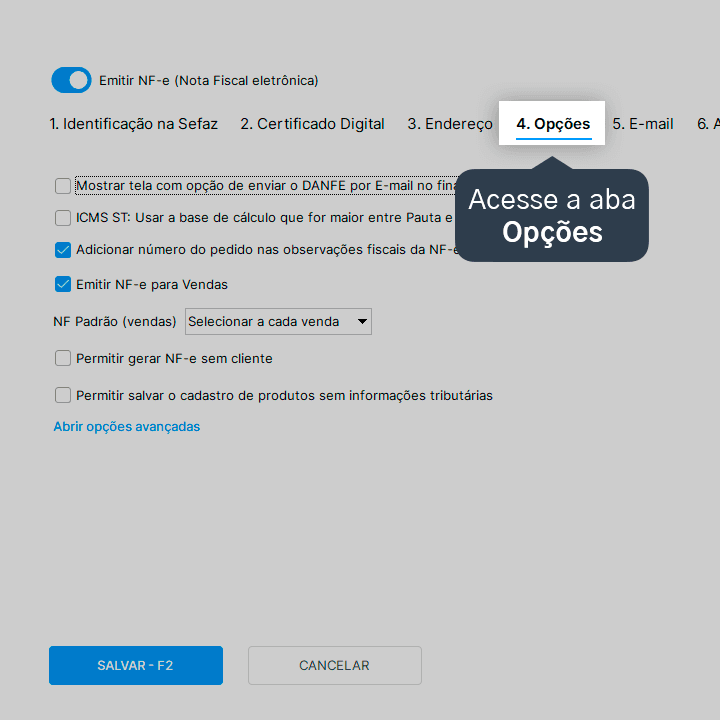
5. Marque as opções Permitir gerar NF-e sem cliente e/ou Permitir salvar o cadastro de produtos sem informações tributárias.
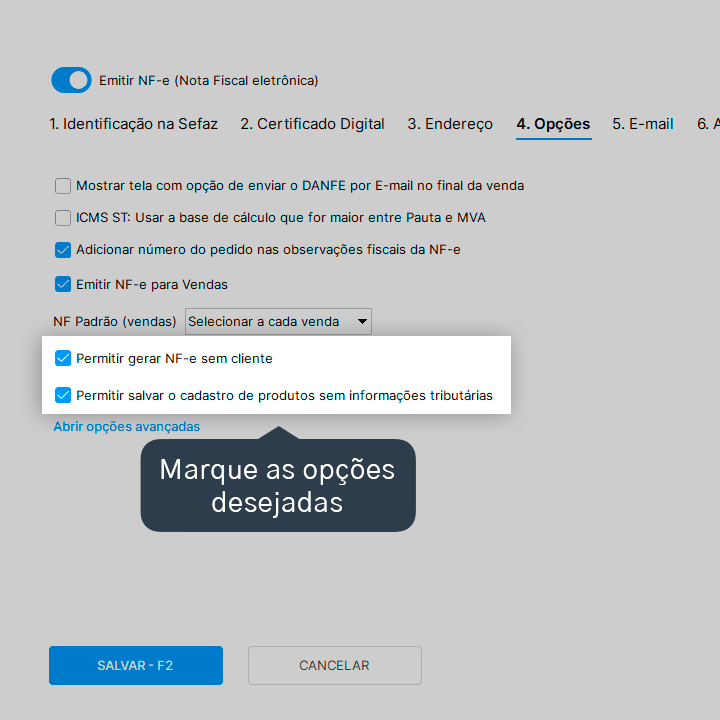
Você pode habilitar as duas opções ou apenas a opção desejada.
6. Clique em Salvar - F2.
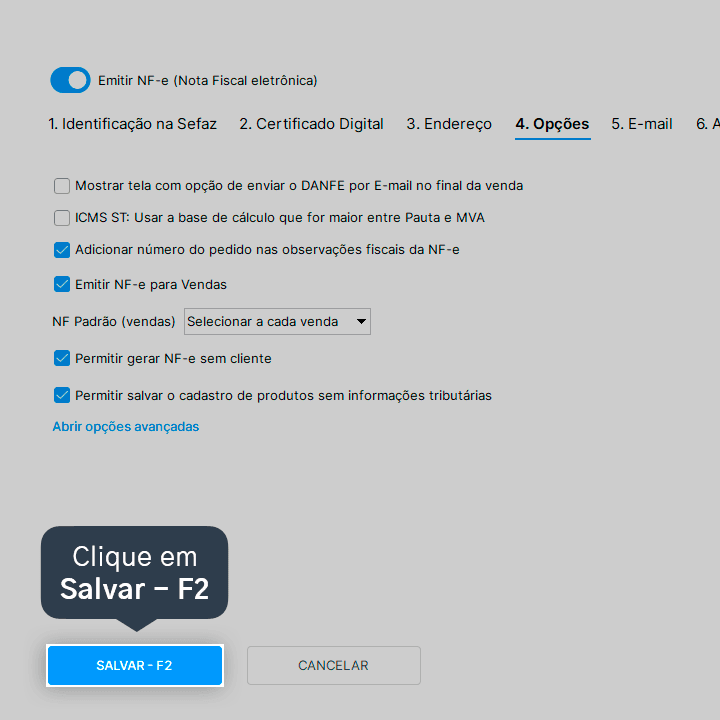
Pronto! Agora seu Nex já está configurado para permitir o cadastro e venda de produtos sem preencher os dados fiscais.
Acompanhe todas as novidades!
Nosso foco é ajudar pessoas a simplificarem a gestão da sua loja. Inscreva-se para receber avisos das postagens por e-mail.
Inscreva-se
Artigos relacionados
Como emitir uma nota fiscal de venda com entrega futura
Veja como gerar uma Nota Fiscal de venda no Nex, com a opção de entrega futura.
Como emitir uma nota fiscal complementar
Veja como complementar informações em uma Nota Fiscal utilizando a NF-e complementar.
Como emitir uma nota fiscal de estorno
Veja como estornar uma Nota Fiscal Eletrônica pelo Nex.


Este conteúdo foi útil?
