

Vendas
Veja como adicionar uma imagem na sua tela de vendas, podendo expor sua logomarca ou um banner de promoção.
Importante
O tema Deixe sua marca está disponível a partir do plano Pro. Saiba mais sobre os nossos planos de assinatura.
Para utilizar esse recurso é necessário estar na versão mais recente do Nex. Veja aqui como atualizar.
Vamos aprender a configurar a logomarca na tela de vendas?
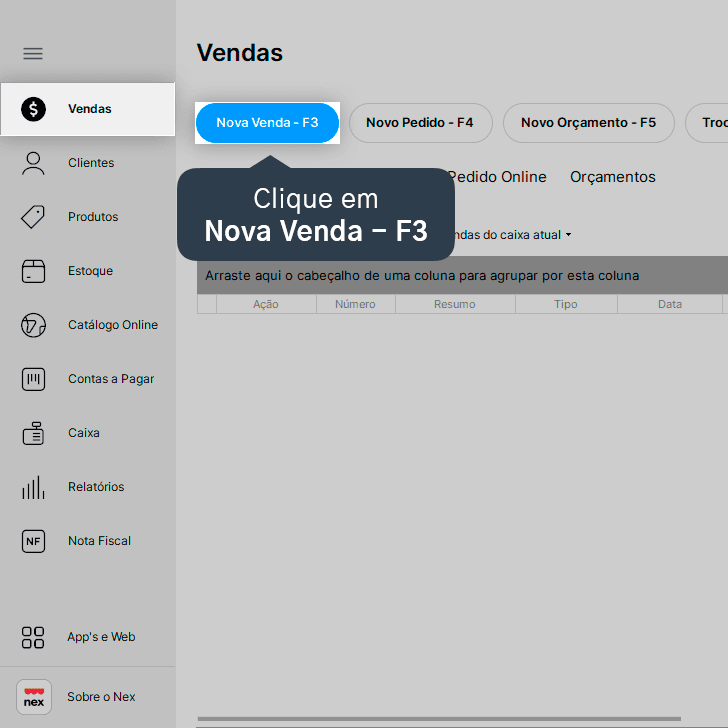
1. Na tela de Vendas, clique em Nova Venda - F3.
2. Clique no ícone de engrenagem, no canto superior direito.

3. Clique em Tema (layout, cores, imagem).

4. Selecione o tema Deixe sua marca.
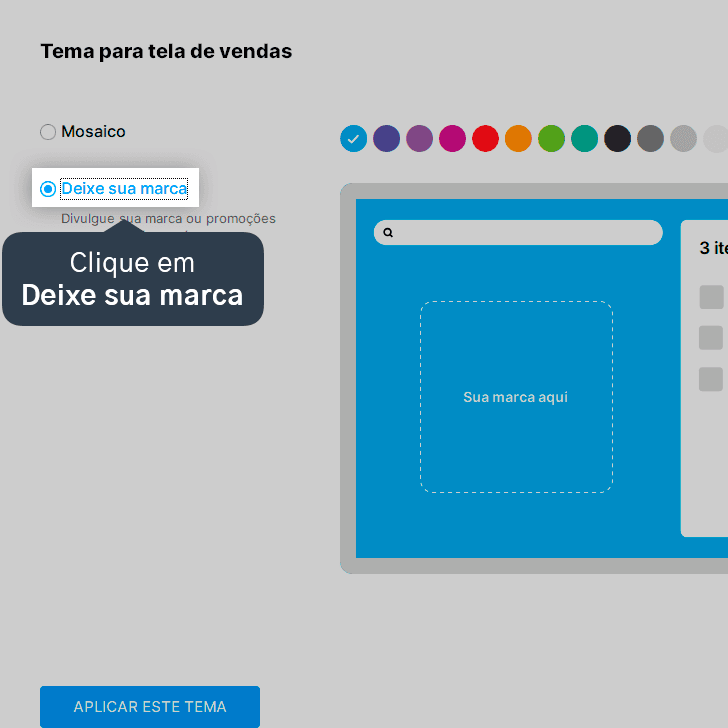
É necessário utilizar este tema para adicionar uma imagem.
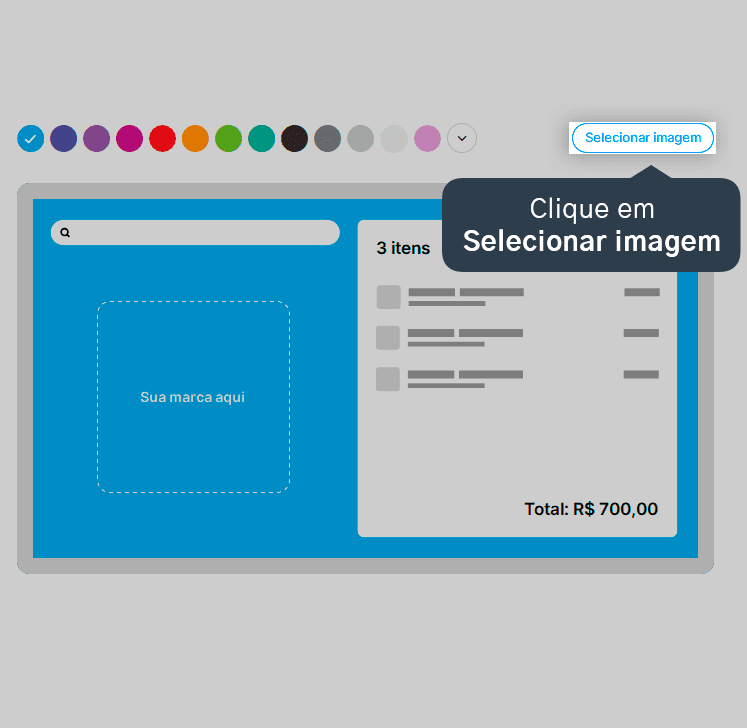
5. Clique em Selecionar imagem.
6. Selecione a imagem desejada e, em seguida, clique em Abrir.
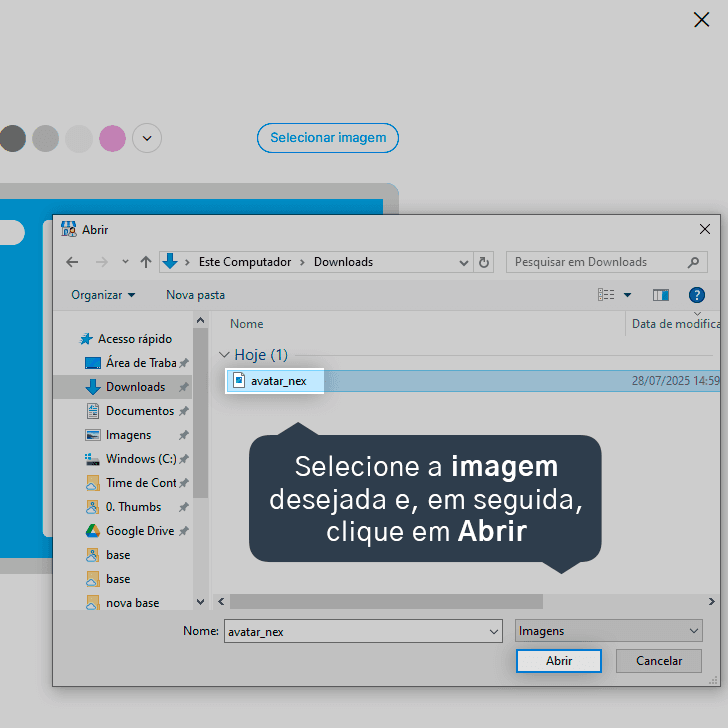
Para ser compatível, a imagem precisa estar no formato JPG ou JPEG e a dimensão não deve ultrapassar 1080x1080 pixels.
7. Se desejar, altere a cor do layout conforme sua preferência.
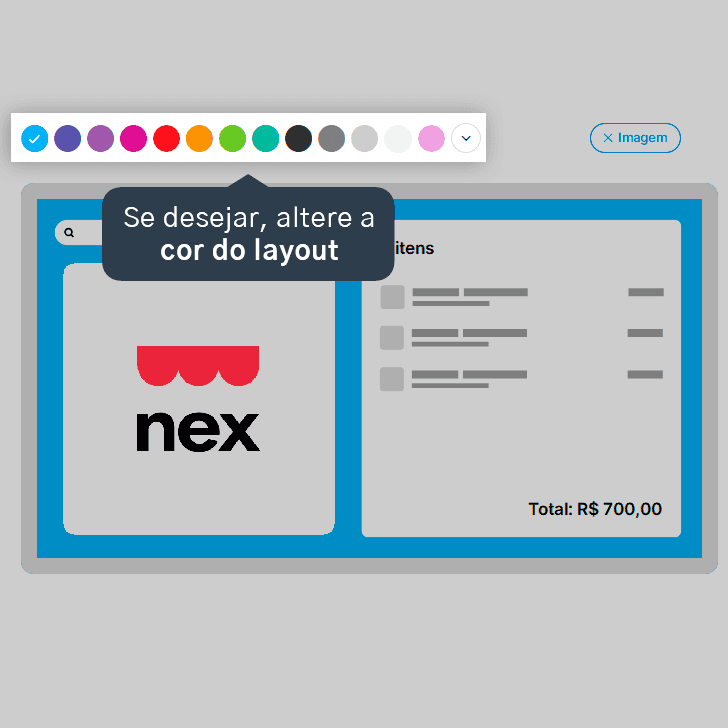
8. Clique em Aplicar este tema.

Pronto! A imagem foi alterada e será exibida na sua tela de vendas.
Acompanhe todas as novidades!
Nosso foco é ajudar pessoas a simplificarem a gestão da sua loja. Inscreva-se para receber avisos das postagens por e-mail.
Inscreva-se
Artigos relacionados
Como alterar o tema da tela de vendas
Veja como configurar os temas e personalizar o layout da sua tela de vendas do Nex.
Como configurar os atalhos do tema Mosaico na tela de vendas
Veja como configurar atalhos na tela de vendas, utilizando o tema mosaico, para facilitar a busca por produtos, categorias, observações, entre outros.
Como atualizar o Nex
Veja como fazer a atualização da versão do seu Nex para a versão mais recente.


Este conteúdo foi útil?
