

Nex na web
Veja como cadastrar novos produtos, acessando o Nex em qualquer navegador de internet no computador.
Importante
Esse recurso está disponível em todos os planos do Nex. Clique aqui e conheça todos os nossos planos de assinatura.
Vamos aprender a cadastrar um produto pelo Nex na web?
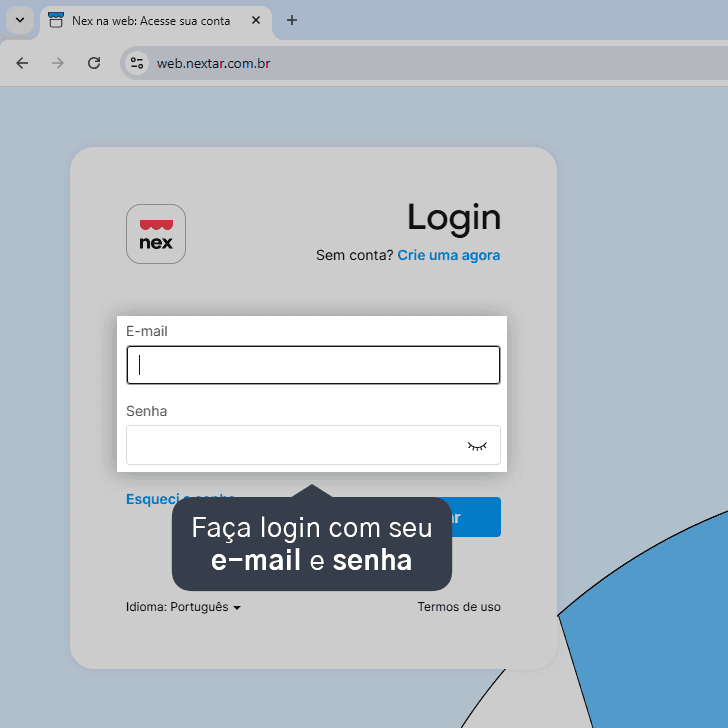
1. Acesse o Nex no navegador e faça login com seu e-mail e senha.
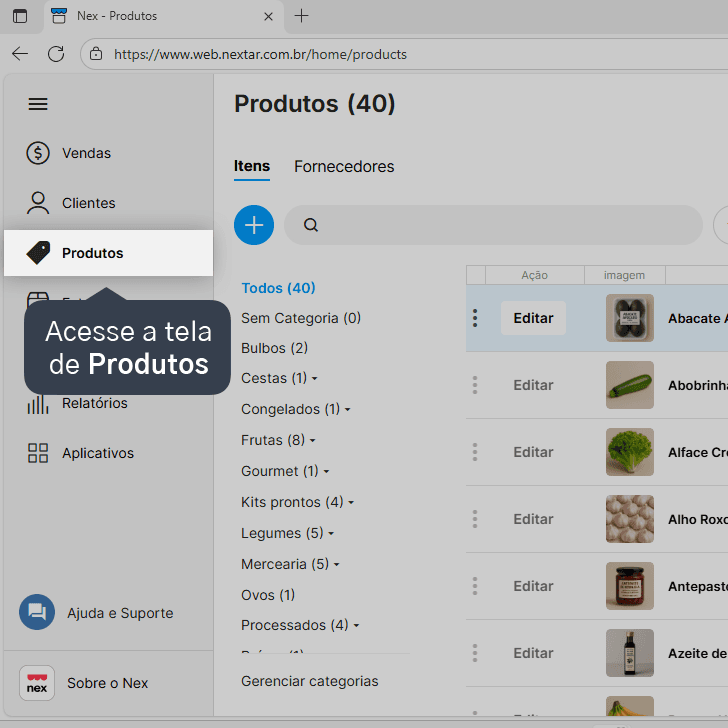
2. Acesse a tela de Produtos.
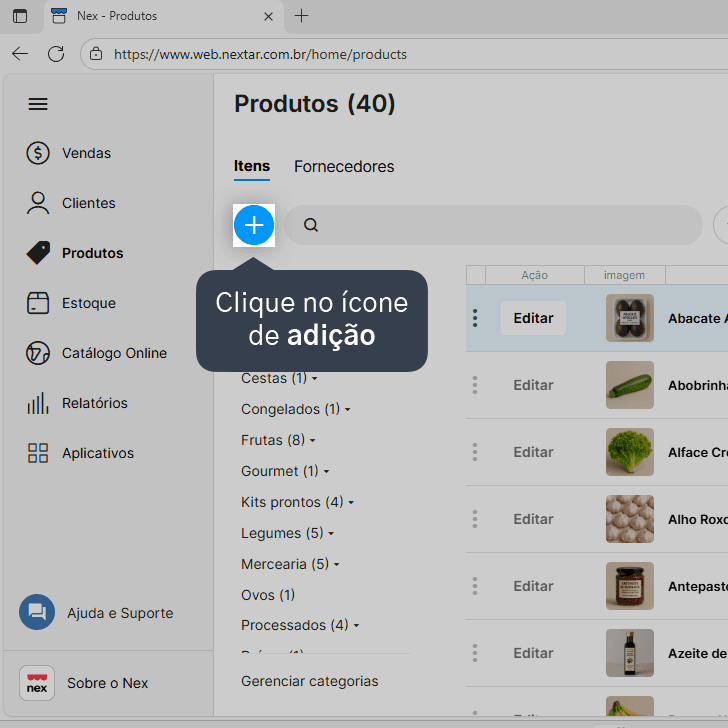
3. Clique no ícone de adição (+).
4. Preencha as informações do produto.
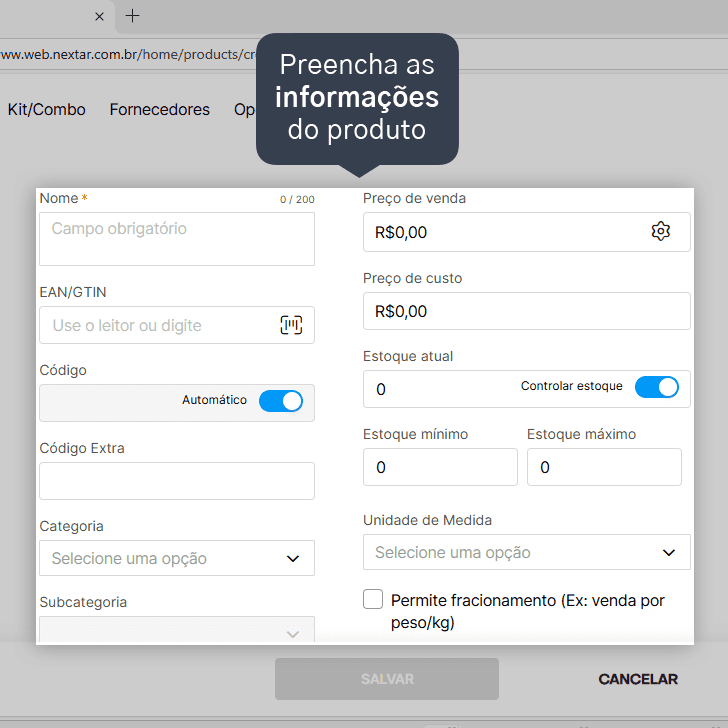
É necessário preencher, ao menos, o campo Nome.
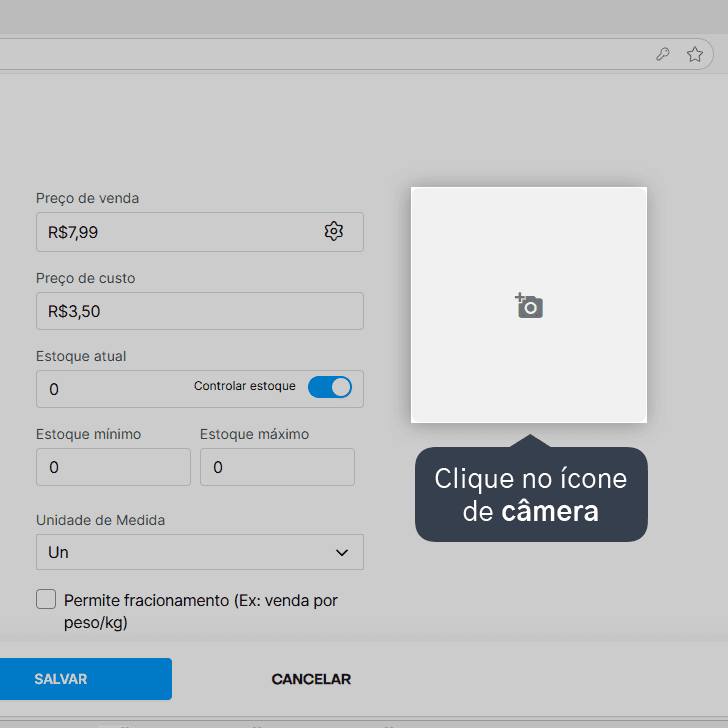
5. Se necessário, clique no ícone de câmera para adicionar uma foto.
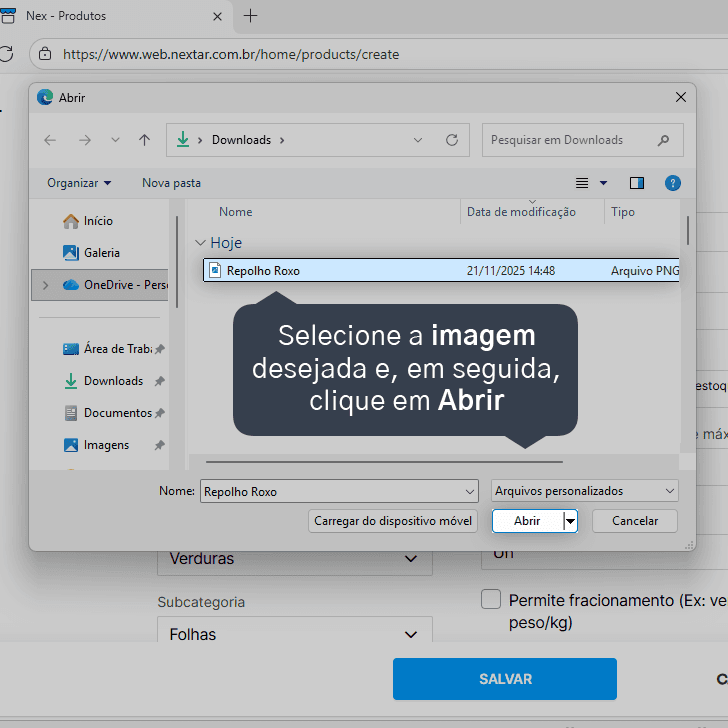
6. Selecione a imagem desejada e, em seguida, clique em Abrir.
7. Após preencher os dados do produto, clique em Salvar.
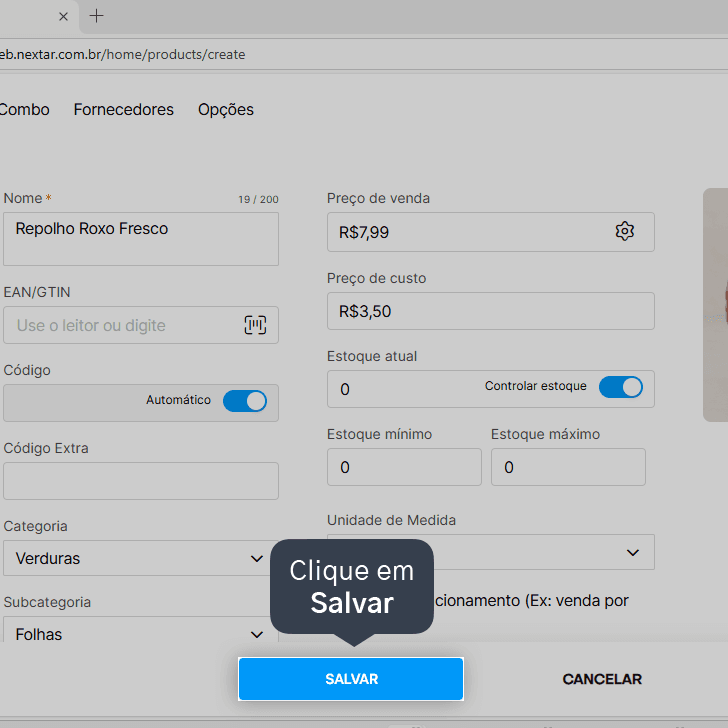
Pronto! Você aprendeu a cadastrar um novo produto pelo Nex na web.
Acompanhe todas as novidades!
Nosso foco é ajudar pessoas a simplificarem a gestão da sua loja. Inscreva-se para receber avisos das postagens por e-mail.
Inscreva-se
Artigos relacionados
Como vincular um fornecedor ao produto
Veja como é simples vincular um fornecedor aos seus produtos e melhorar a organização de seu estoque.
Como configurar um produto para venda fracionada pelo Nex na web
Veja como configurar um produto para venda fracionada por kg ou grama, por exemplo, acessando o Nex em qualquer navegador de internet no computador.
Como cadastrar uma categoria para produtos pelo Nex na web
Veja como cadastrar uma nova categoria para os seus produtos acessando o Nex em qualquer navegador de internet no computador.
Como cadastrar uma subcategoria para produtos pelo Nex na web
Veja como cadastrar uma subcategoria para os seus produtos, acessando o Nex em qualquer navegador de internet no computador.
Como inativar um produto pelo Nex na web
Veja como inativar uma mercadoria acessando o Nex em qualquer navegador de internet no computador.


Este conteúdo foi útil?
