Vendas
Veja como selecionar o vendedor durante uma venda.
Importante
Este tutorial utiliza o tema Padrão na tela de vendas. Para acessar o tutorial com o tema Mosaico, clique aqui. Para acessar o tutorial com o tema Deixe sua marca, clique aqui.
É necessário ter mais de um usuário cadastrado no Nex para poder alternar entre vendedores durante uma venda. Clique aqui e saiba mais sobre como criar novos usuários no Nex.
Esse recurso está disponível para assinantes dos planos Premium e Fiscal. Saiba mais a respeito dos nossos planos de assinatura.
Por que informar o vendedor na hora da Venda?
Este recurso é muito útil caso você necessite controlar o vendedor de cada transação, seja para controle interno ou para controle da comissão de vendas, pois ela é registrada para o vendedor que realiza a operação. Ao utilizar essa configuração, não é necessário acessar o Nex com o usuário vendedor, visto que, ao final de toda venda, será necessário informar qual dos usuários está realizando a transação.
Vamos aprender a configurar o vendedor no momento da venda?
1. Durante uma venda, clique em Feito por…, no canto inferior direito.
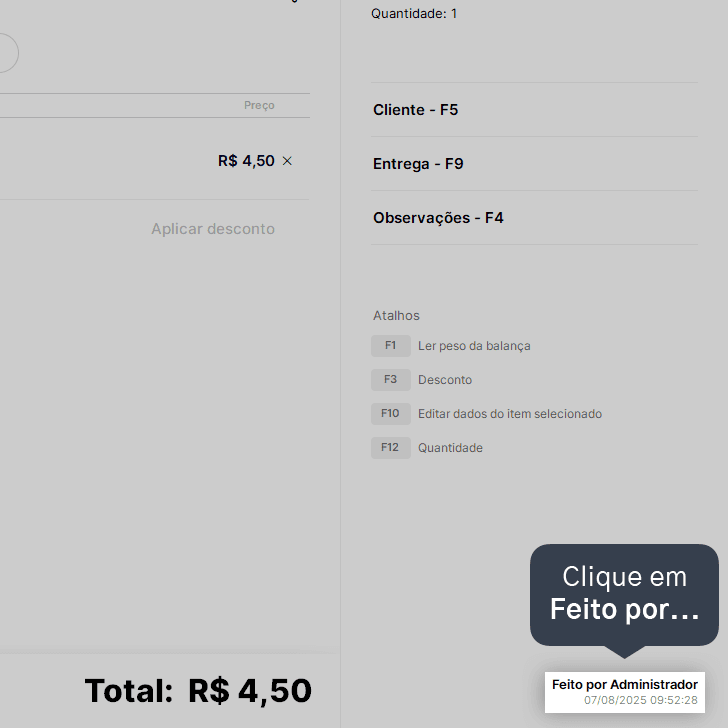
Clique aqui para verificar como realizar uma venda.
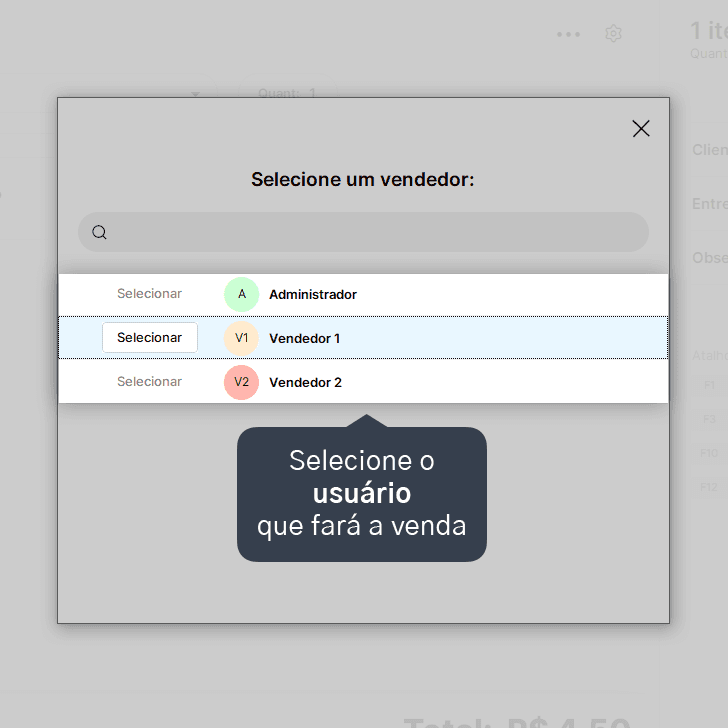
2. Selecione o vendedor/usuário que fará a venda.
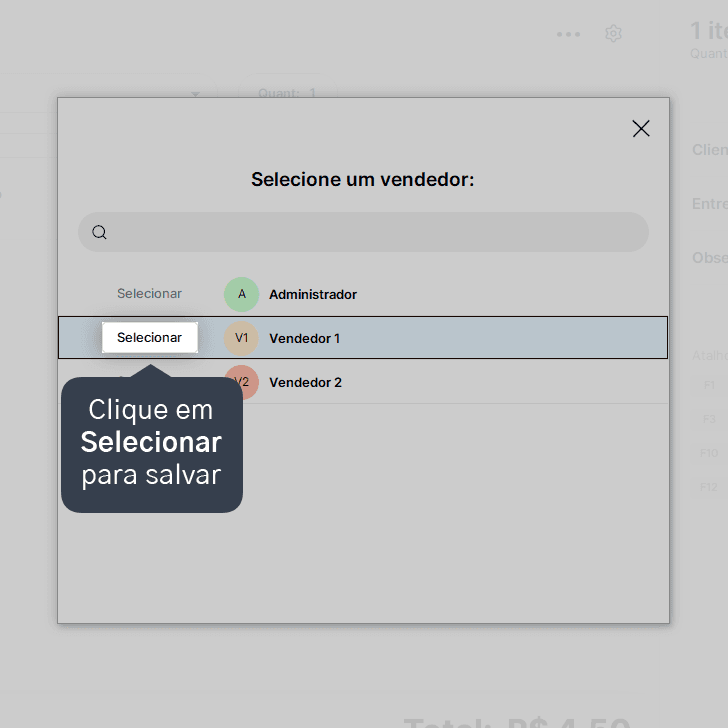
3. Clique em Selecionar para salvar.
4. No canto inferior esquerdo, clique em Concluir Venda - F2 para finalizar a venda e ir para a tela de meios de pagamento.
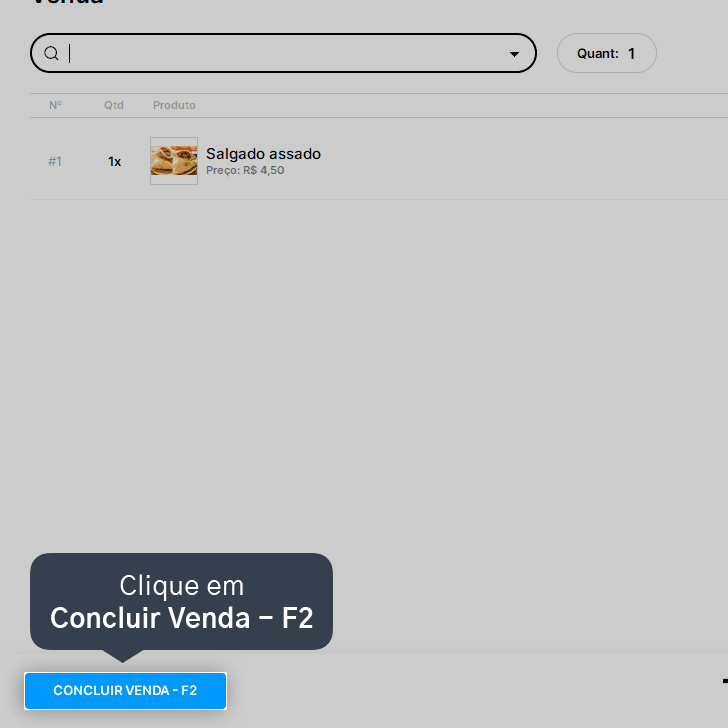
Pronto! Agora essa venda está registrada para o vendedor informado.
Acompanhe todas as novidades!
Nosso foco é ajudar pessoas a simplificarem a gestão da sua loja. Inscreva-se para receber avisos das postagens por e-mail.
Inscreva-se
Artigos relacionados
Como configurar a comissão de vendas
Configure o controle de comissões dos seus vendedores através do Nex, de forma simples e rápida.
Como gerar relatório de comissão por vendedor/funcionário
Veja como é simples e prático gerar um relatório de comissões por vendedor em um determinado período.
Como configurar para exigir vendedor na hora da venda (Padrão)
Veja como definir para exigir obrigatoriamente um vendedor na hora da venda.


Este conteúdo foi útil?