Estoque
Aprenda a fazer uma alteração simples da quantidade em estoque atual dos seus produtos de forma rápida.
Importante
O controle de estoque completo está disponível a partir do plano Pro do Nex. Clique aqui e conheça todos os nossos planos de assinatura.
Clientes com modo plataforma ativo precisam entrar em contato com nossa equipe de suporte para realizar o procedimento no Nex. Saiba mais sobre o Modo Plataforma.
Entenda como funciona a correção simples de estoque
Com o Nex você pode controlar a quantidade atual de estoque dos seus produtos. É possível registrar transações específicas de entrada e saída, mas, se você preferir, pode realizar uma correção simples apenas alterando o número do estoque atual.
É importante saber que, caso você tenha pedidos em aberto, o estoque das mercadorias fica reservado. Por isso, o estoque atual do produto pode ser diferente do estoque disponível para venda no momento.
Se você emite notas fiscais pelo Nex no plano Fiscal, recomendamos que as alterações sejam feitas apenas pelas transações de estoque. Isso evita divergências com o Fisco, já que a alteração manual não gera um registro fiscal de saída ou entrada. Para saber mais sobre transações de entrada, clique aqui. Se quiser detalhes sobre saídas de estoque, clique aqui.
Vamos aprender a alterar o estoque atual dos produtos?
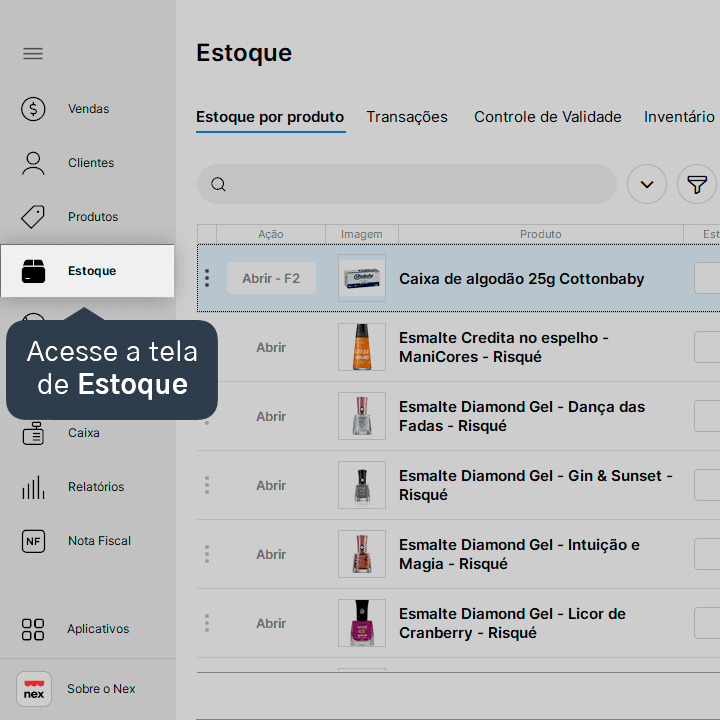
1. Acesse a tela de Estoque.
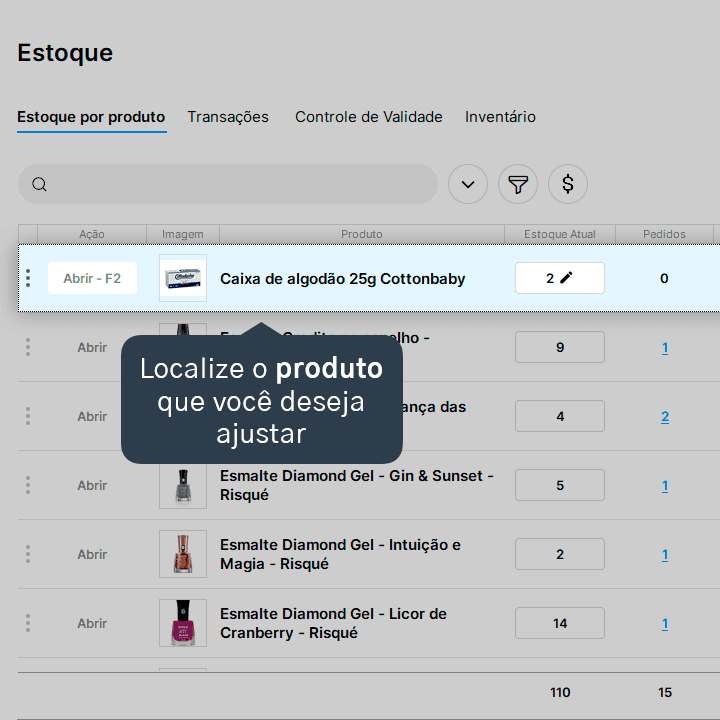
2. Localize o produto que você deseja ajustar.
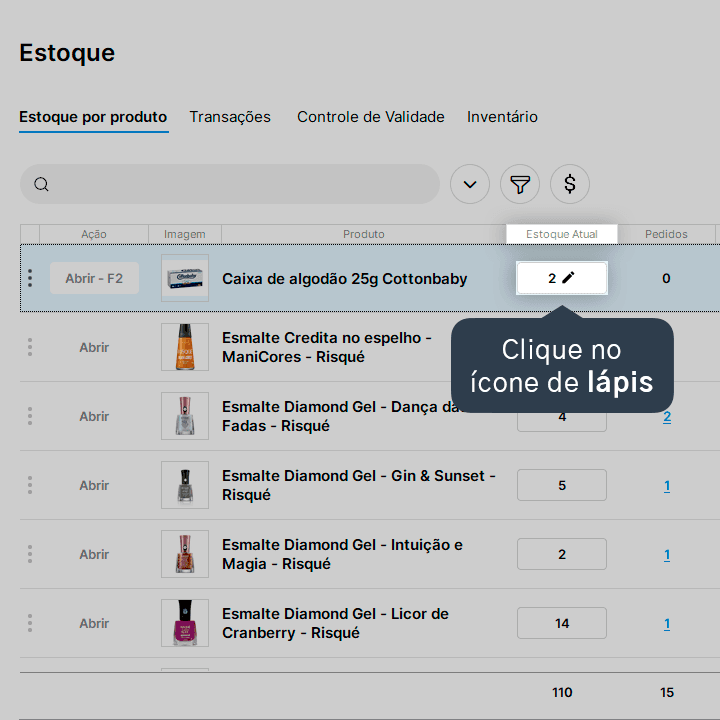
3. Na coluna Estoque Atual, clique no ícone de lápis.
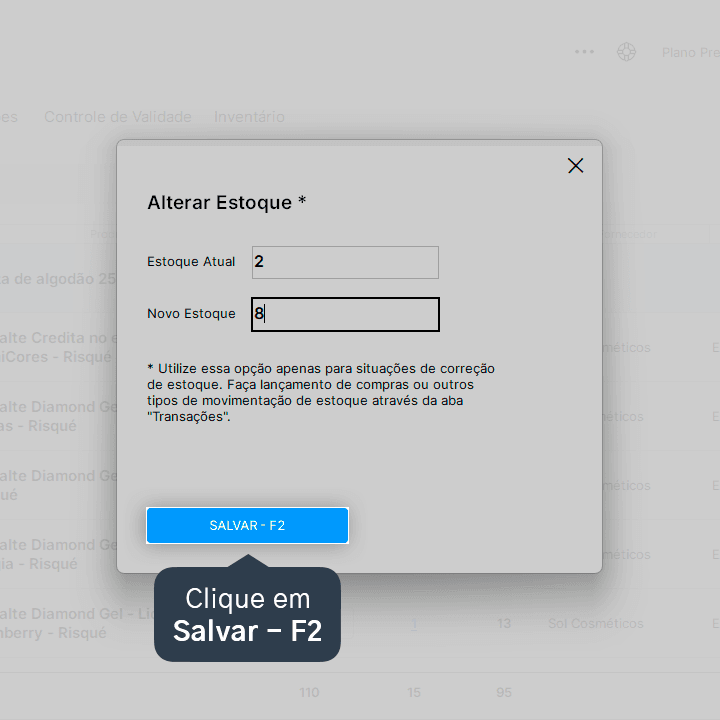
4. No campo Novo Estoque, informe a quantidade de estoque atual.
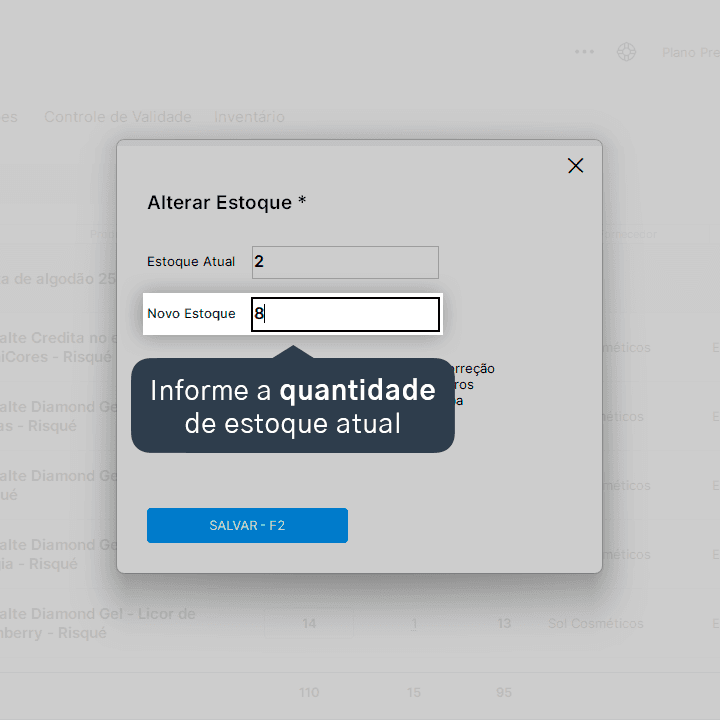
5. Clique em Salvar - F2.
Pronto! Agora você já sabe como fazer correções simples no estoque dos seus produtos e pode repetir esses passos para todos os produtos que precisa ajustar.
Acompanhe todas as novidades!
Nosso foco é ajudar pessoas a simplificarem a gestão da sua loja. Inscreva-se para receber avisos das postagens por e-mail.
Inscreva-se
Artigos relacionados
Como reprocessar o estoque
Veja como reprocessar o estoque no Nex.
Como zerar o estoque de todos os produtos
Saiba como zerar o estoque disponível de todos os produtos, de maneira prática, mantendo o cadastro de seus produtos.
Como configurar o produto para não controlar estoque
Veja como configurar para o Nex não controlar o estoque dos produtos.


Este conteúdo foi útil?