

Nota Fiscal
Veja como informar o endereço de entrega e usar os campos de transportadora ou entregador, peso e volume.
Importante
Este tutorial utiliza o tema Mosaico na tela de vendas. Para acessar o tutorial com o tema Padrão, clique aqui. Para acessar o tutorial com o tema Deixe sua marca, clique aqui.
Esse recurso está disponível apenas para assinantes do Plano Fiscal do Nex. Saiba mais sobre os nossos planos de assinatura.
Em todos os documentos fiscais eletrônicos emitidos pelo Nex, a informação do Endereço de Entrega é lançada nos dados adicionais ou observação, encontrados no rodapé do documento fiscal. Quando informado apenas o entregador, o valor do frete será lançado em outras despesas da NF-e.
A NF-e (Nota Fiscal Eletrônica) possui campos específicos para transportadora, peso e volume. Na NFC-e, essas informações saem no campo de observação ou dados adicionais.
Vamos aprender como adicionar informações de entrega na nota fiscal?
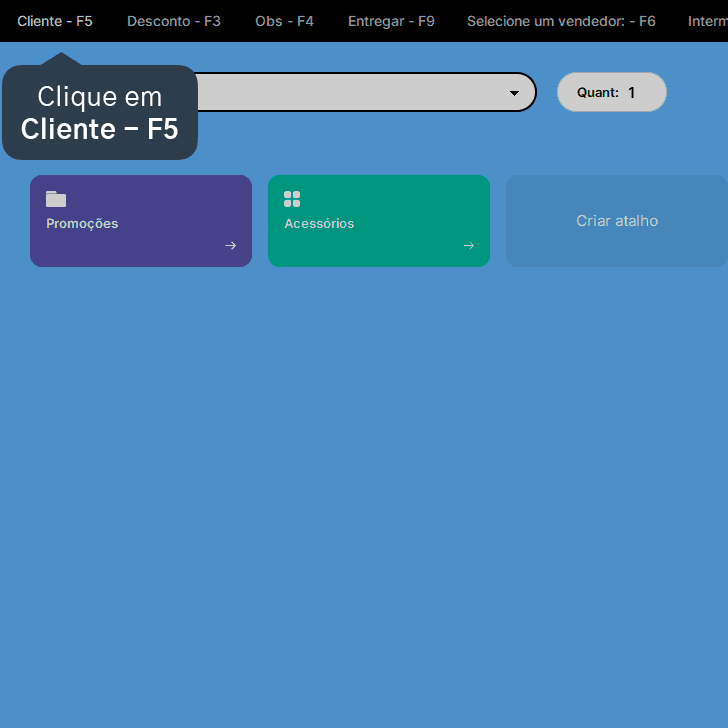
1. Na tela de vendas, clique em Cliente - F5.
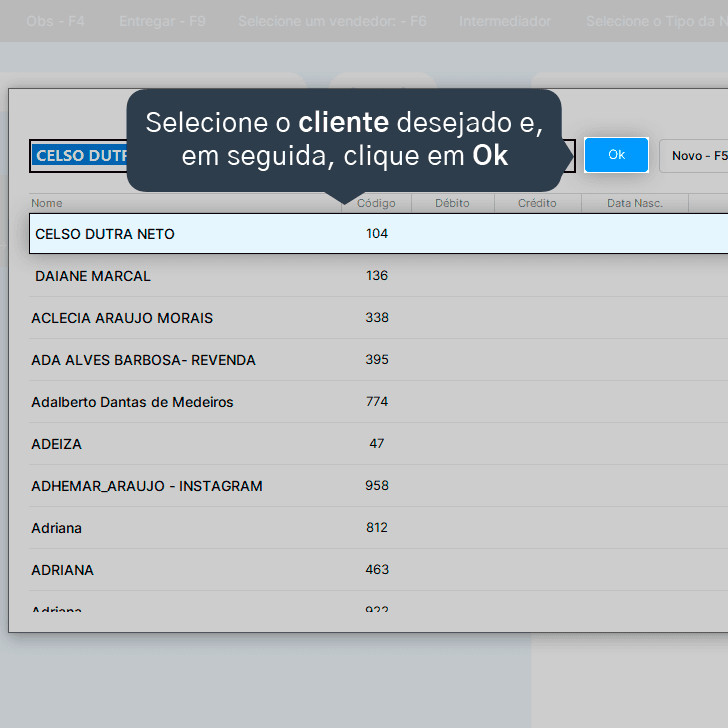
2. Selecione o cliente desejado e, em seguida, clique em Ok.
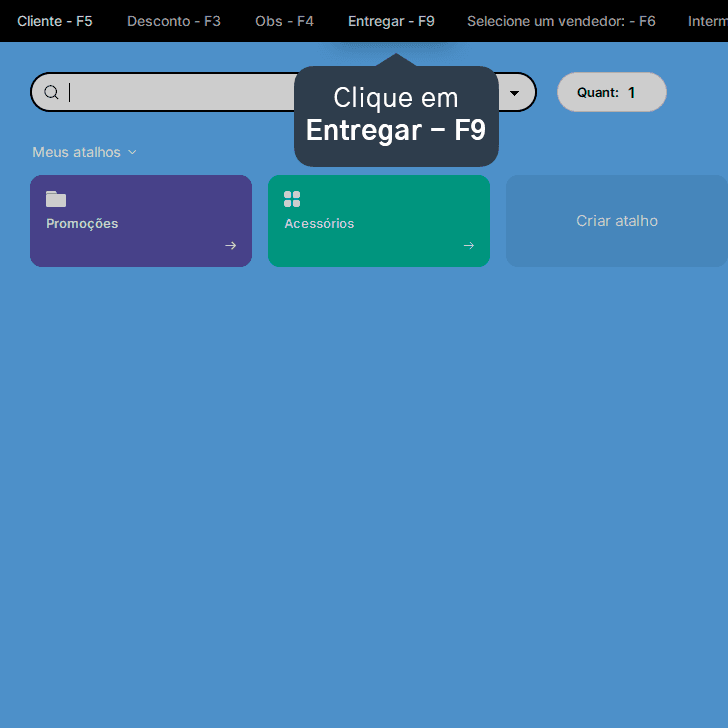
3. Clique em Entregar - F9.
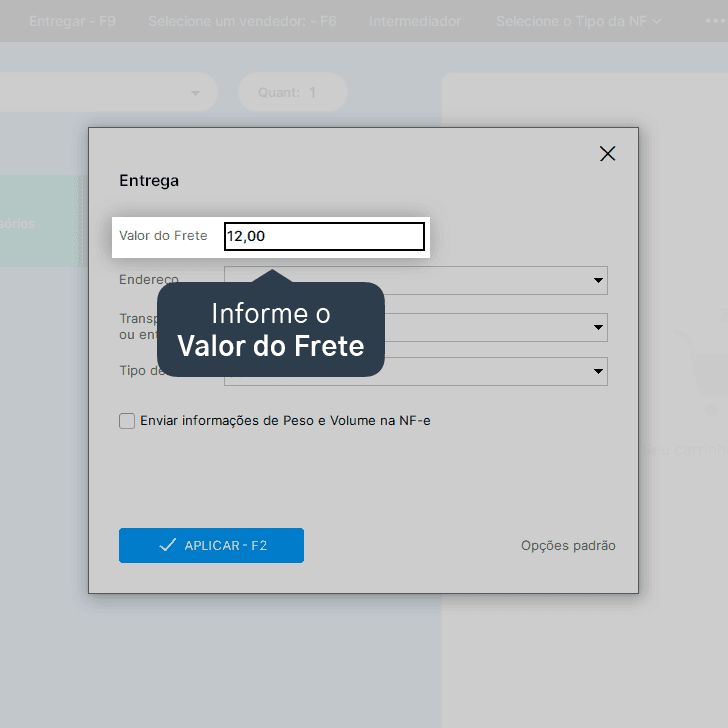
4. Informe o Valor do Frete.
5. Selecione o Endereço de entrega.

Caso o cliente não possua endereços pré-cadastrados, clique em Criar endereço.
6. Selecione a Transportadora ou entregador.
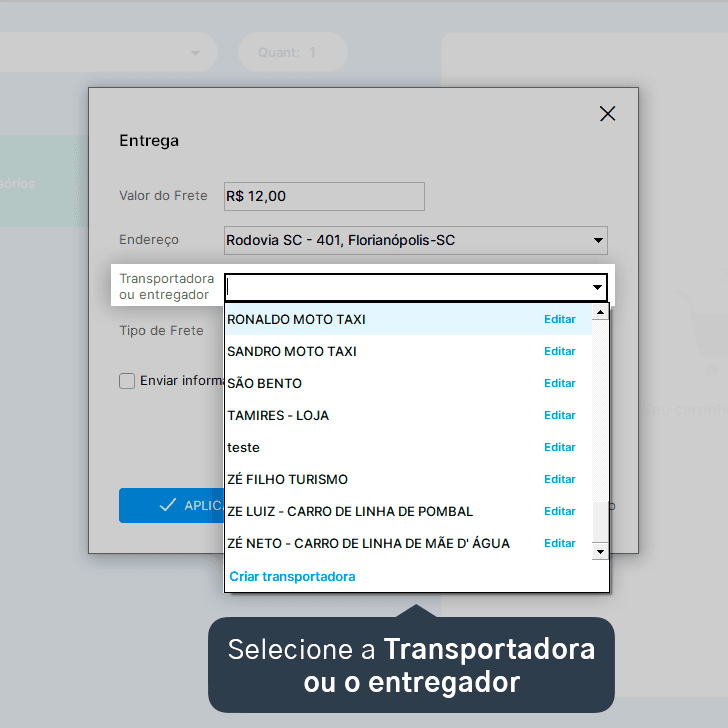
Caso não possua a transportadora ou entregador pré-cadastrados, clique em Criar transportadora.
7. Informe o Tipo de Frete.
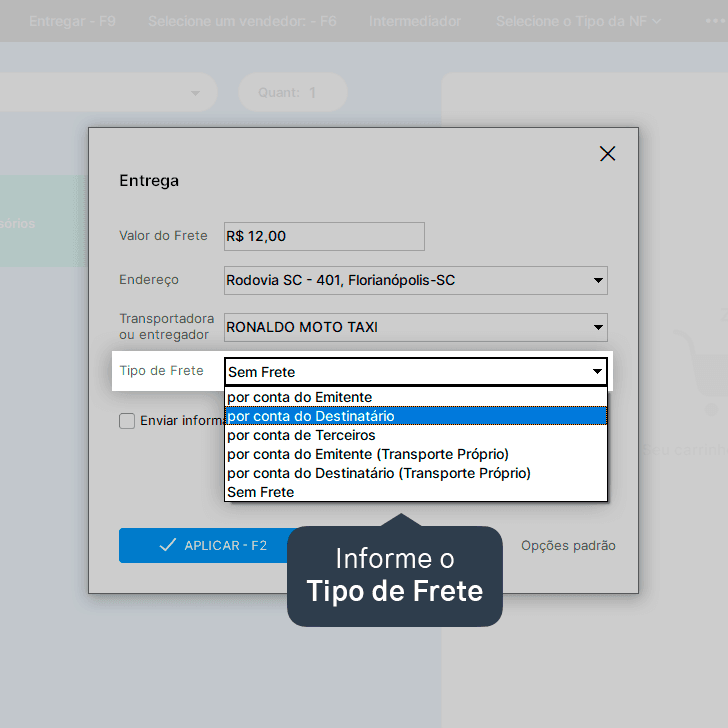
8. Marque a opção Enviar informações de Peso e Volume na NF-e.
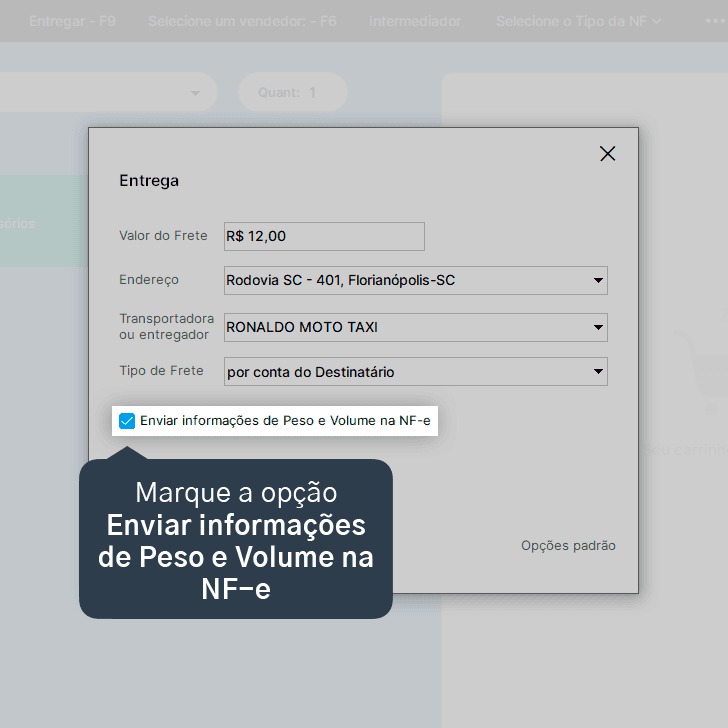
9. Clique em Avançar.
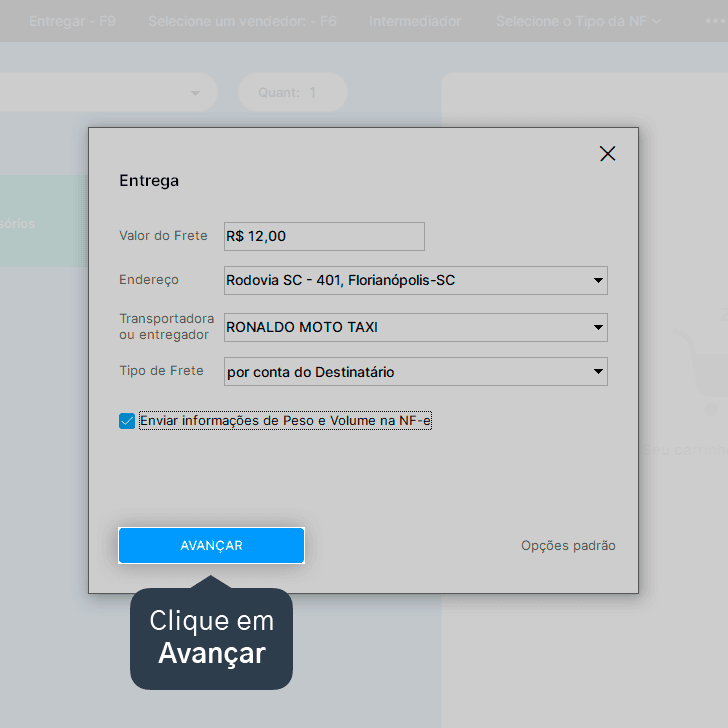
10. Preencha os Dados para nf-e, insira as informações de peso/volume.
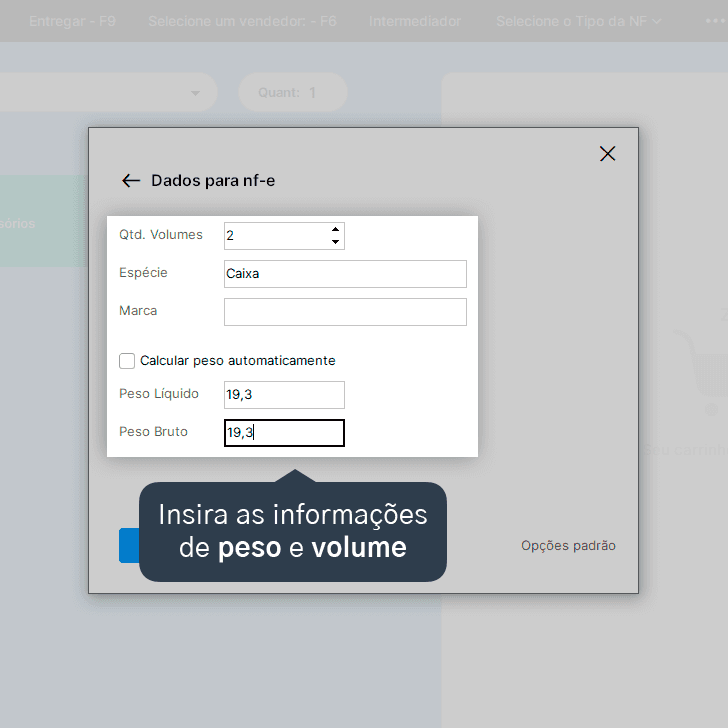
É necessário preencher os seguintes campos: quantidade de volumes, peso líquido e peso bruto. Caso os produtos já possuam peso no cadastro, basta marcar a opção “Calcular peso automaticamente”.
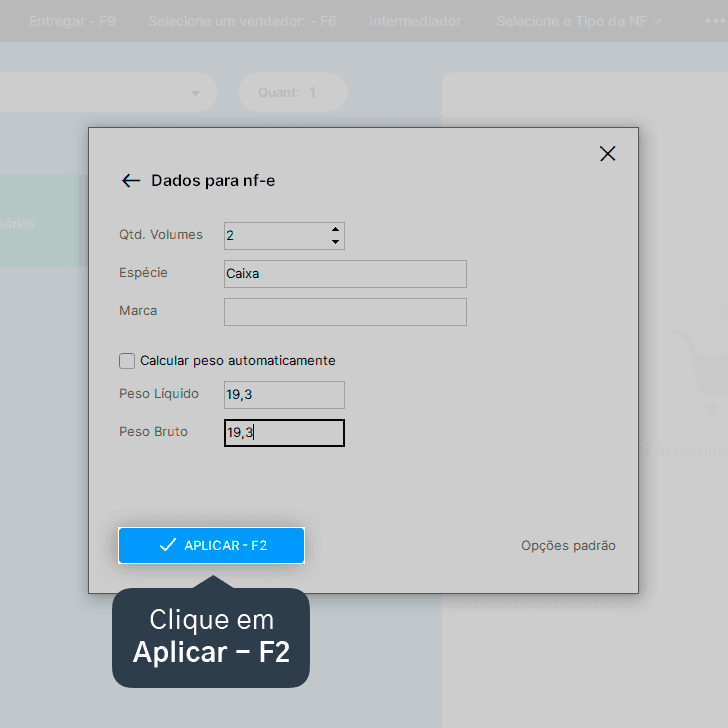
11. Clique em Aplicar - F2 e preencha as demais informações da sua venda normalmente.
Pronto! Você aprendeu como adicionar informações de entrega na nota fiscal.
Acompanhe todas as novidades!
Nosso foco é ajudar pessoas a simplificarem a gestão da sua loja. Inscreva-se para receber avisos das postagens por e-mail.
Inscreva-se
Artigos relacionados
O que é o SPED fiscal?
Entenda como funciona esse arquivo digital e como o Nex ajuda você a manter a sua loja em dia com o fisco.
Como gerar um PDF de nota fiscal
Veja como é simples salvar uma nota fiscal emitida pelo Nex em arquivo PDF.
Como adquirir o certificado digital A1
Saiba como adquirir o Certificado Digital A1 da Nextar, em parceria com a Tecnosign.


Este conteúdo foi útil?
