

Nota Fiscal
Precisa que as informações de xPed e nItemPed apareçam na nota fiscal que você emite? Veja aqui o passo a passo para ativar essa opção no seu Nex.
Importante
A emissão de notas fiscais no Nex está disponível para assinantes do plano Fiscal. Saiba mais sobre os nossos planos de assinatura.
O Nex atende os Regimes Tributários Simples Nacional e MEI: Micro empreendedor Individual, não atendendo o Regime Normal.
O que é e por que incluir informação de xPed e nItemPed na Nota Fiscal?
O xPed e nItemPed são termos técnicos na emissão da Nota Fiscal. O xPed significa o número do pedido de compra, ou seja, se o cliente fez um pedido de número 123, essa informação precisa ser preenchida no campo xPed na Nota Fiscal de venda. Já o nItemPed é o número do item dentro do pedido, sendo assim, se o pedido tiver mais de um produto, cada item poderá ser identificado com um número específico.
Em algumas vendas, principalmente para empresas ou órgãos públicos, a pessoa compradora pode exigir essa informação para conferência com o pedido de compra feito anteriormente.
Para incluir essas informações na Nota Fiscal de venda é necessário ativar essa opção na emissão de NF-e e configurar o cadastro do cliente que precisa dessa informação.
Vamos aprender a ativar os campos xPed e nItemPed na emissão das Nota Fiscal?
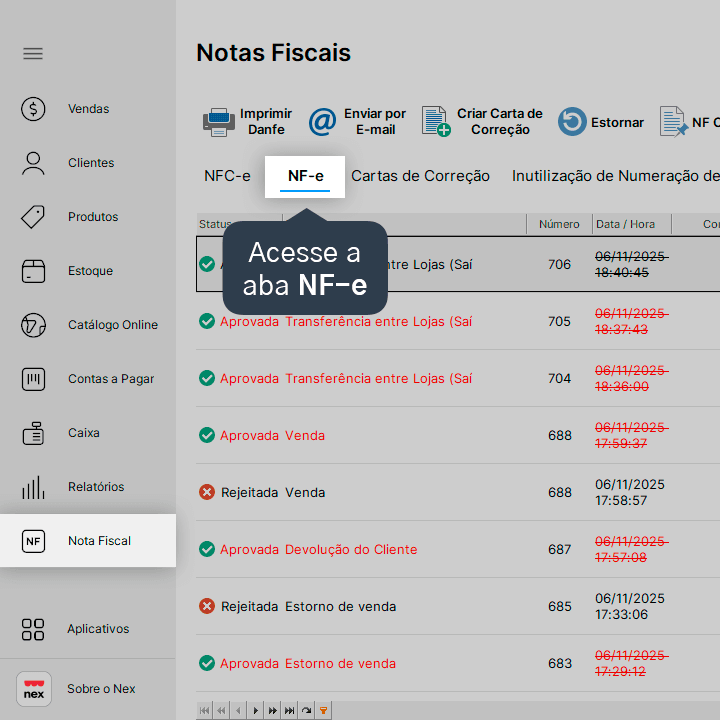
1. Na tela de Nota Fiscal, acesse a aba NF-e.
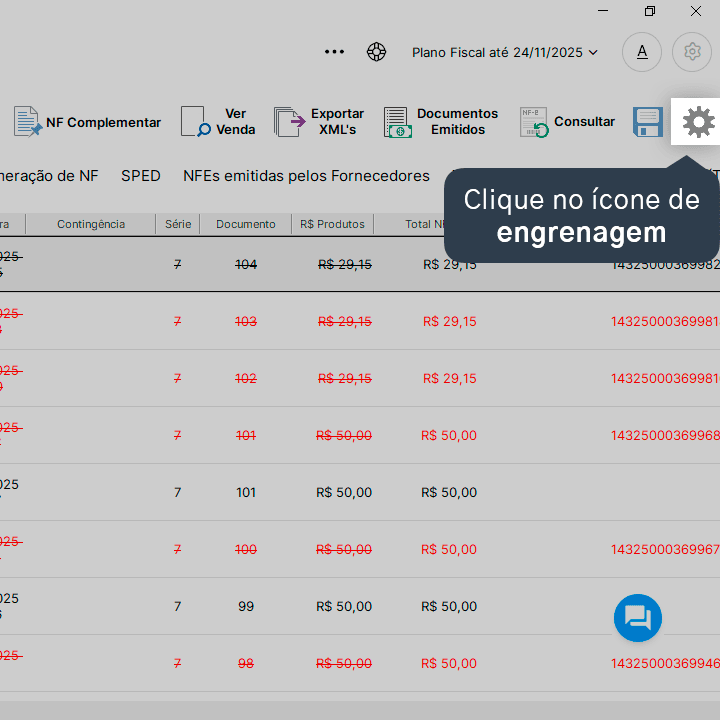
2. Clique no ícone de engrenagem.
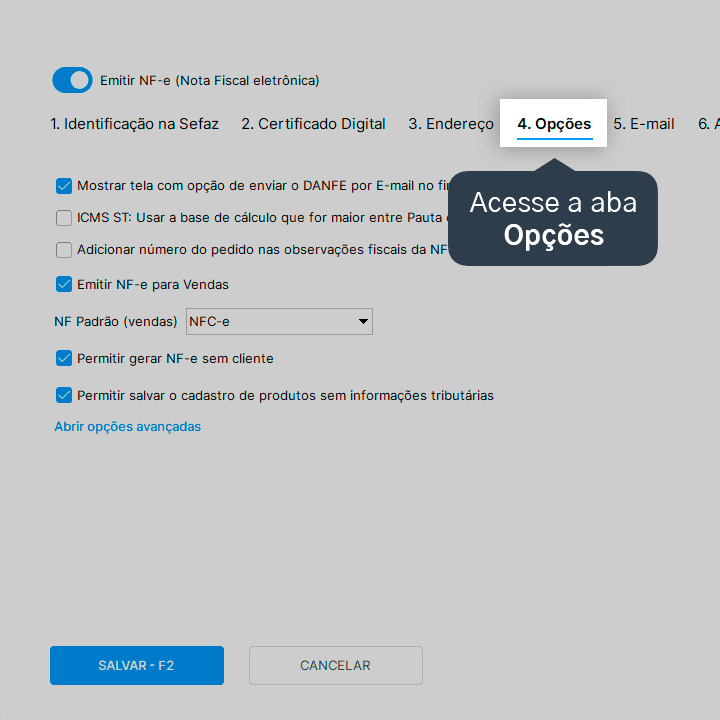
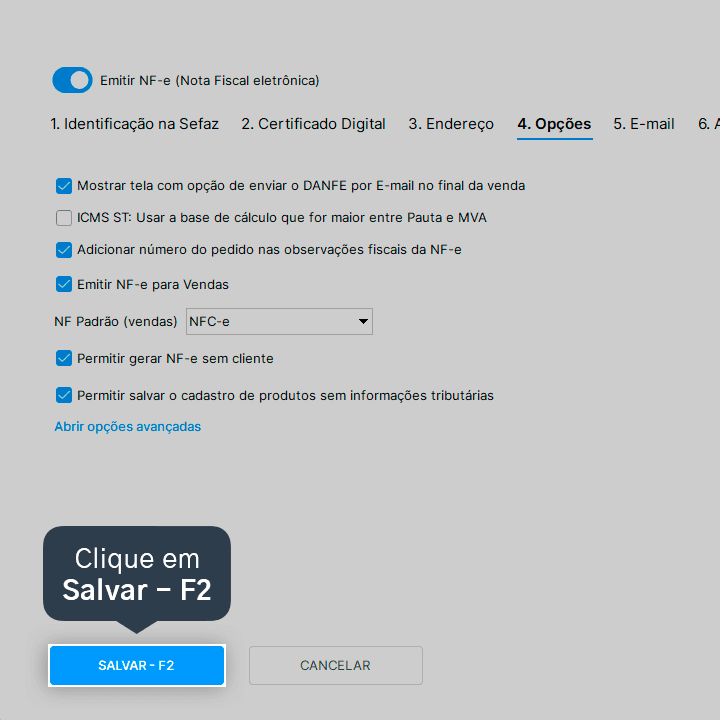
3. Acesse a aba Opções.
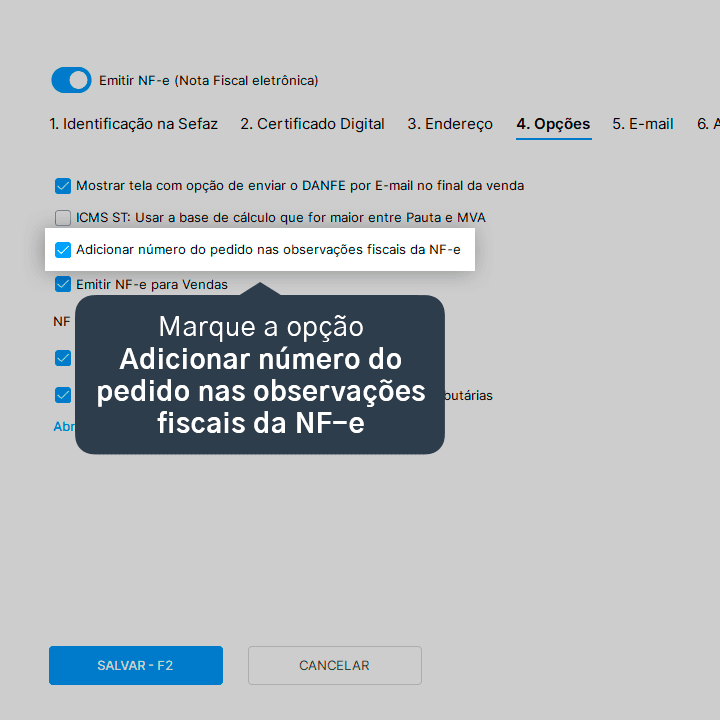
4. Marque a opção Adicionar número do pedido nas observações fiscais da NF-e.
5. Clique em Salvar - F2.
6. Após realizar essa configuração, acesse a tela de Clientes.
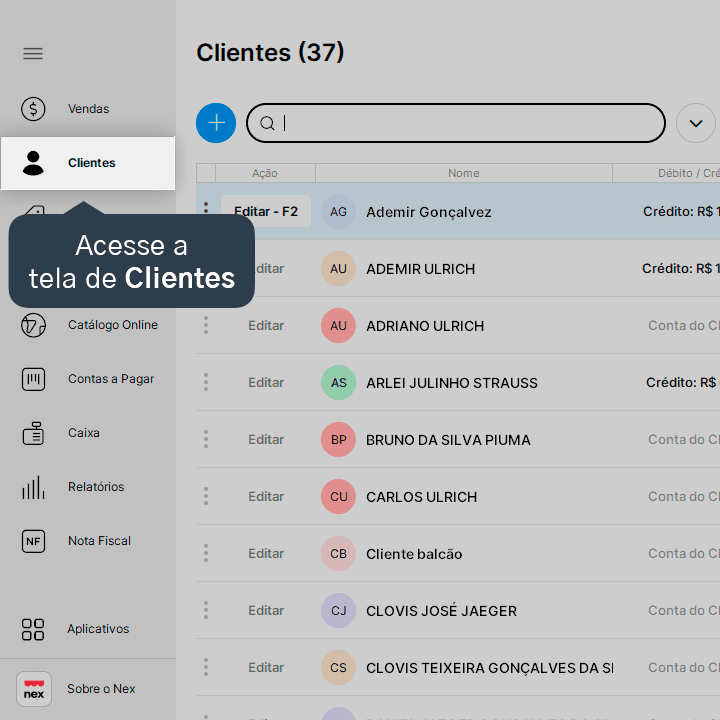
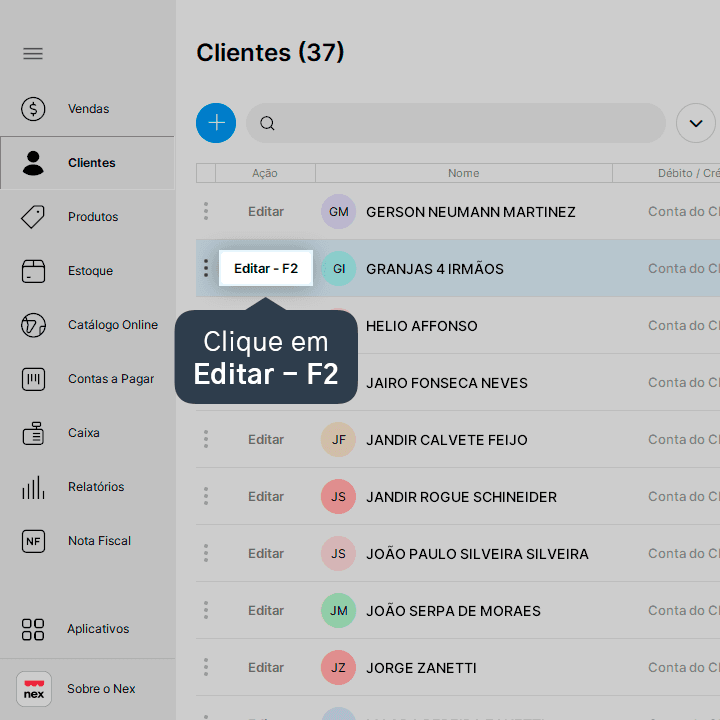
7. Clique em Editar - F2 no cliente desejado.
8. Marque a opção Solicitar informações do pedido de compra na emissão da NF-e.
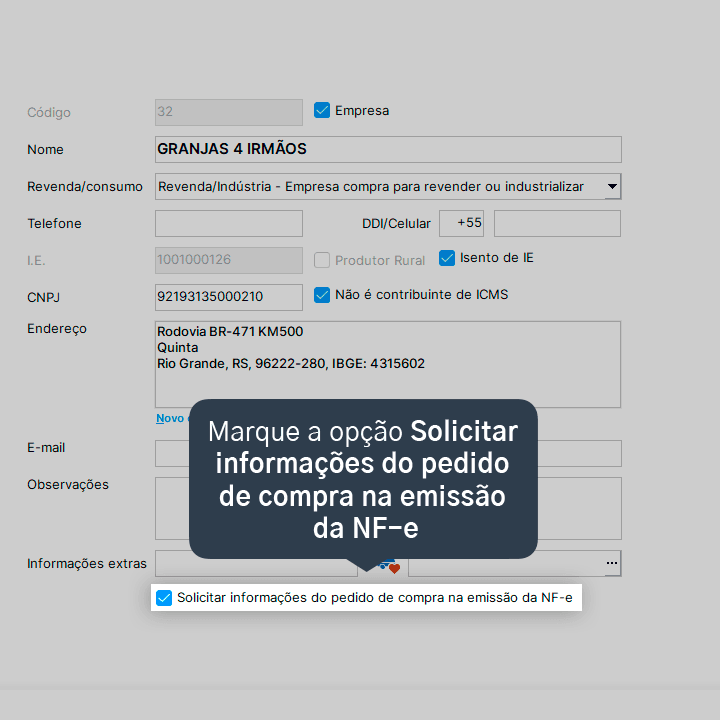
Você deve realizar essa configuração no cadastro de todos os clientes que solicitarem essa informação na Nota Fiscal.
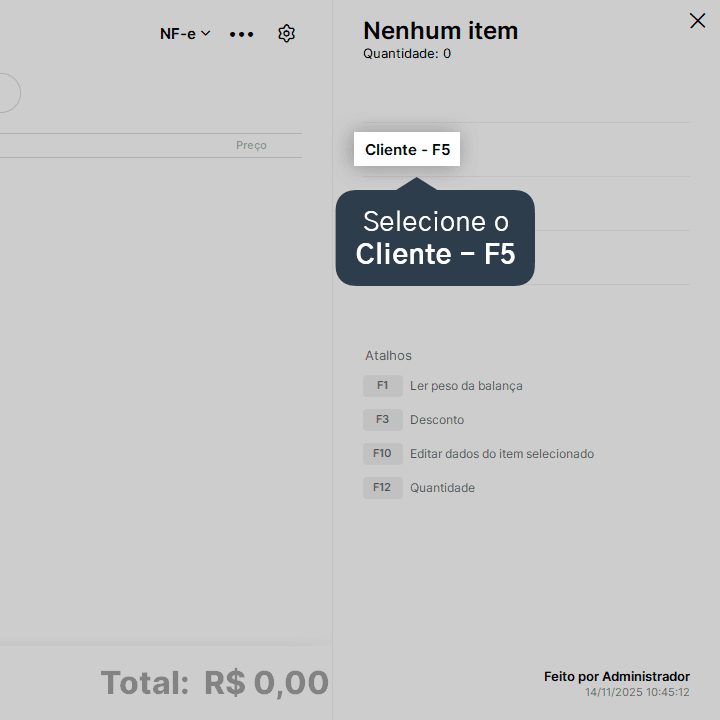
9. Com essas configurações já será possível preencher as informações de xPed e nItemPed na NF-e. Durante o pedido, selecione o Cliente - F5 configurado.
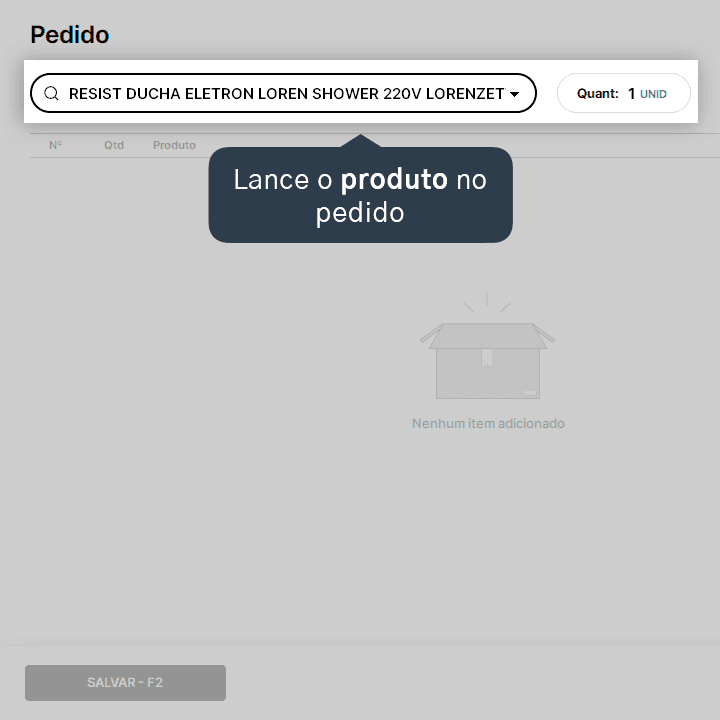
10. Lance o produto no pedido.
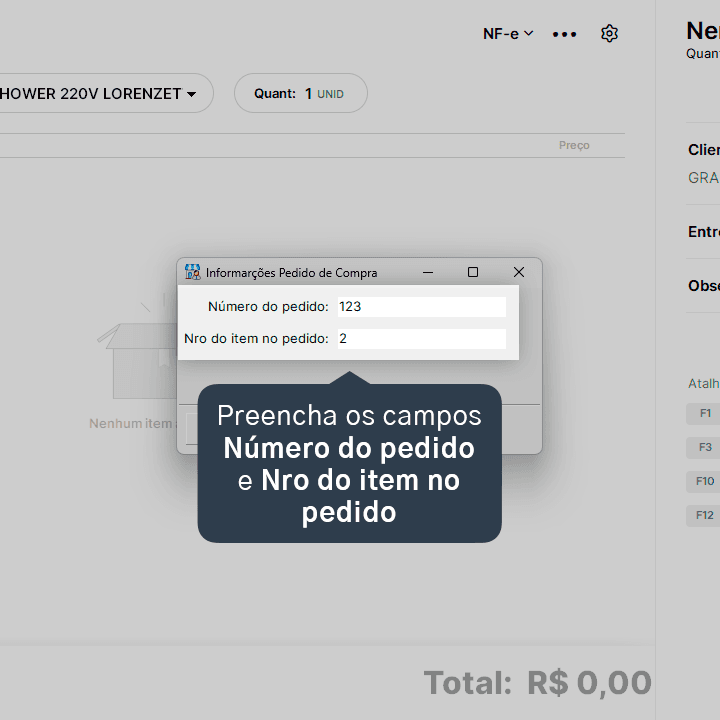
11. Preencha os campos Número do pedido e Nro do item no pedido.
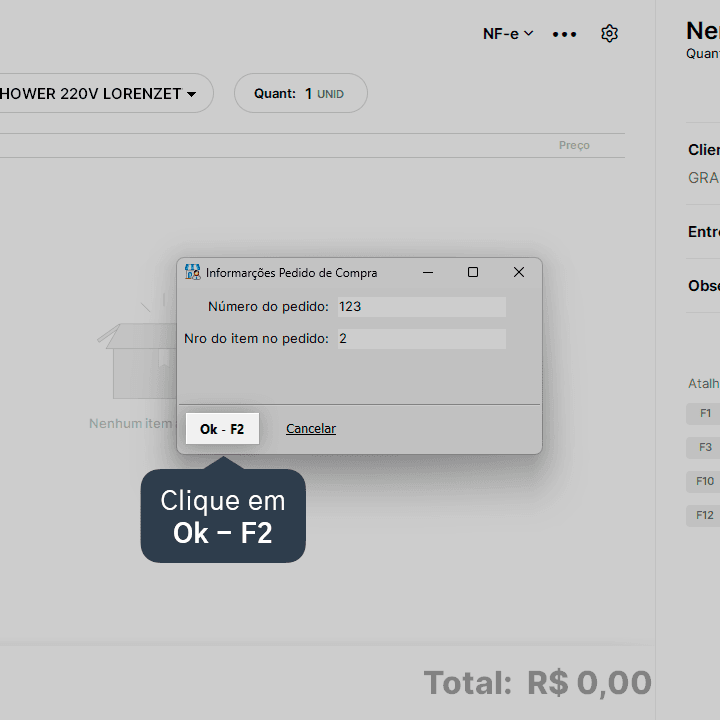
12. Clique em Ok - F2.
O produto foi lançado e atrelado o número do pedido e número do item no pedido. Registre as demais informações e conclua o pedido normalmente. Para aprender a concluir um pedido e transformá-lo em venda, clique aqui.
Pronto! As notas fiscais foram emitidas com sucesso e de acordo com a legislação fiscal para venda com entrega futura.
Acompanhe todas as novidades!
Nosso foco é ajudar pessoas a simplificarem a gestão da sua loja. Inscreva-se para receber avisos das postagens por e-mail.
Inscreva-se
Artigos relacionados
Como emitir uma nota fiscal de garantia
Veja como emitir uma Nota Fiscal Eletrônica de garantia utilizando a opção de Outras Saídas no Nex.
Como emitir uma nota fiscal complementar
Veja como complementar informações em uma Nota Fiscal utilizando a NF-e complementar.
Como emitir uma nota fiscal de estorno
Veja como estornar uma Nota Fiscal Eletrônica pelo Nex.


Este conteúdo foi útil?
