

Vendas
Veja como registrar uma venda no Nex, lançando os produtos e registrando o pagamento.
Importante
Este tutorial utiliza o tema Mosaico na tela de vendas. Para acessar o tutorial com o tema Padrão, clique aqui. Para acessar o tutorial com o tema Deixe sua marca, clique aqui.
Este recurso está disponível em todos os planos do Nex. Saiba mais a respeito dos nossos planos de assinatura.
Vamos aprender como registrar uma venda?
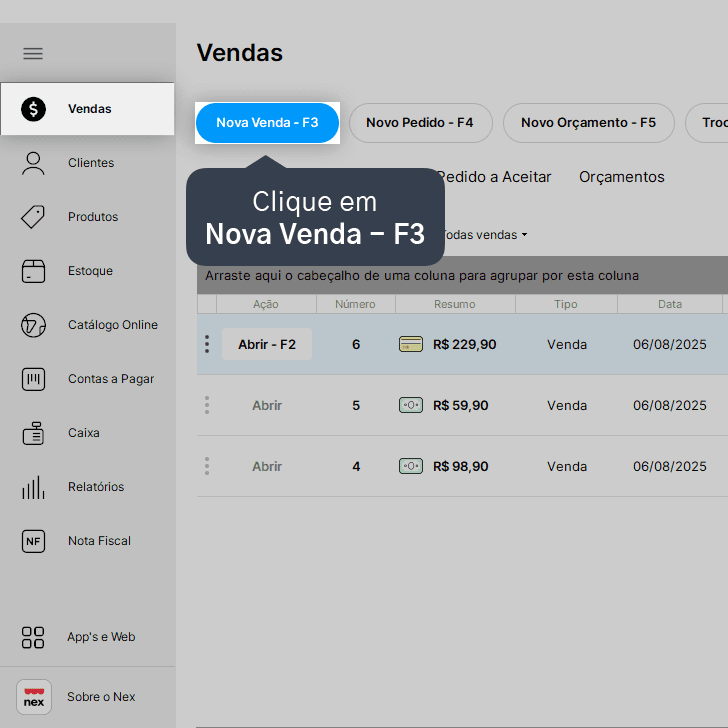
1. Na tela de Vendas, clique em Nova Venda - F3.
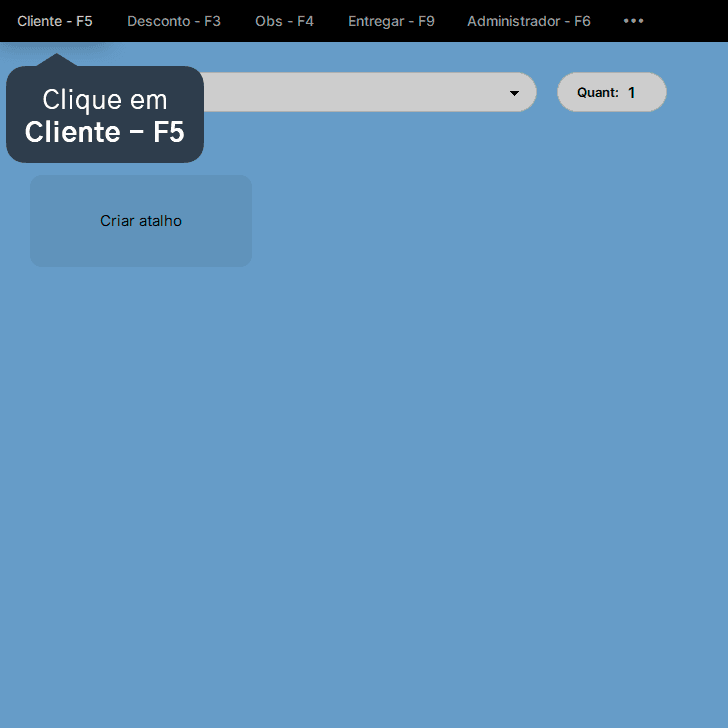
2. Se desejar, clique em Cliente - F5 para vincular um cliente a esta venda.
3. Selecione o cliente desejado e, em seguida, clique em Ok.

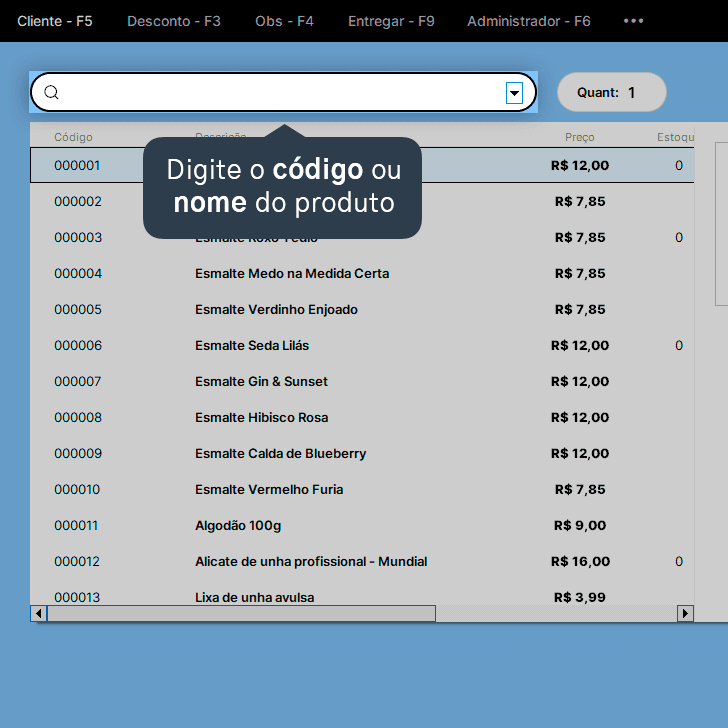
4. Digite o código ou nome para localizar o produto desejado.
5. Clique duas vezes no produto para lançá-lo na venda.
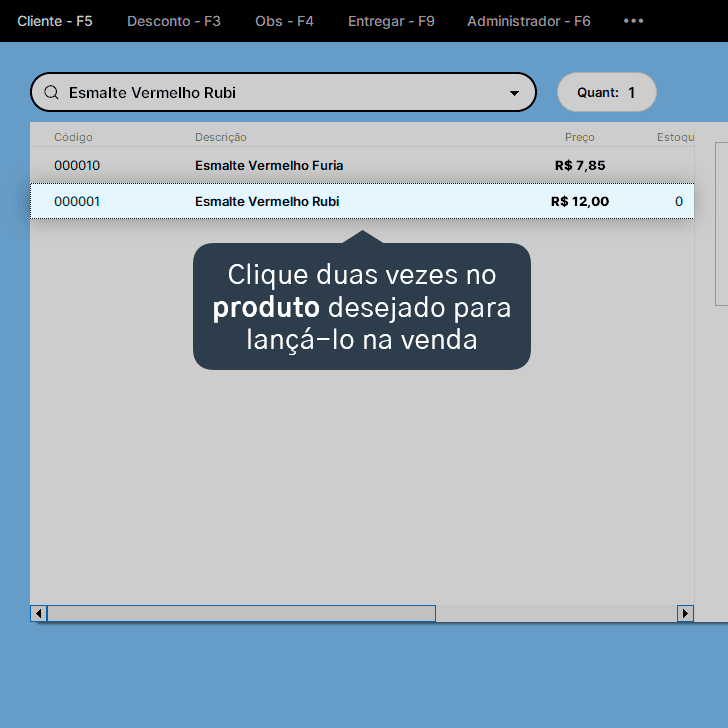
Realize esse procedimento para adicionar todos os produtos que o cliente está comprando.
6. Se desejar, preencha as demais informações da venda.
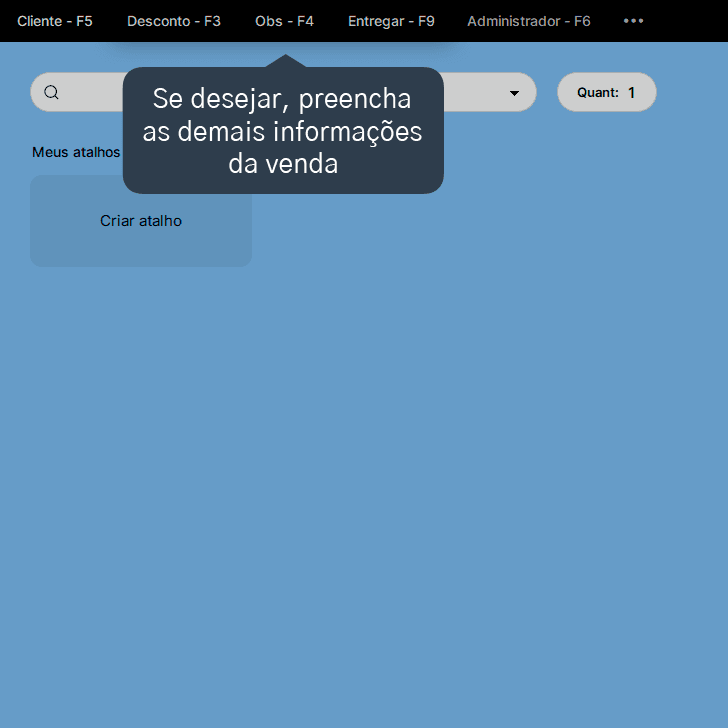
Você pode cadastrar uma entrega - F9, adicionar observações - F4 ou então aplicar descontos.
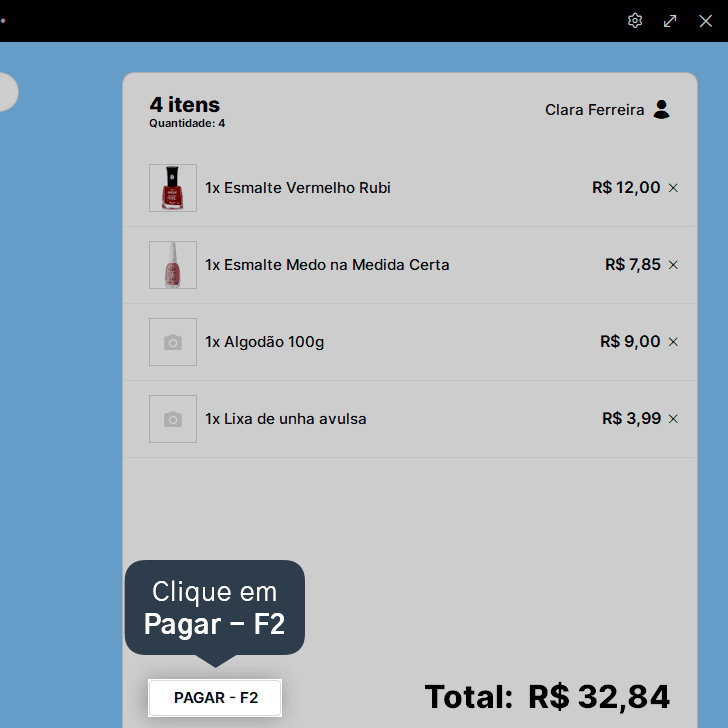
7. Clique em Pagar - F2.
8. Selecione o meio de pagamento utilizado pelo cliente e, em seguida, clique em F2 Concluir.
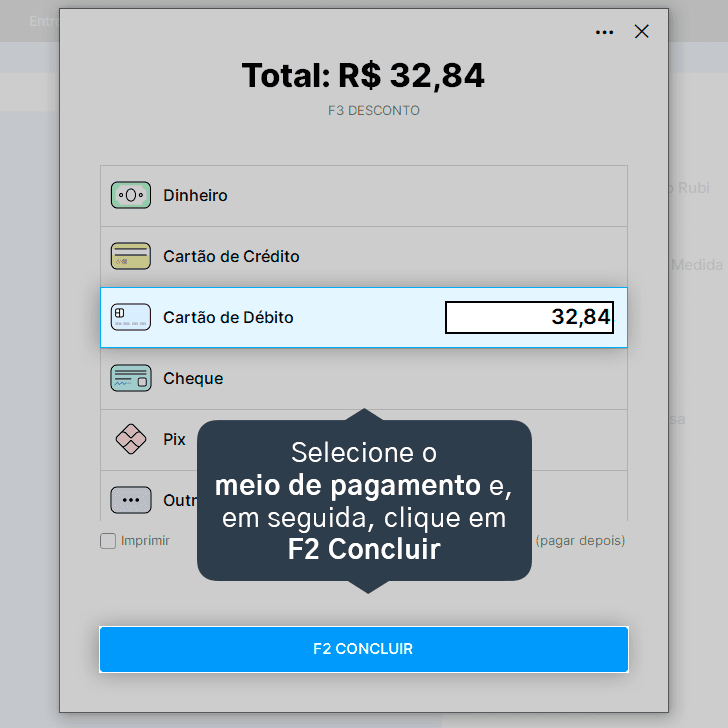
O controle de vendas por meio de pagamento está disponível para assinantes do Nex. Saiba mais a respeito dos nossos planos de assinatura.
Pronto! Sua venda foi efetuada com sucesso e você já pode partir para a próxima venda.
Acompanhe todas as novidades!
Nosso foco é ajudar pessoas a simplificarem a gestão da sua loja. Inscreva-se para receber avisos das postagens por e-mail.
Inscreva-se
Artigos relacionados
Como criar um pedido
Veja como trabalhar com pedidos no Nex e operar com venda balcão ou com reserva de produtos para seus clientes.
Como cancelar uma venda
Veja como é simples e prático cancelar uma venda efetuada no caixa atual!
Como aplicar descontos em uma venda ou pedido (Padrão)
Veja como conceder descontos ao realizar uma venda ou pedido pelo Nex.


Este conteúdo foi útil?
