

Nex na web
Crie usuários para seus funcionários e vendedores no Nex e defina quais recursos eles podem acessar e utilizar, personalizando seus perfis conforme a necessidade do seu negócio.
Importante
Esse recurso está disponível a partir do plano Pro do Nex. Saiba mais sobre os nossos planos de assinatura.
O que são os usuários no Nex?
Por padrão, o Nex vem com um único usuário cadastrado, sendo ele o administrador do sistema. O usuário administrador possui permissão para realizar todas as operações possíveis e disponíveis no seu plano do Nex. Você pode criar novos usuários para serem utilizados pelos vendedores, podendo limitar o acesso deles a determinados recursos. Se necessário, é possível cadastrar uma senha para ser utilizada por cada usuário ao entrar no sistema.
Vamos aprender a criar um novo usuário pelo Nex na web?
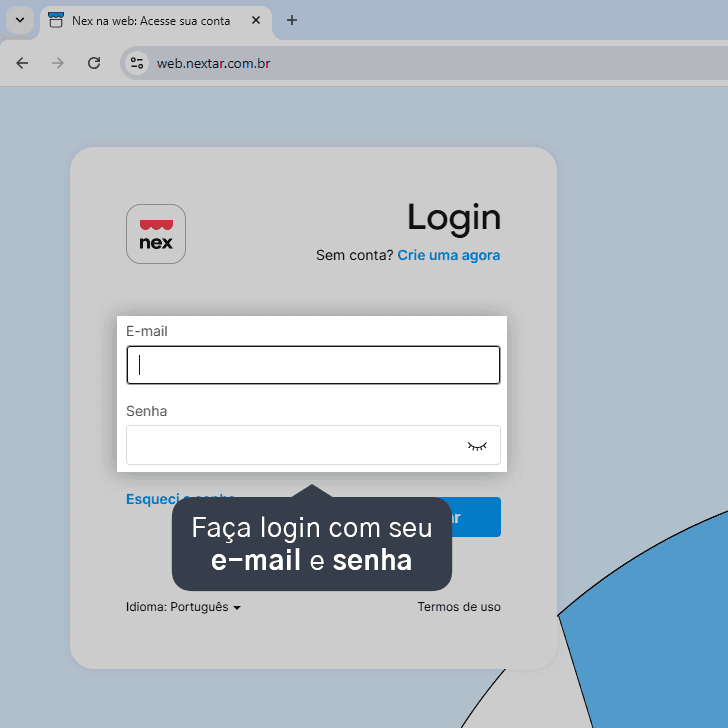
1. Acesse o Nex no navegador e faça login com seu e-mail e senha.
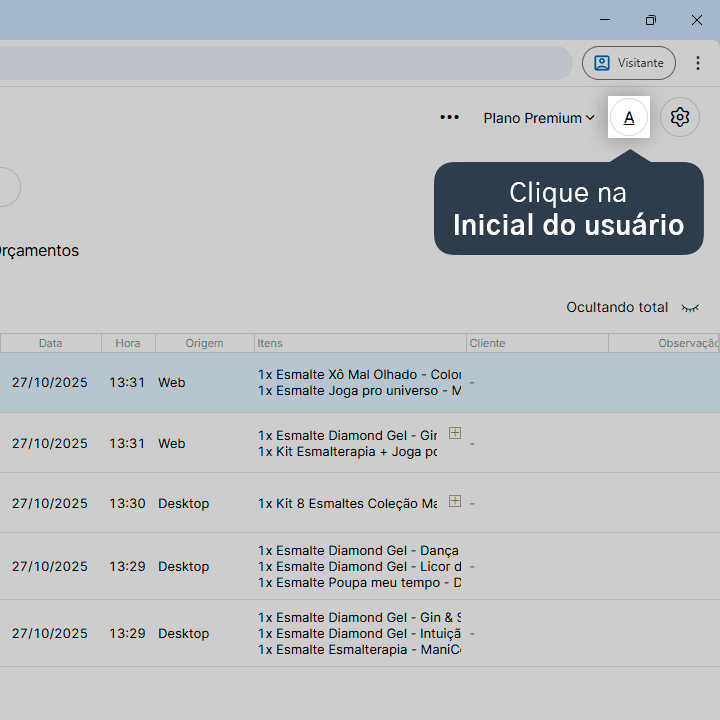
2. Clique na inicial do usuário, no canto superior direito da tela.
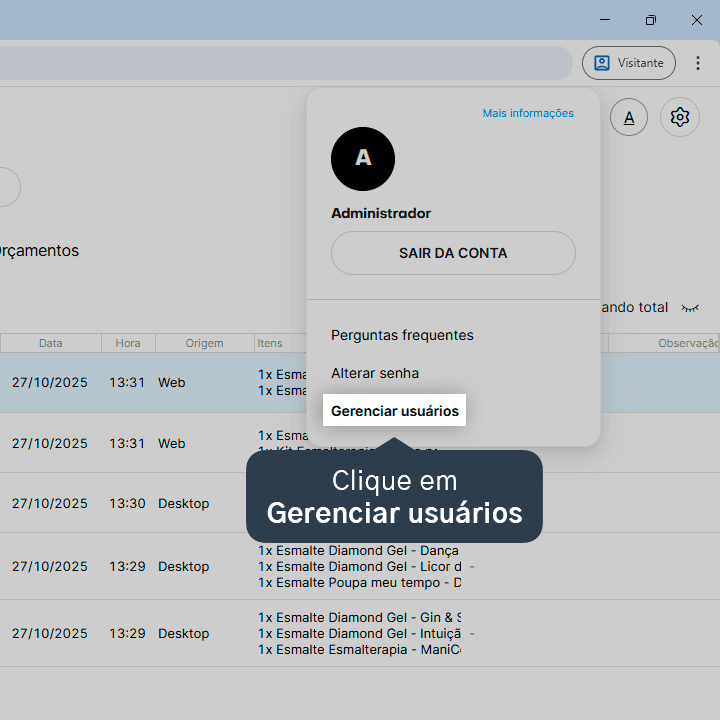
3. Clique em Gerenciar usuários.
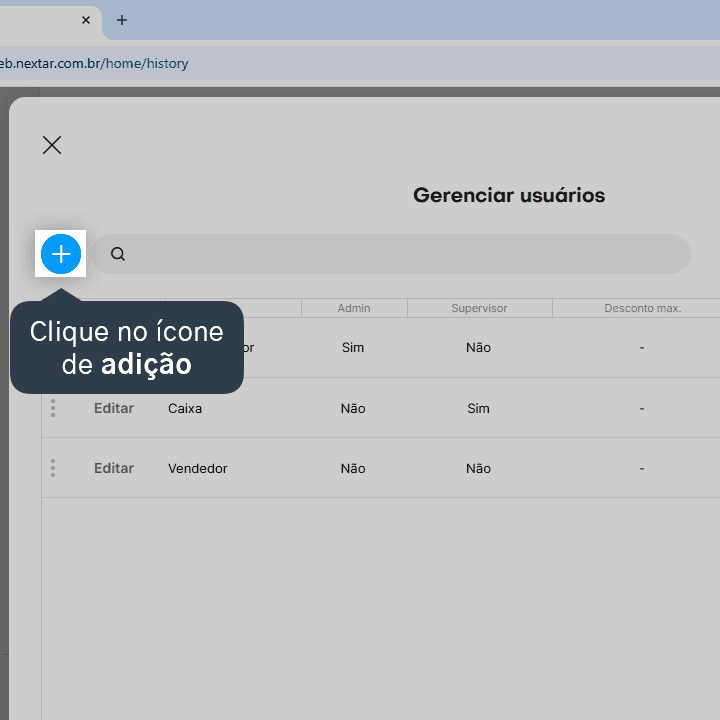
4. Clique no ícone de adição (+).
5. Na aba Dados pessoais, preencha as informações do usuário.
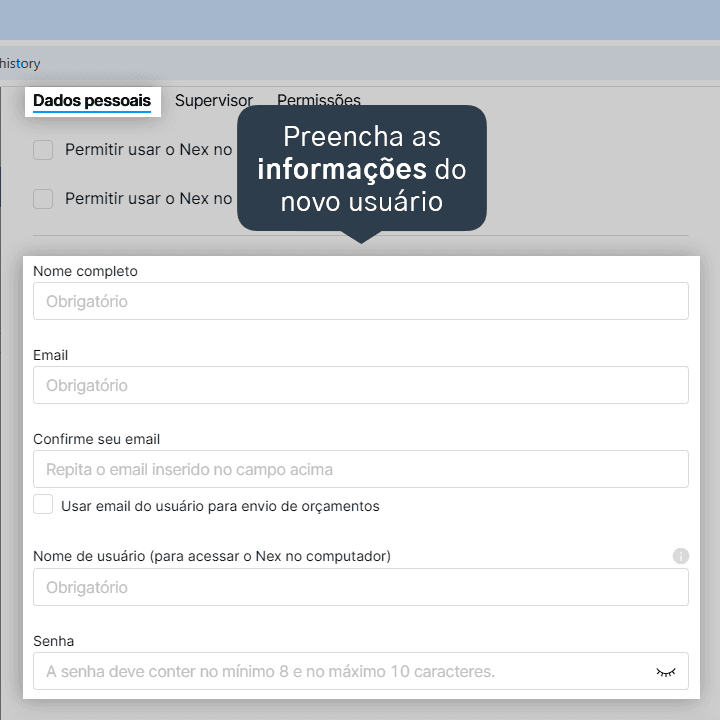
É obrigatório preencher os seguintes campos: Nome completo, E-mail, Nome de usuário e Senha.
6. Se desejar, marque as opções Permitir usar o Nex no navegador e/ou Permitir usar o Nex no aplicativo.
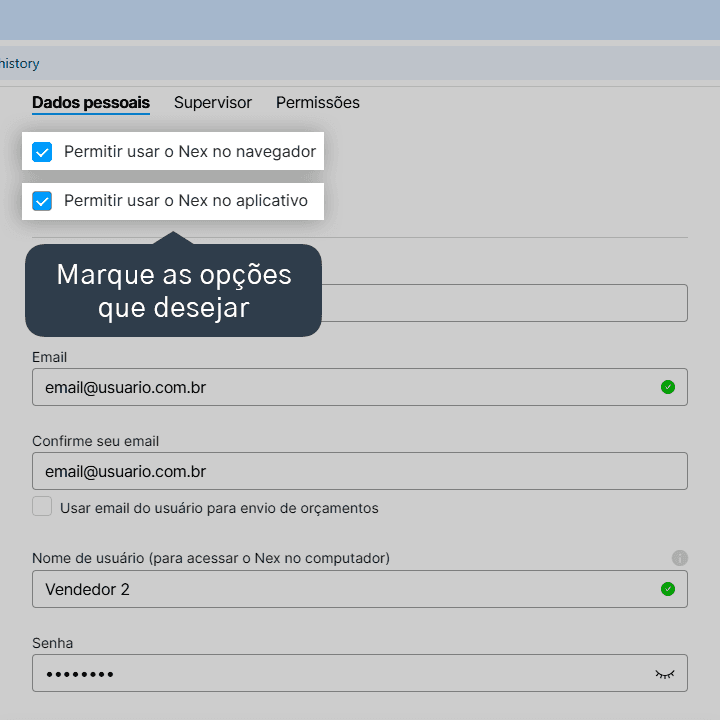
Caso o usuário tenha permissão de acessar o Nex no navegador e/ou no aplicativo, o login será feito com e-mail e senha do usuário cadastrados nesta mesma tela.
7. Se desejar, ative a opção Este usuário é um supervisor, na aba Supervisor.
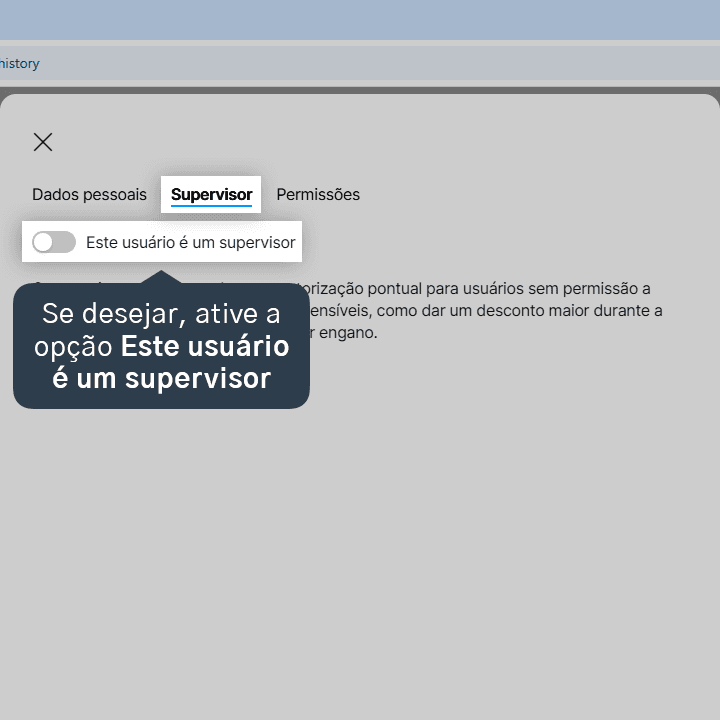
Importante: Ao habilitar essa opção, o usuário supervisor poderá liberar pontualmente algumas funcionalidades aos usuários restritos, como permitir um desconto maior durante a venda ou excluir/cancelar um produto lançado por engano.
8. Na aba Permissões, configure o que o usuário poderá ou não acessar no Nex.
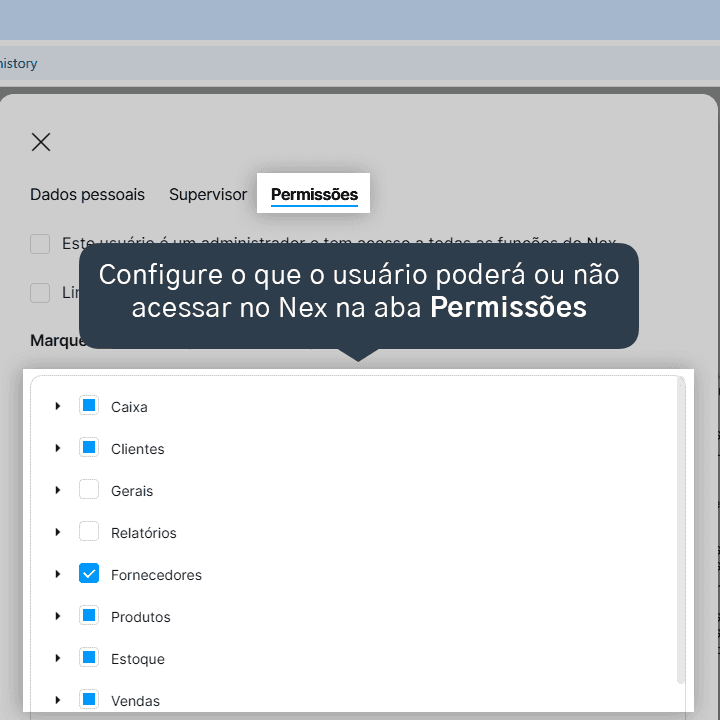
Você pode configurar o usuário como administrador, limitar descontos e/ou configurar o acesso aos recursos do Nex. As permissões são aplicadas no Nex em todas as plataformas (computador, navegador ou aplicativo).
9. Após finalizar o cadastro, clique em Salvar.
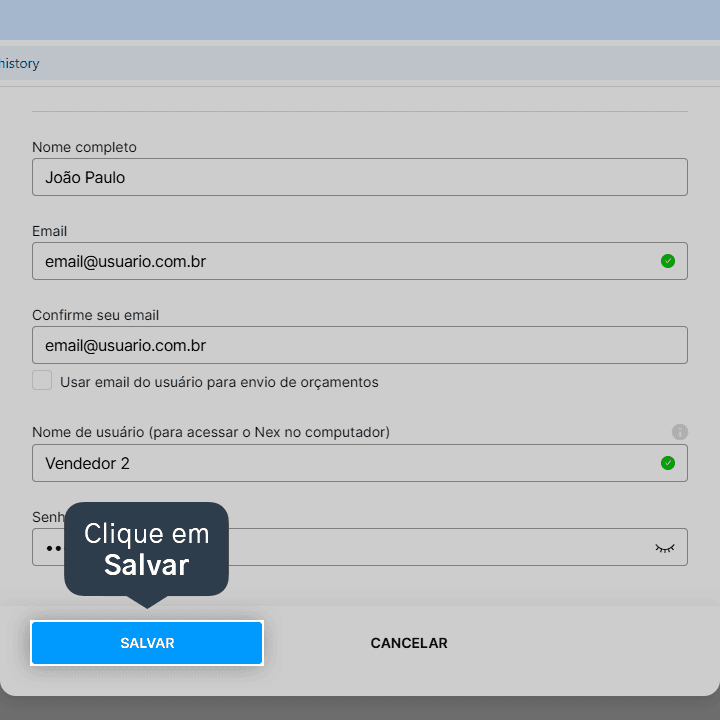
Pronto! Agora o novo usuário já está cadastrado.
Acompanhe todas as novidades!
Nosso foco é ajudar pessoas a simplificarem a gestão da sua loja. Inscreva-se para receber avisos das postagens por e-mail.
Inscreva-se
Artigos relacionados
Como criar e editar senhas de usuários pelo Nex na web
Precisa atualizar o acesso da sua equipe? Veja como criar ou editar senhas de usuários no Nex na web passo a passo para manter o sistema da sua loja sempre seguro.
Como desativar ou ativar (reativar) um usuário pelo Nex na web
Aprenda a desativar ou reativar o cadastro de um usuário inativo utilizando o Nex em qualquer navegador de internet.
Como clonar um usuário pelo Nex na web
Veja como clonar o cadastro de usuários utilizando o Nex em qualquer navegador de internet.


Este conteúdo foi útil?
