

Nex na web
Quer ter mais controle sobre as vendas da sua loja? Veja como criar uma senha de supervisor no Nex na web para autorizar descontos e exclusões de produtos na tela de vendas.
Importante
Esse recurso está disponível a partir do plano Pro do Nex. Saiba mais sobre os nossos planos de assinatura.
Para que serve a senha de supervisor?
Dependendo da organização do seu controle interno, pode ser interessante bloquear que seus funcionários tenham permissão para aplicar descontos ou excluir produtos já lançados na tela de Venda. Caso um de seus funcionários tentem realizar uma dessas ações, será solicitada uma senha de supervisor para permitir a utilização do recurso desejado. Nesse cenário, o usuário com permissão de Supervisor poderá liberar, utilizando sua senha de supervisor, o recurso para o usuário com permissões restritas.
Vamos aprender a criar ou editar uma senha de supervisor utilizando o Nex na web?
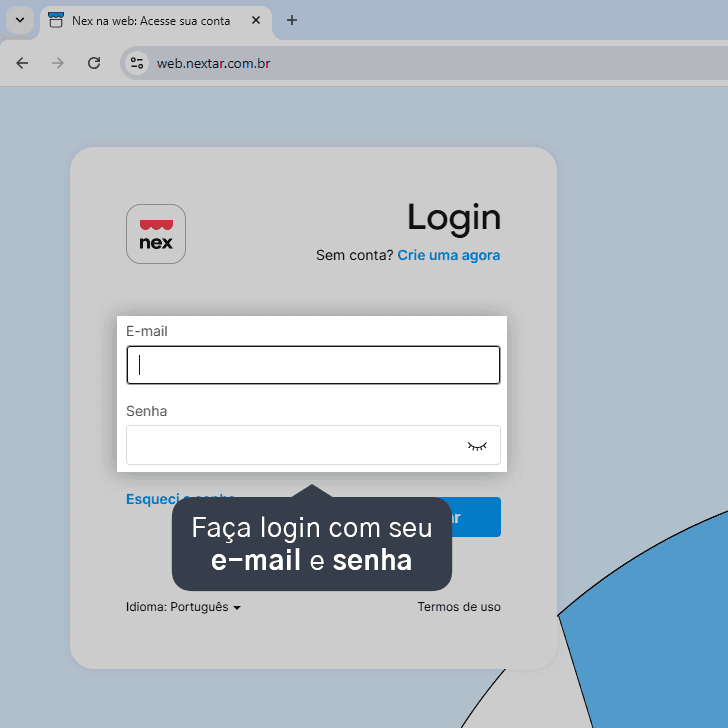
1. Acesse o Nex no navegador e faça login com seu e-mail e senha.
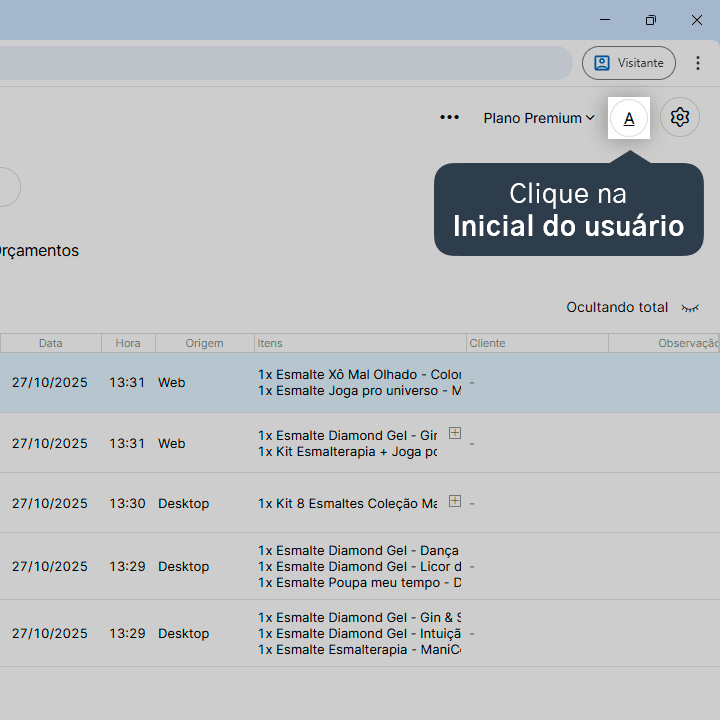
2. Clique na inicial do usuário, no canto superior direito da tela.
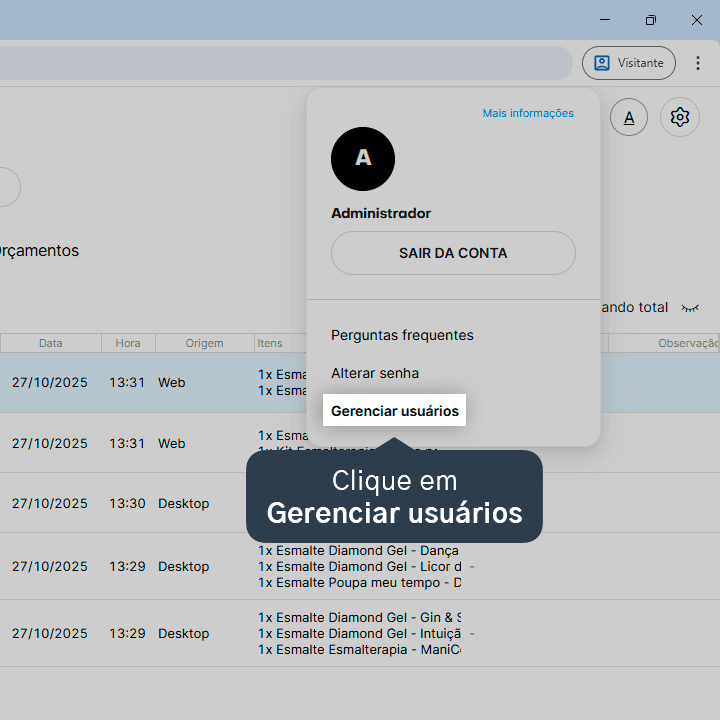
3. Clique em Gerenciar usuários.
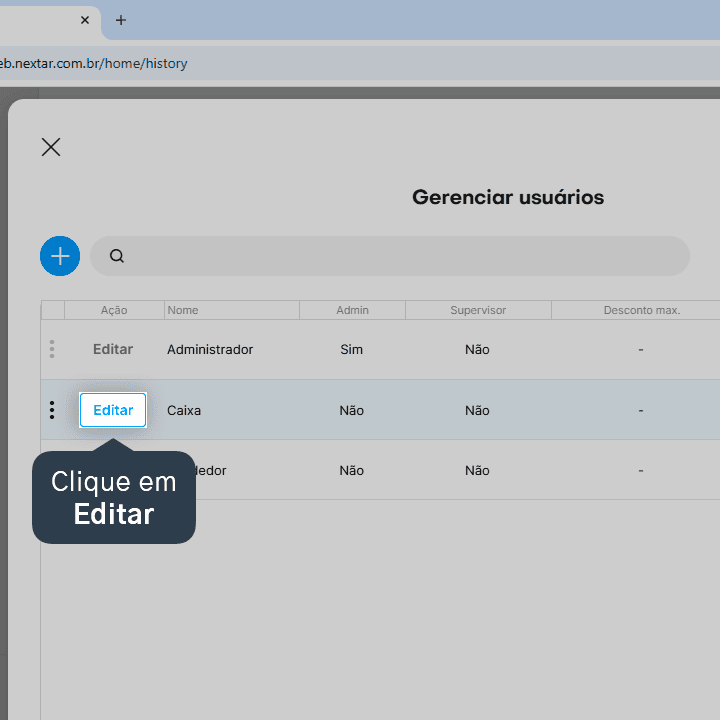
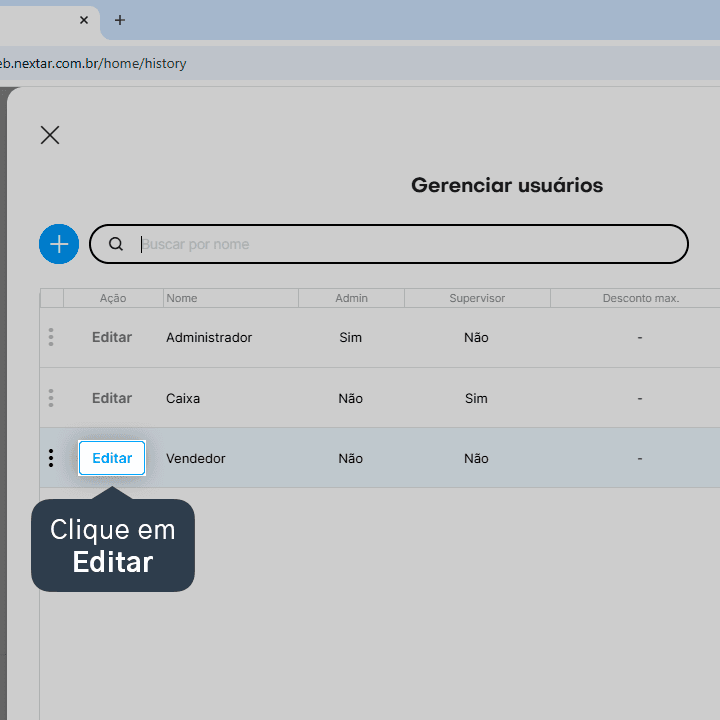
4. Clique em Editar ao lado do usuário desejado.
5. Acesse a aba Supervisor.
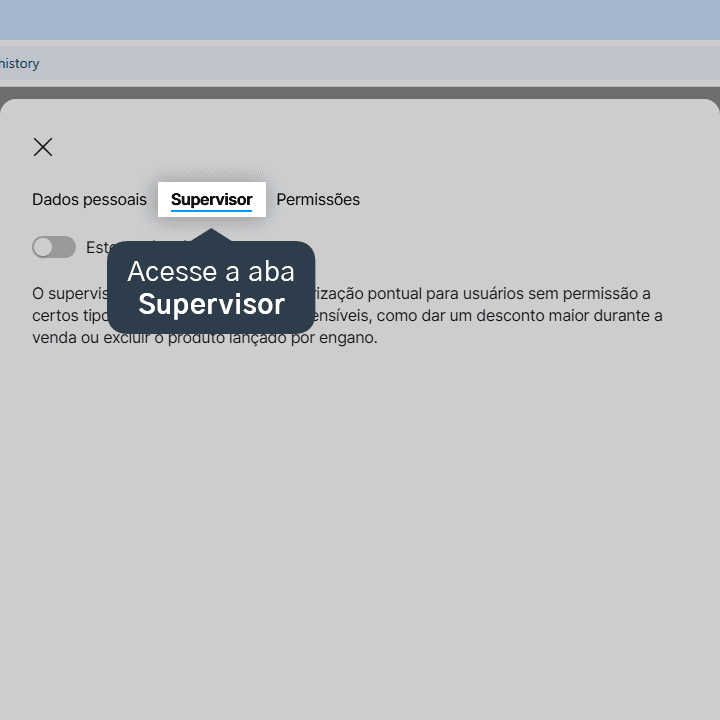
6. Para cadastrar a primeira senha, ative a opção Este usuário é um supervisor.
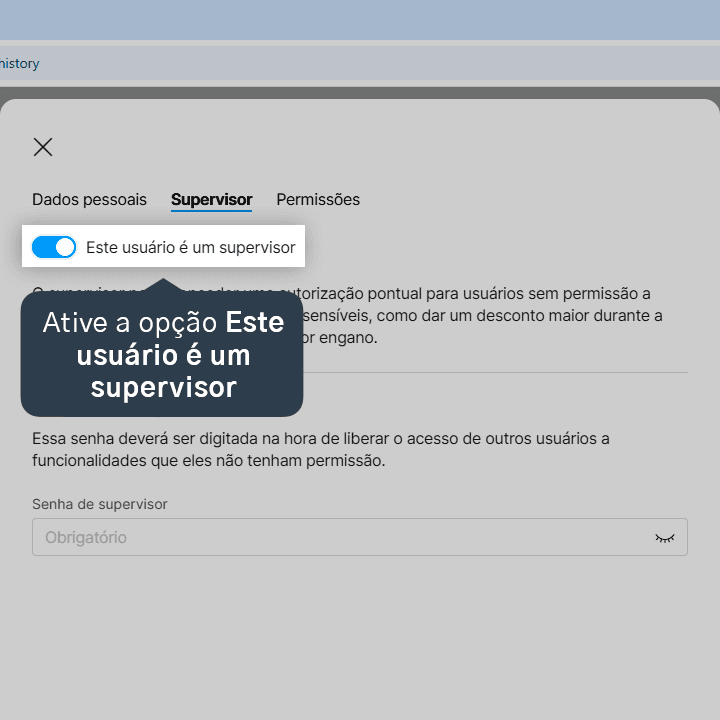
Ao habilitar essa opção, o campo para criação da senha de supervisor aparecerá na tela.
7. Informe a senha desejada no campo Senha de supervisor e, em seguida, clique em Salvar.
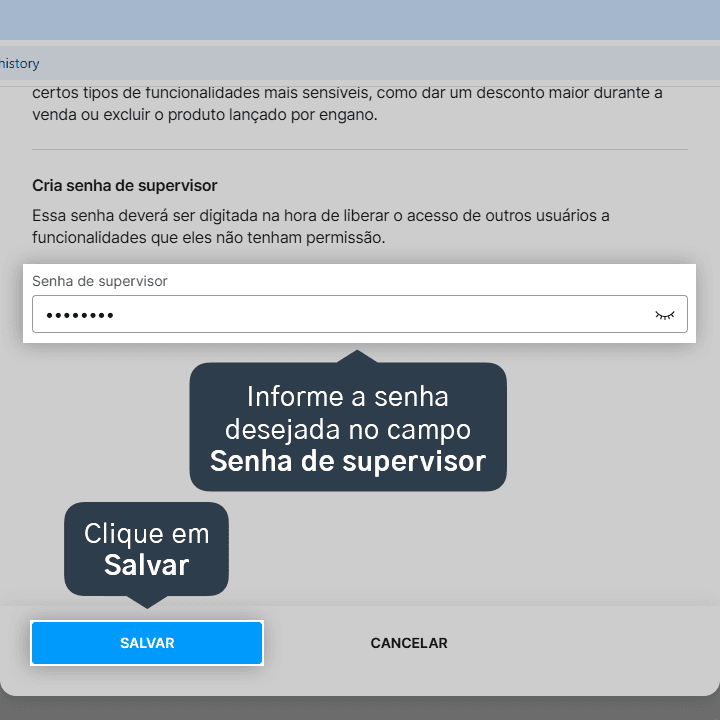
A senha deve conter no mínimo 8 e no máximo 10 caracteres.
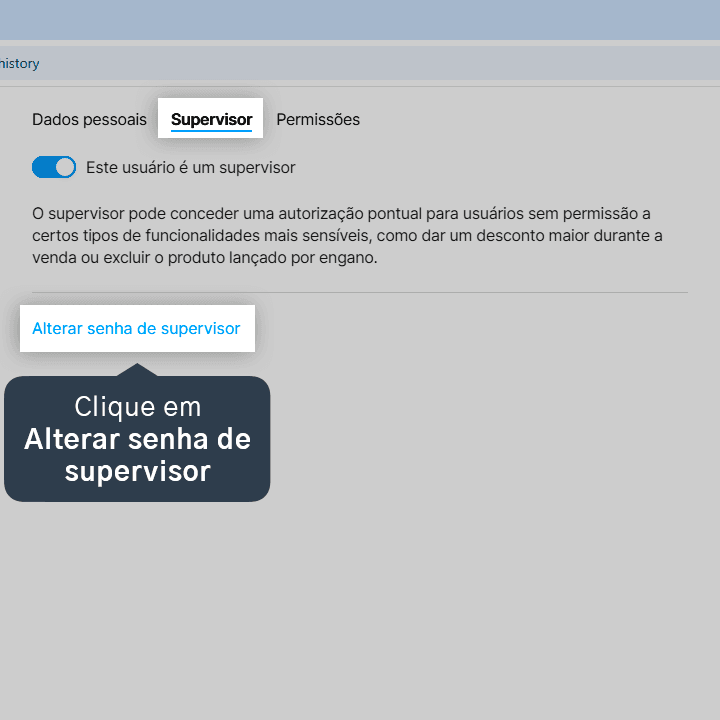
8. Caso o supervisor já possua uma senha cadastrada, na aba Supervisor, clique em Alterar senha de supervisor.
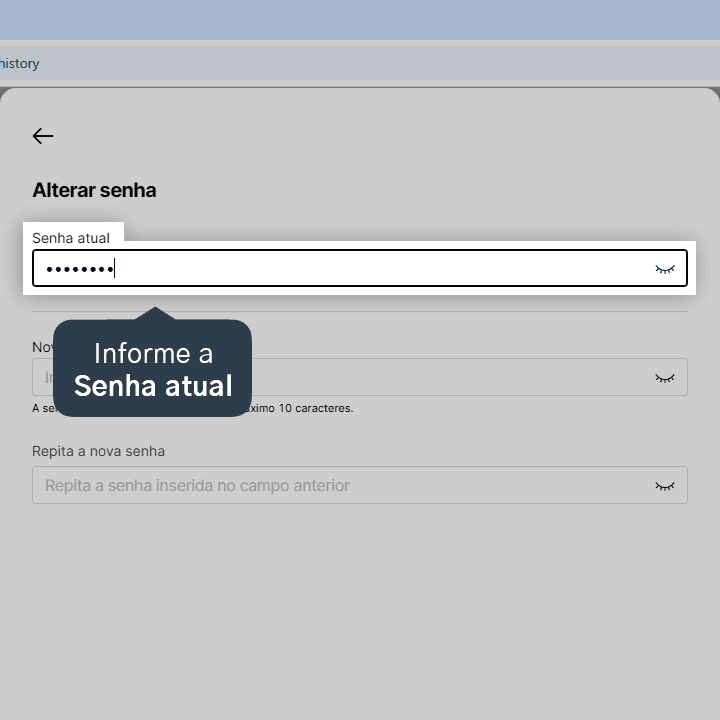
8.1. Informe a Senha atual.
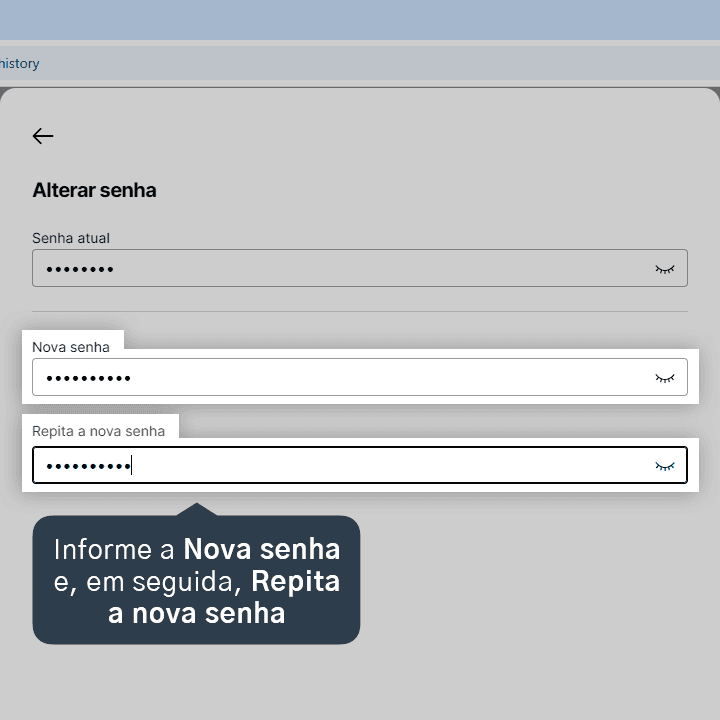
8.2. Informe a Nova senha e, em seguida, preencha a Repita a nova senha para confirmação.
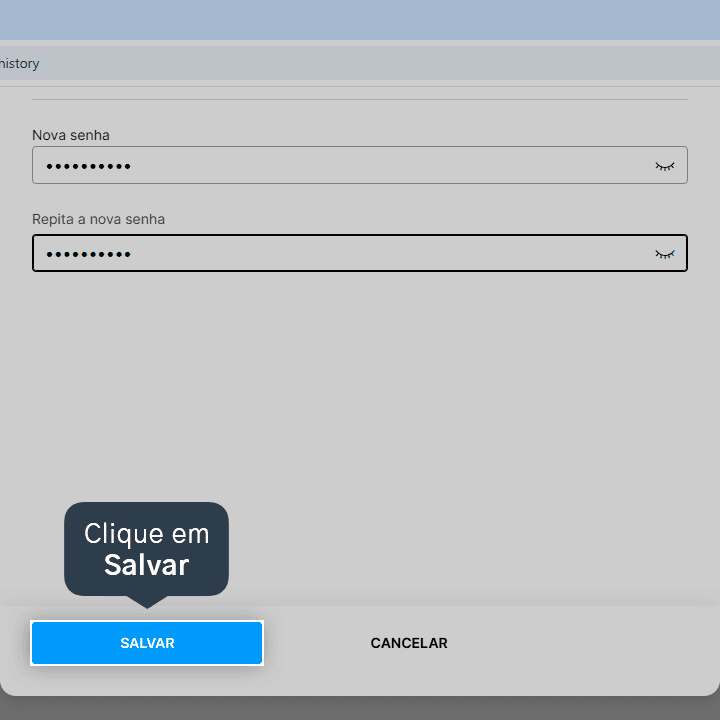
8.3. Clique em Salvar.
9. Clique em Salvar.
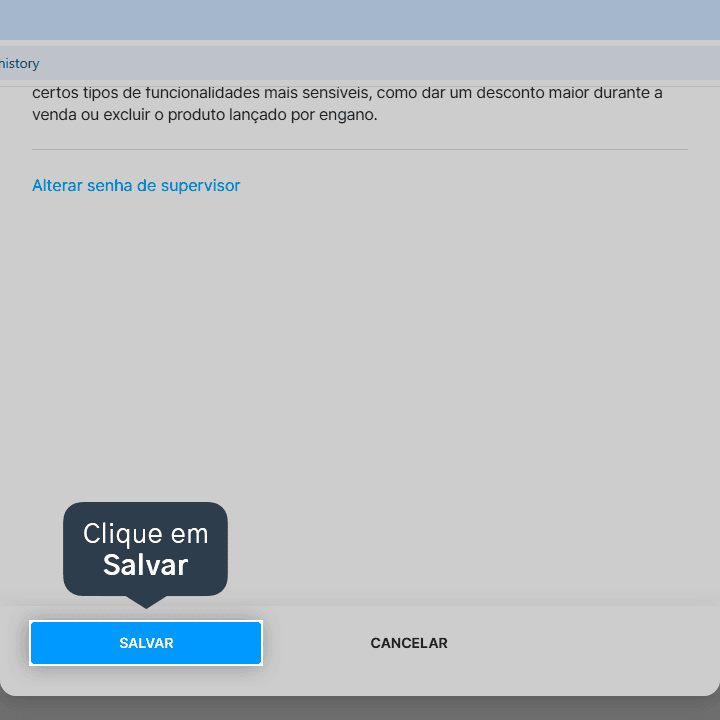
Pronto! A nova senha de supervisor está registrada para o usuário selecionado.
Como bloquear seus funcionários para não darem descontos e/ou excluírem produtos das vendas?
10. Na tela de Usuários, clique em Editar no cadastro do usuário que deseja bloquear a permissão para dar descontos e/ou para excluir itens lançados na venda.
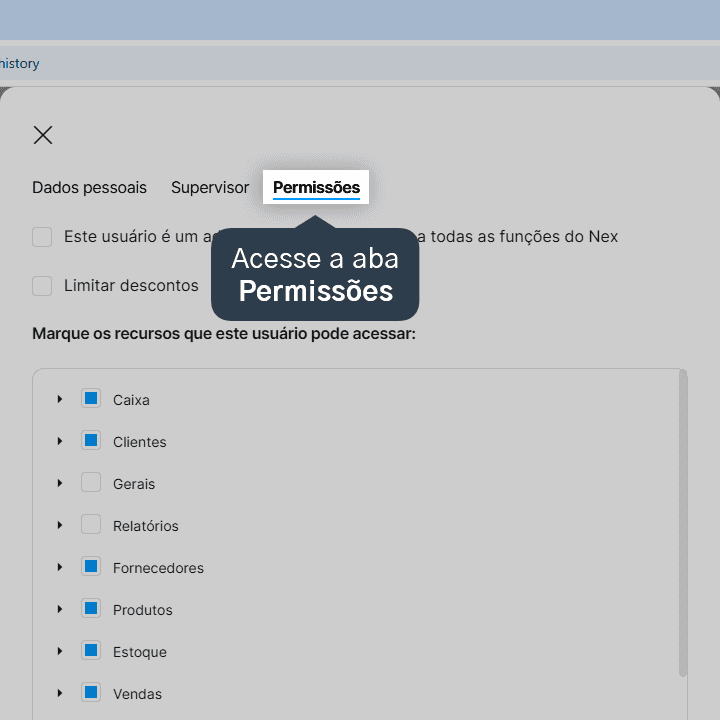
11. Acesse a aba Permissões.
12. Nas permissões de Vendas, deixe a opção Dar Descontos desmarcada, para bloquear a permissão de dar desconto; e/ou deixe a opção Excluir item lançado na venda desmarcada, para bloquear a permissão de excluir itens já lançados na tela de venda caixa.
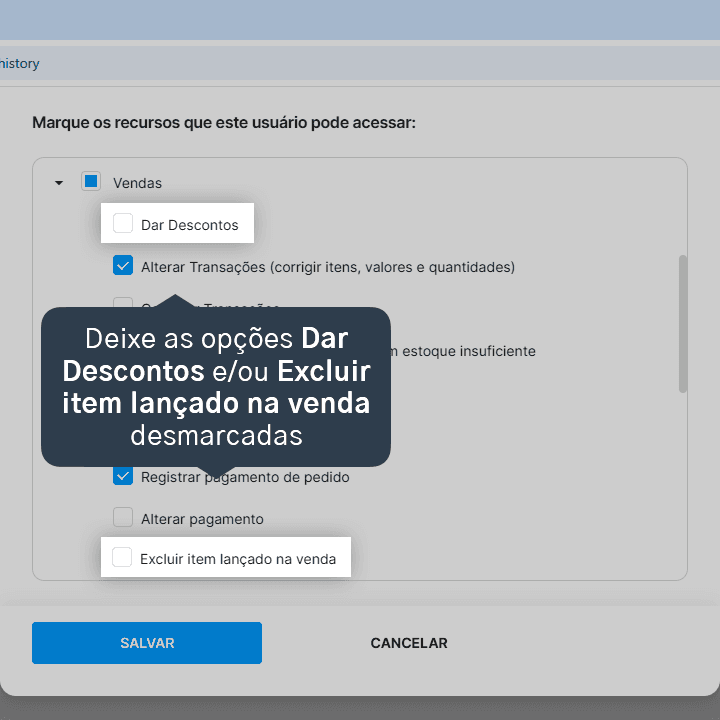
Você pode alterar outras permissões conforme desejar e salvar o cadastro do usuário.
Pronto! Agora a senha de supervisor deverá ser informada na tela de PDV sempre que um usuário sem permissão tentar excluir produtos ou dar descontos no momento de realizar uma venda.
Acompanhe todas as novidades!
Nosso foco é ajudar pessoas a simplificarem a gestão da sua loja. Inscreva-se para receber avisos das postagens por e-mail.
Inscreva-se


Este conteúdo foi útil?
