

Relatórios
Veja como gerar o relatório e visualizar os documentos fiscais agrupados pelo código da CFOP.
Importante
Esse recurso está disponível para assinantes do plano Fiscal. Saiba mais sobre os nossos planos de assinatura.
O que é o relatório de documentos por CFOP?
Esse relatório exibe as CFOPs utilizadas nas suas vendas e os documentos emitidos com cada uma delas. Por meio dele, você pode consultar as notas emitidas, o número do documento, a data de emissão, o valor da venda, o total vendido e os valores de cancelamentos.
Como gerar o relatório de documentos por CFOP no Nex
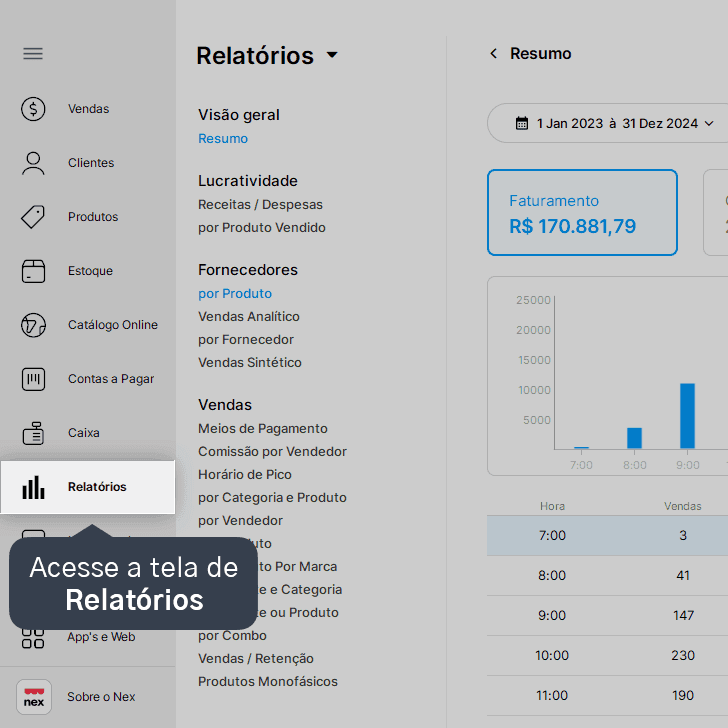
1. Acesse a tela de Relatórios.
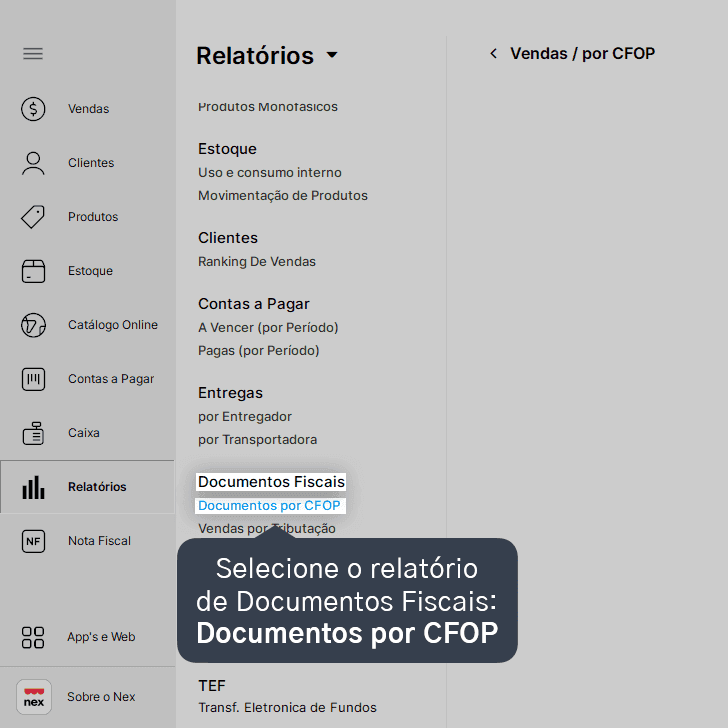
2. Clique no relatório de Documentos por CFOP.
3. Selecione o período desejado para gerar o relatório.
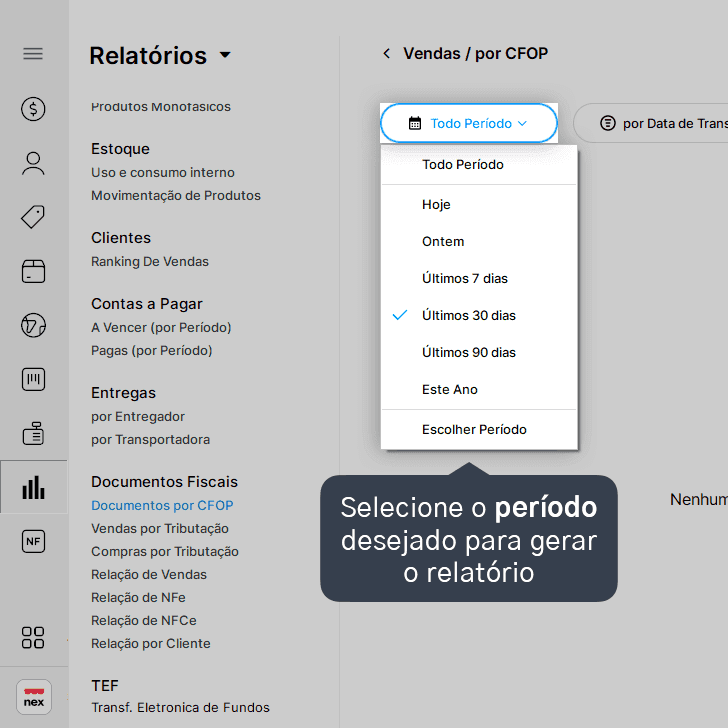
Você pode gerar o relatório com data de hoje, ontem, últimos 7 dias, últimos 30 dias, últimos 90 dias, deste ano ou escolher um período customizado.
4. Clique no ícone de adição (+) na CFOP e no documento desejado para ampliar as informações.

Para exportar ou imprimir o arquivo, clique no menu de três pontos no canto superior direito e selecione a opção que precisa.
Pronto! Você aprendeu a gerar o relatório de Documentos por CFOP.
Acompanhe todas as novidades!
Nosso foco é ajudar pessoas a simplificarem a gestão da sua loja. Inscreva-se para receber avisos das postagens por e-mail.
Inscreva-se
Artigos relacionados
Como gerar relatório de documentos fiscais emitidos
Veja como gerar um relatório dos seus documentos fiscais emitidos pelo Nex e aprovados pela Secretaria da Fazenda.
Como gerar relatório de vendas por tributação
Veja como gerar, pelo Nex, um relatório das vendas separadas por tributação, considerando apenas notas aprovadas pela Secretaria da Fazenda.
Como exportar os arquivos XML das notas fiscais emitidas
Veja como exportar os arquivos XML’s de suas notas, facilitando o envio para a sua contabilidade.


Este conteúdo foi útil?
