

Caixa
Aprenda a reabrir um caixa fechado para editar ou cancelar vendas e transações anteriores de forma simples.
Importante
O controle de caixa está disponível a partir do plano Pro do Nex. Clique aqui e conheça todos os nossos planos de assinatura.
Aprenda a reabrir um caixa
1. Acesse a tela de Caixa.
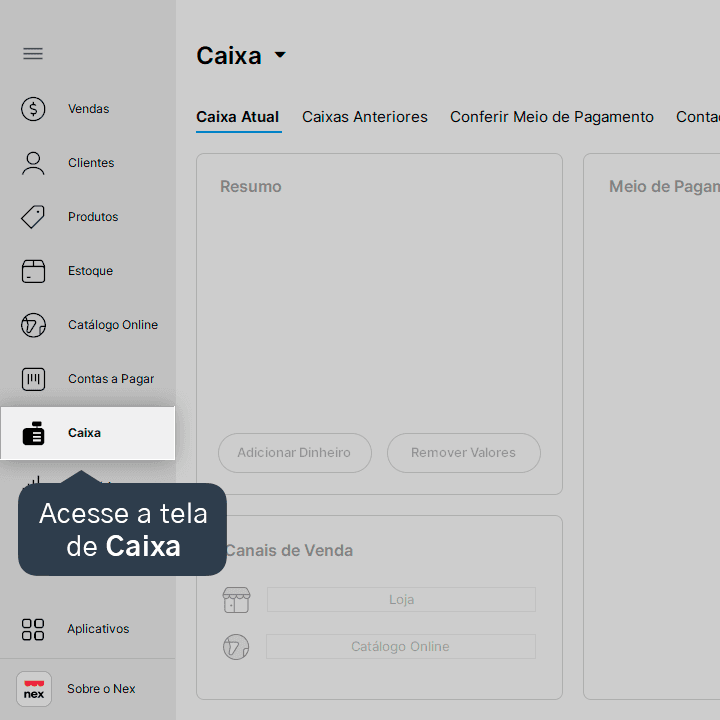
2. Acesse a aba de Caixas Anteriores.
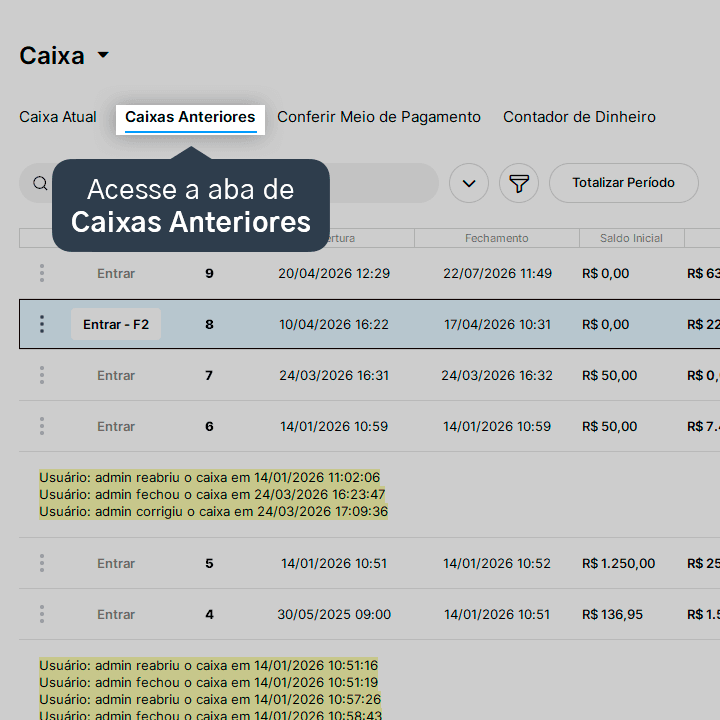
3. Encontre o caixa que você precisa reabrir.
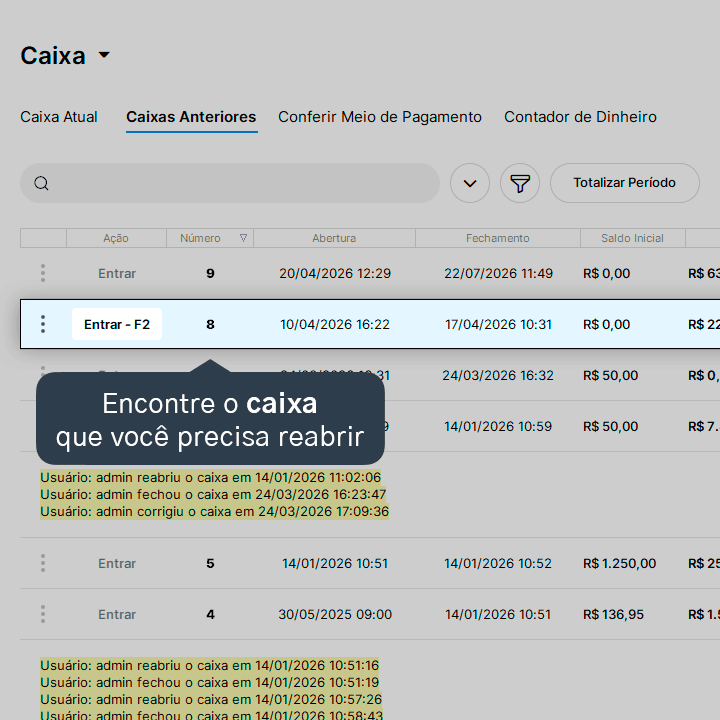
4. Clique em Entrar - F2.
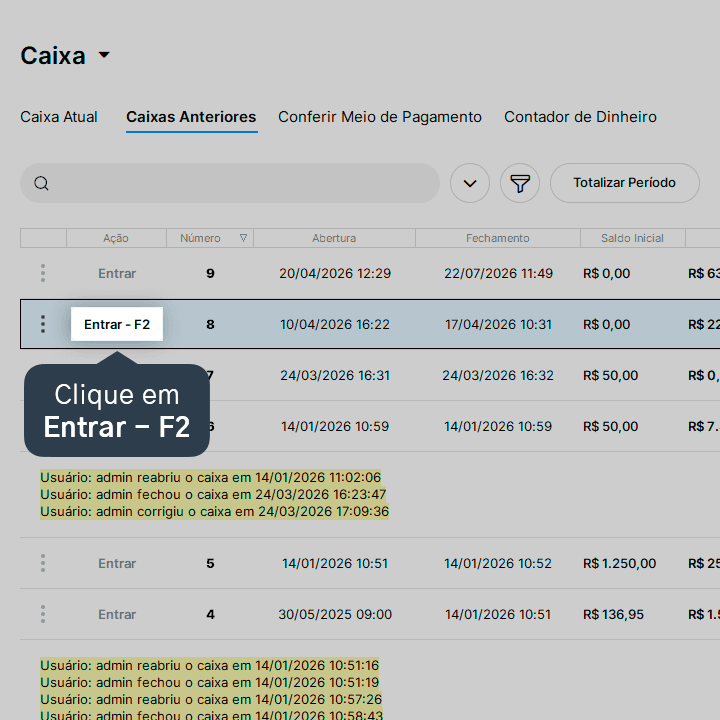
5. Clique em Reabrir Caixa.
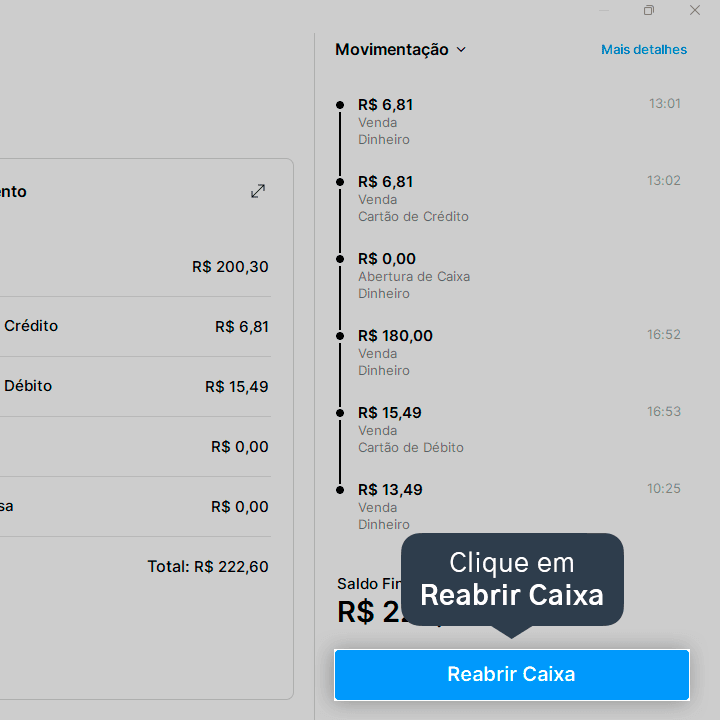
6. Clique em Reabrir para confirmar a ação.
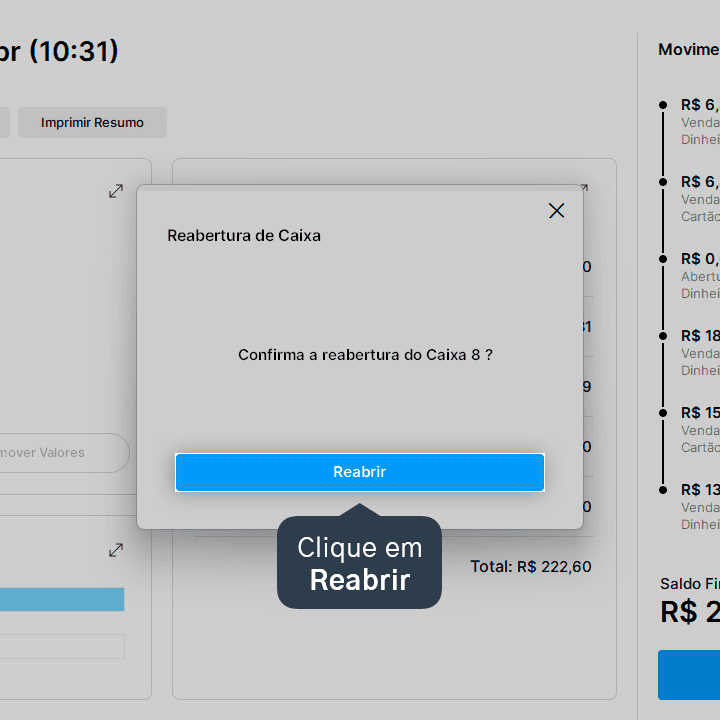
Atenção: lembre-se de fechar o caixa novamente antes de começar a registrar as vendas do dia a dia.
Pronto! O caixa foi reaberto. Agora você já pode editar, cancelar e ajustar os lançamentos e as transações de forma segura.
Acompanhe todas as novidades!
Nosso foco é ajudar pessoas a simplificarem a gestão da sua loja. Inscreva-se para receber avisos das postagens por e-mail.
Inscreva-se
Artigos relacionados
Como alterar informações de caixas anteriores
Veja como alterar a data/hora de abertura e fechamento de caixa e o saldo final de caixas anteriores.
Como totalizar caixas anteriores
Obtenha um relatório similar ao de fechamento de caixas, porém com todos os caixas de um período específico.
Saiba mais sobre as colunas de caixas anteriores
Entenda, em detalhes, o que cada informação significa na aba de caixas anteriores.


Este conteúdo foi útil?
