

Venda online
Aprenda a criar um QR Code que direciona seus clientes diretamente para o seu Catálogo online!
Importante
Esse é um recurso multiplataforma. É possível realizar esse passo a passo no Nex que fica instalado no computador (desktop) ou pelo navegador (web)!
Vamos aprender a criar um QR Code pro seu Catálogo?
1. Acesse a tela de Catálogo Online.
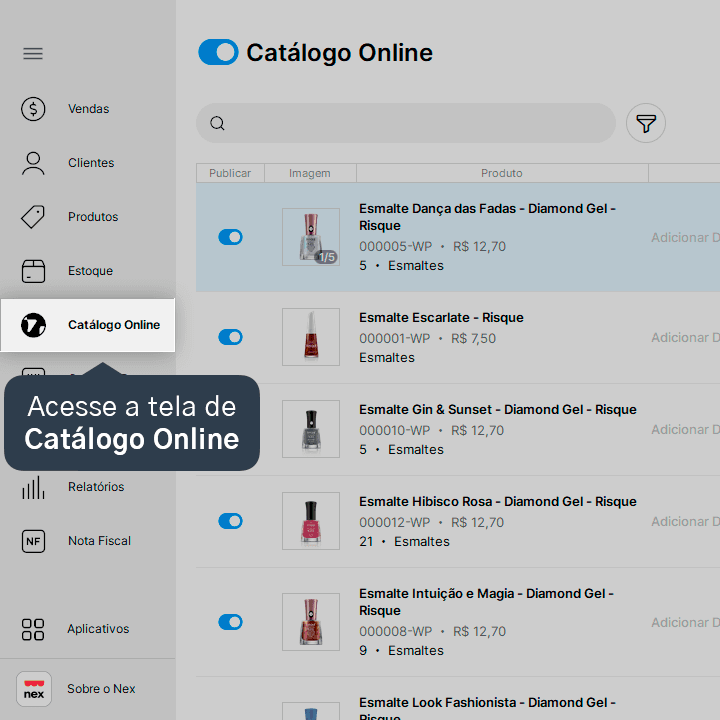
2. Clique no site (URL) da sua loja.
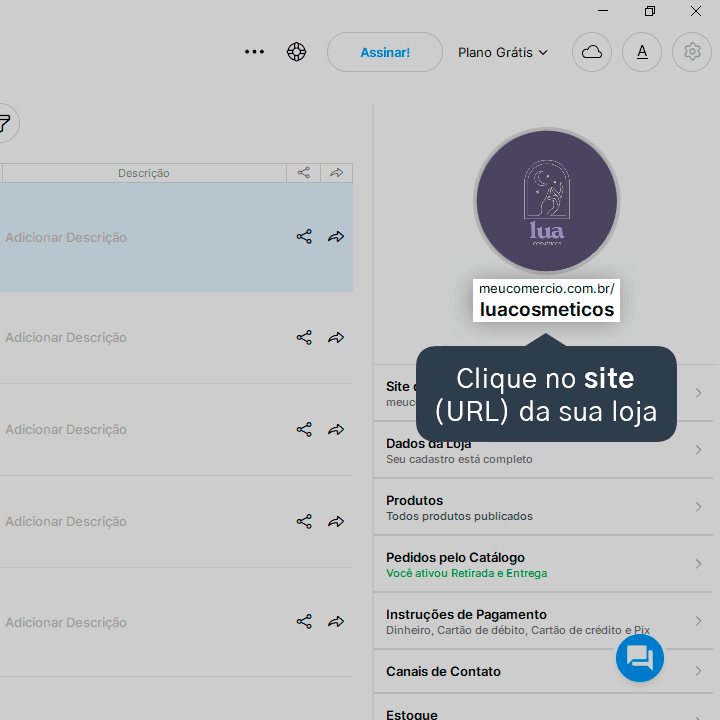
3. Clique em Copiar URL do site da loja.
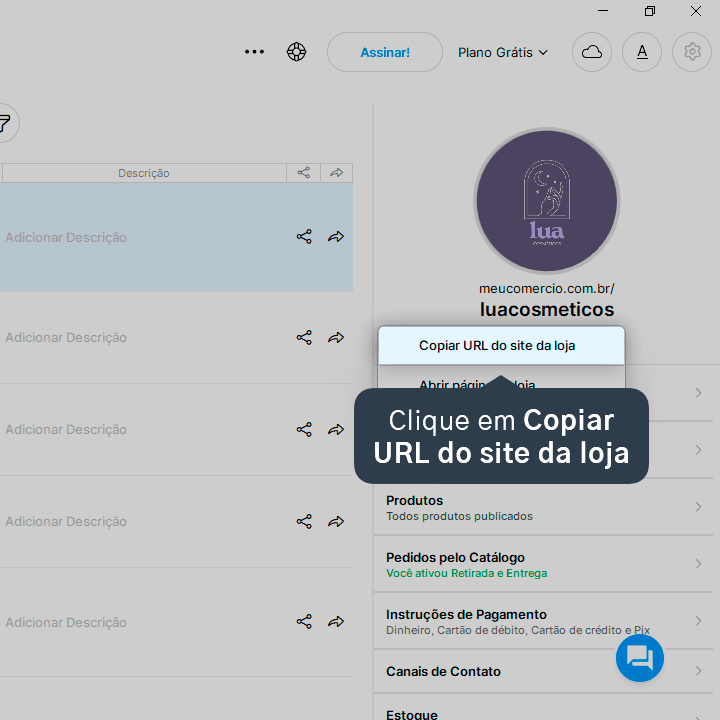
4. Acesse o site https://qrcodefacil.com/
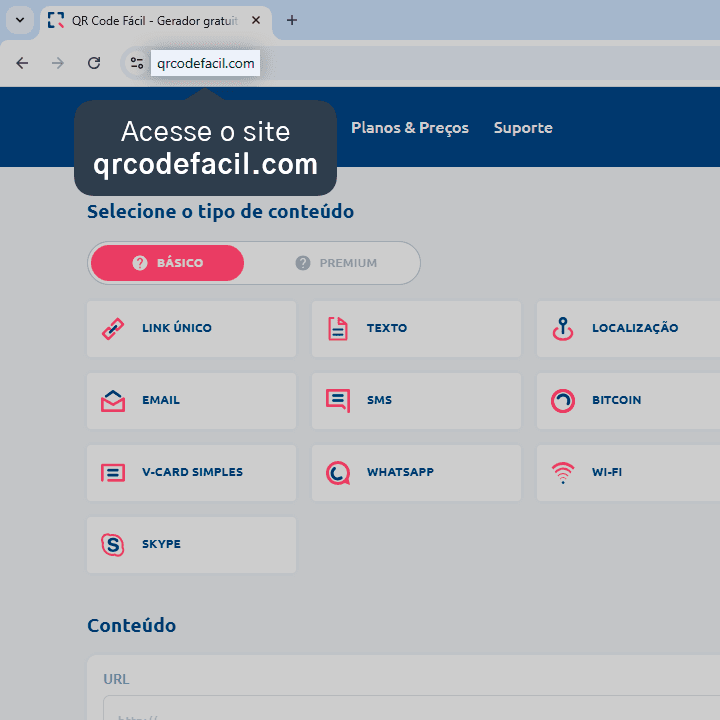
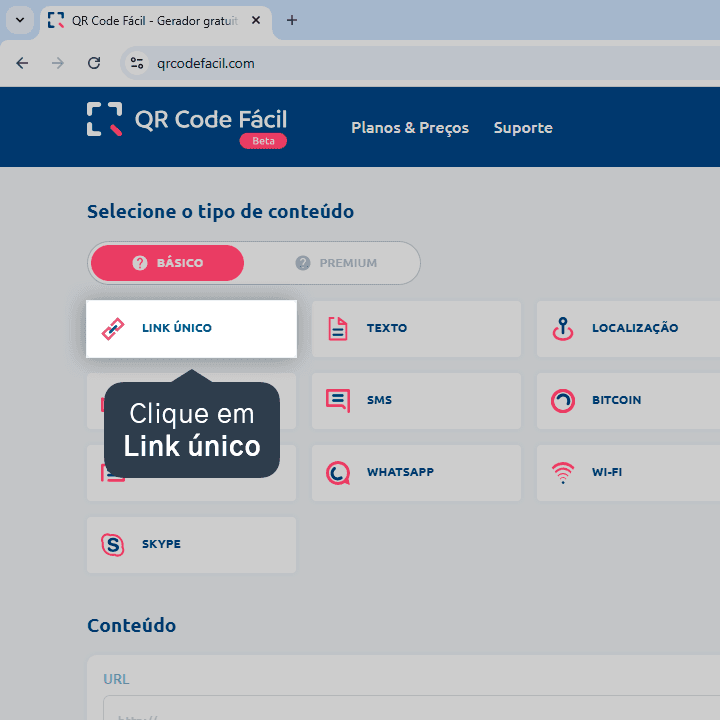
5. Clique em Link único.
6. Cole o link do seu Catálogo no campo URL.
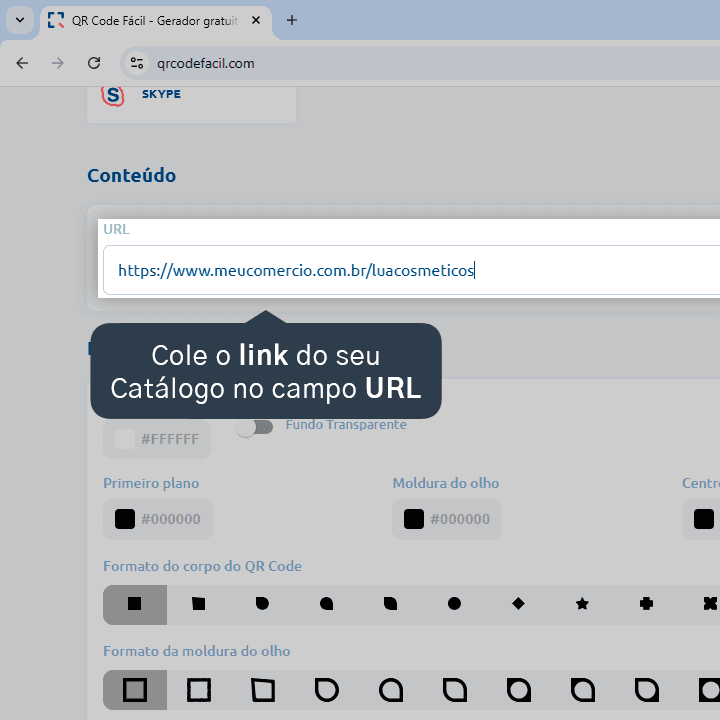
Para colar o link você pode utilizar o atalho no seu teclado apertando os botões “Ctrl + V” ou clicar com o botão direito do mouse no campo e, em seguida, clicar em “Colar”.
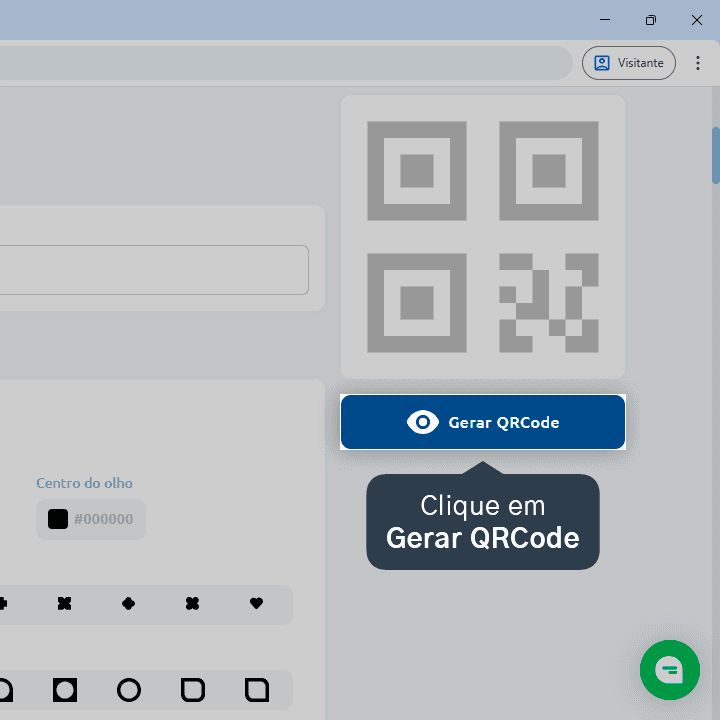
7. Clique em Gerar QRCode.
8. Clique em Download para salvar o QR Code.
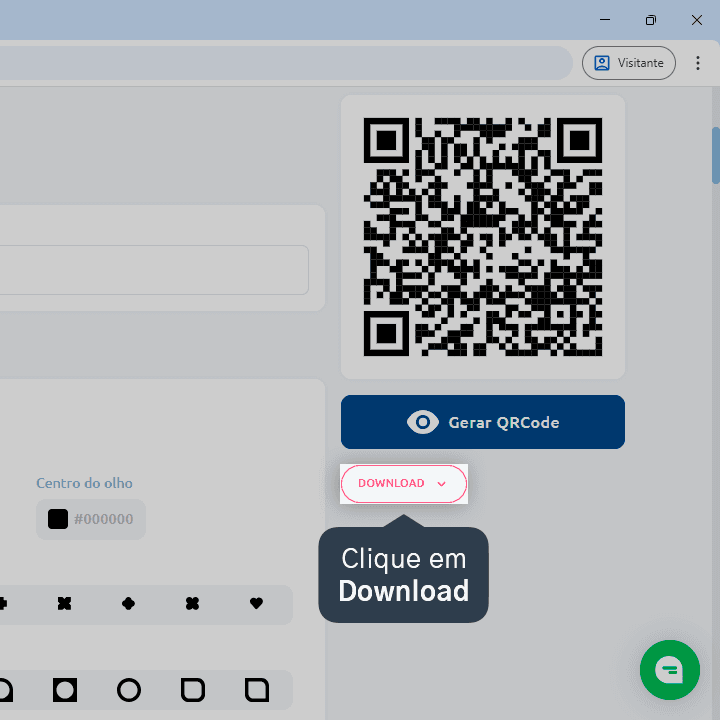
9. Selecione o formato que deseja salvar.
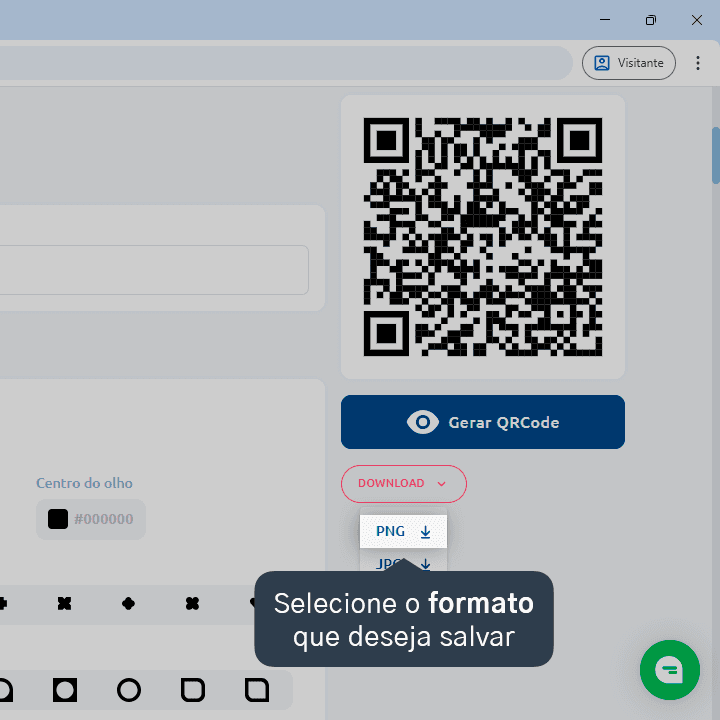
10. Informe o nome e local onde deseja salvar o arquivo
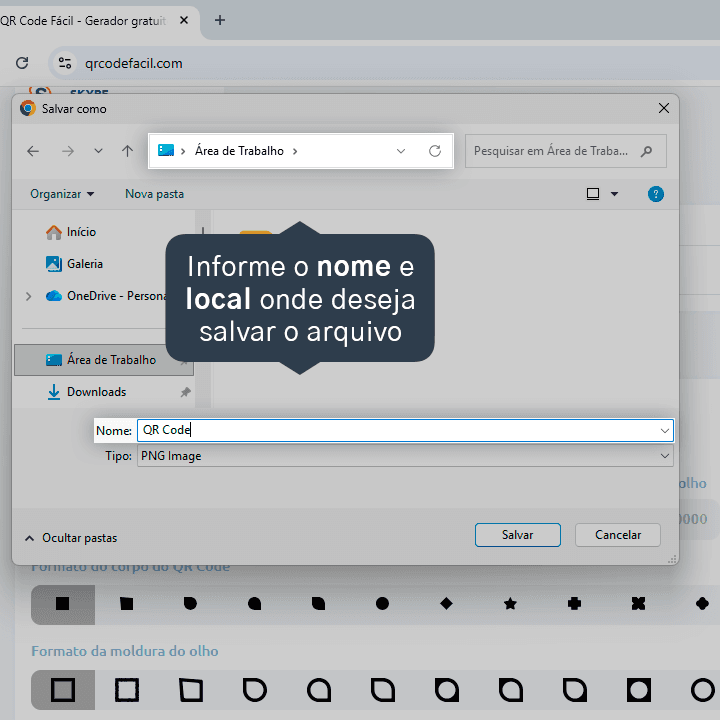
11. Clique em Salvar.
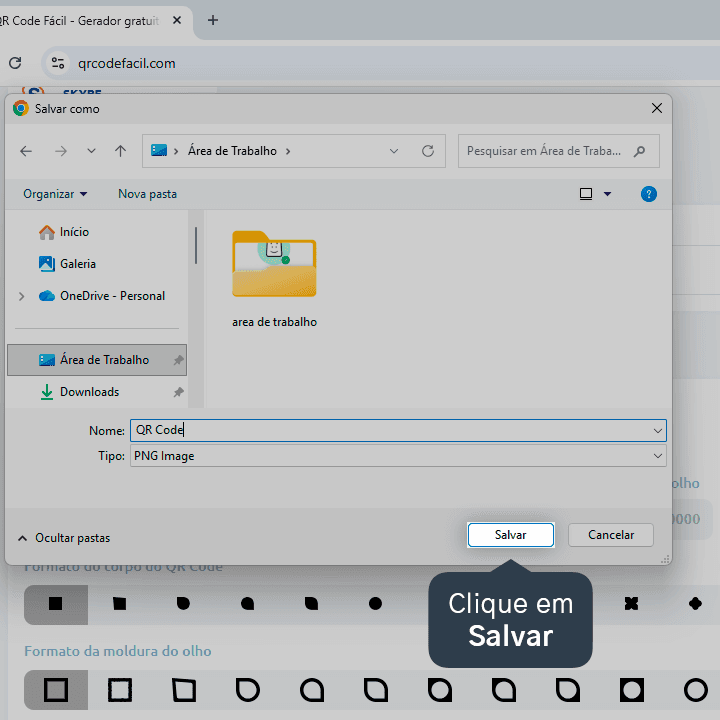
Pronto! Você gerou um QR Code do seu Catálogo online e pode imprimir, divulgar e compartilhar com seus clientes uma forma rápida de acessar seu Catálogo.
Atenção: todos produtos publicados no catálogo devem seguir a regulamentação de órgãos responsáveis como a Avisa.
A Nextar se reserva o direito de retirar do ar todas as páginas que comercializem produtos que não estejam de acordo com a legislação brasileira.
Acompanhe todas as novidades!
Nosso foco é ajudar pessoas a simplificarem a gestão da sua loja. Inscreva-se para receber avisos das postagens por e-mail.
Inscreva-se
Artigos relacionados
Como alterar a URL (link) do Catálogo online
Veja como é simples alterar a URL (link) do seu Catálogo online.
Como colocar a logo da loja no Catálogo online
Veja como colocar sua própria logo no Catálogo online, melhorando a divulgação da sua marca.
Como configurar meios de pagamento no Catálogo online
Veja como configurar os meios de pagamento aceitos pela sua loja quando o cliente for realizar um pedido no seu Catálogo online.


Este conteúdo foi útil?
