

Nota Fiscal
Veja o passo a passo para pré-visualizar a DANFE da NF-e e/ou NFC-e no Nex, evitar erros na emissão e manter a rotina da sua loja organizada.
Importante
Esse recurso está disponível para assinantes do plano Fiscal. Saiba mais sobre os nossos planos de assinatura.
O Nex atende os Regimes Tributários Simples Nacional e MEI: Micro empreendedor Individual, não atendendo o Regime Normal.
Para que seja possível pré-visualizar a DANFE, a nota fiscal precisa estar com o status de Pendente. Veja aqui mais detalhes sobre como deixar a emissão de uma nota fiscal pendente.
Por que pré-visualizar a nota fiscal antes da emissão?
A pré-visualização da nota fiscal no Nex é um recurso muito útil que permite conferir todas as informações do documento com o seu cliente, fornecedor ou contabilidade antes de enviar a nota para a Sefaz. Isso ajuda a garantir que os dados estão corretos e evita rejeições fiscais caso possua alguma pendência.
Como pré-visualizar uma DANFE de NF-e
1. Acesse a tela de Vendas.
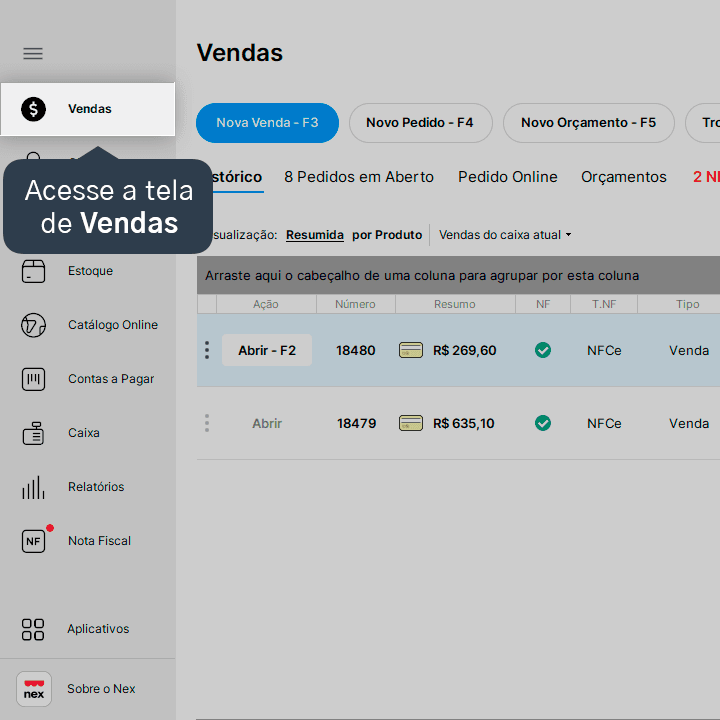
Se a nota que você deseja visualizar for uma operação fiscal diferente de uma venda, você deve acessar a tela de Estoque no lugar da tela de Vendas. O restante dos passos pode ser seguido normalmente.
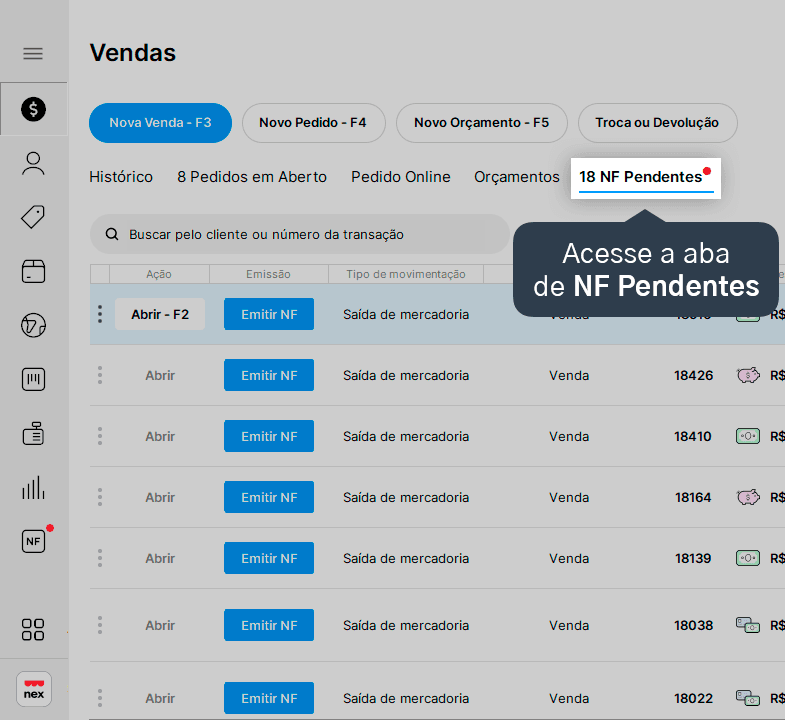
2. Acesse a aba de NF Pendentes.
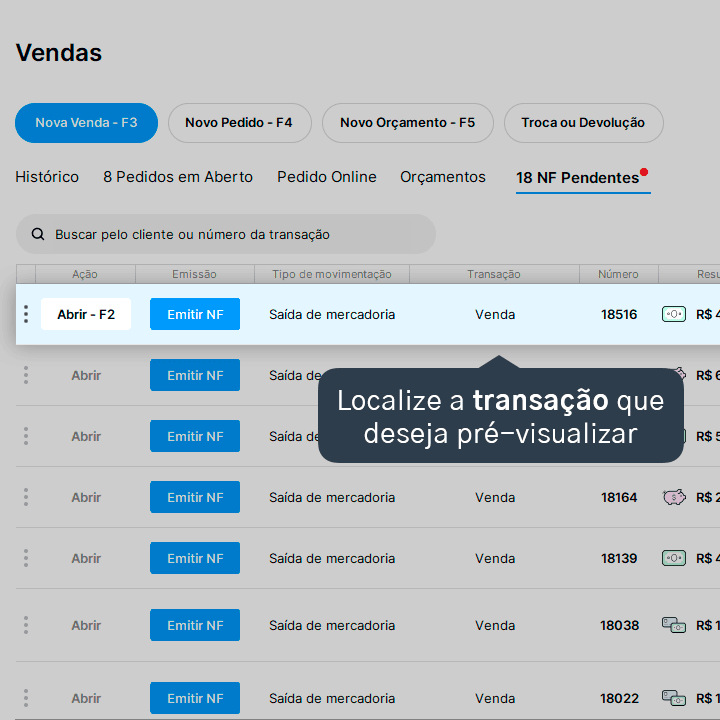
3. Localize a transação que deseja pré-visualizar.
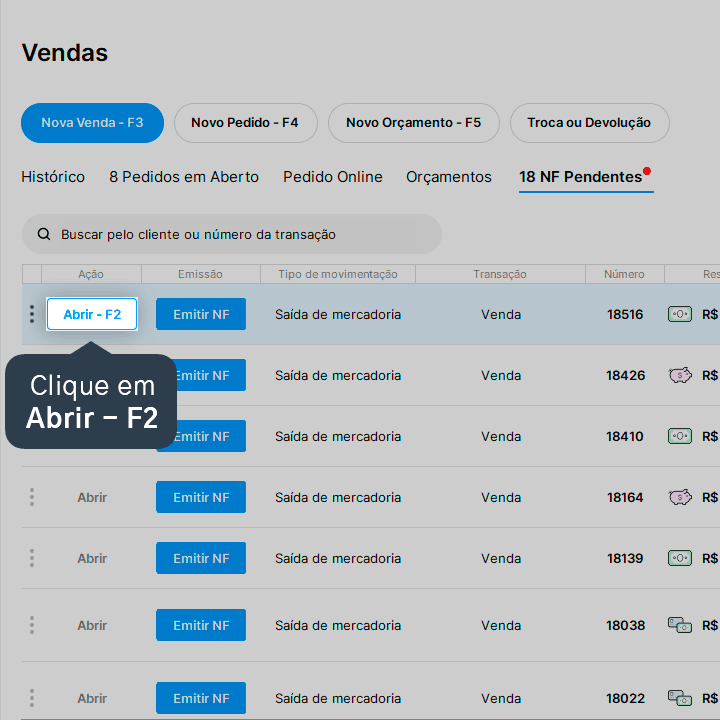
4. Clique em Abrir - F2.
5. Clique em Pré-visualizar DANFE, no canto superior direito da tela.
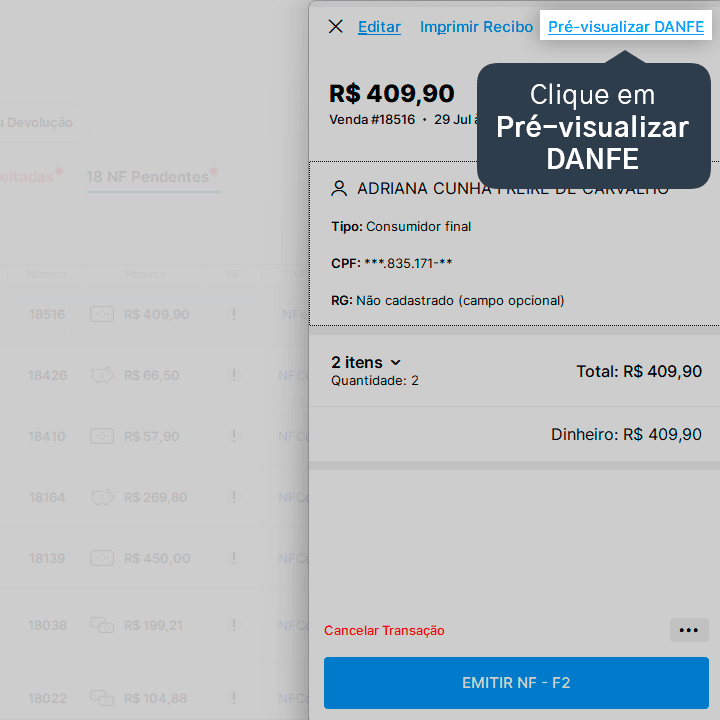
O Nex mostrará um PDF com o rascunho da DANFE da sua nota fiscal.
Importante
Para que a nota seja pré-visualizada, ela precisa ser uma nota válida para a Sefaz. Se a transação estiver com informações obrigatórias faltando (como NCM, CEST, CFOP ou dados do cliente), o Nex exibirá um aviso informando que a pré-visualização está indisponível e mostrará os dados que devem ser corrigidos antes de pré-visualizar ou emitir o documento. Após a correção dos itens e das informações da nota, você pode tentar pré-visualizar novamente.
Como pré-visualizar a DANFE de uma NFC-e
O sistema permite pré-visualizar também vendas em NFC-e, porém essa opção só está disponível para o modelo em folha A4. Se o seu Nex estiver configurado para imprimir NFC-e em impressoras de bobina, o sistema exibirá um aviso pedindo para alterar o modelo. Para alterar essa configuração, siga os passos a seguir.
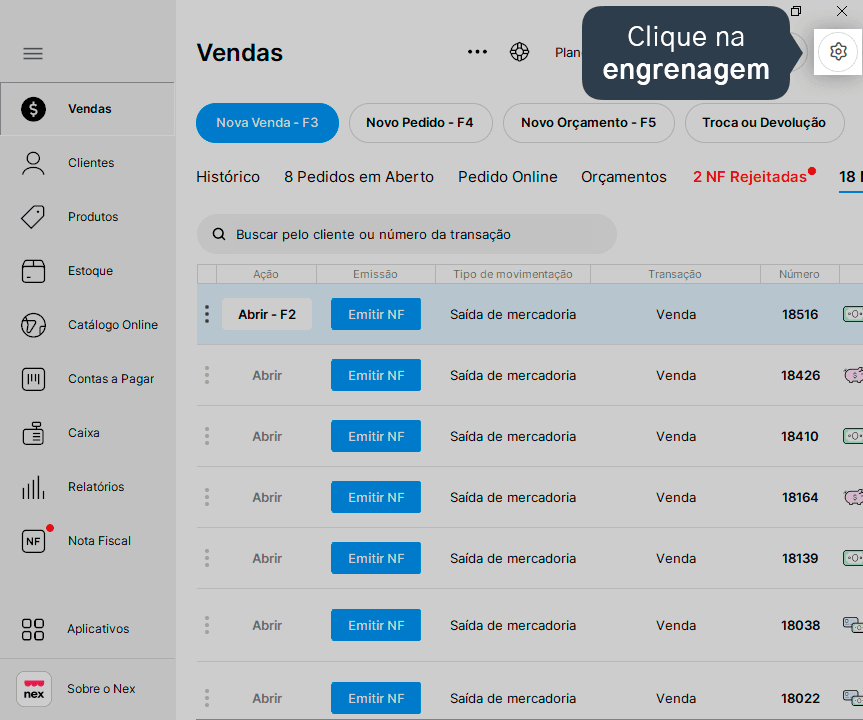
1. Na tela de Vendas, clique no ícone de engrenagem no canto superior direito.
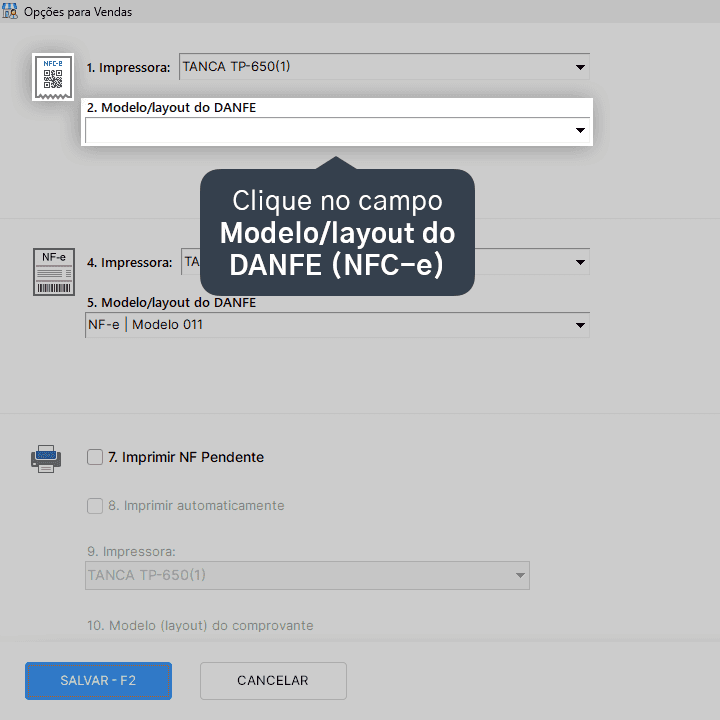
2. Clique no campo Modelo/layout do DANFE (NFC-e).
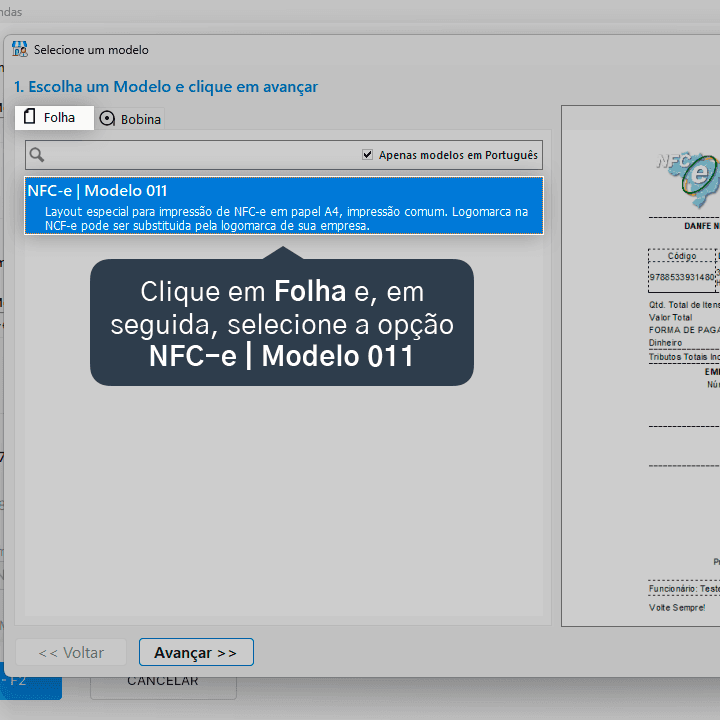
3. Clique em Folha e, em seguida, selecione a opção NFC-e | Modelo 011.
4. Clique em Avançar até concluir a configuração e salvar.
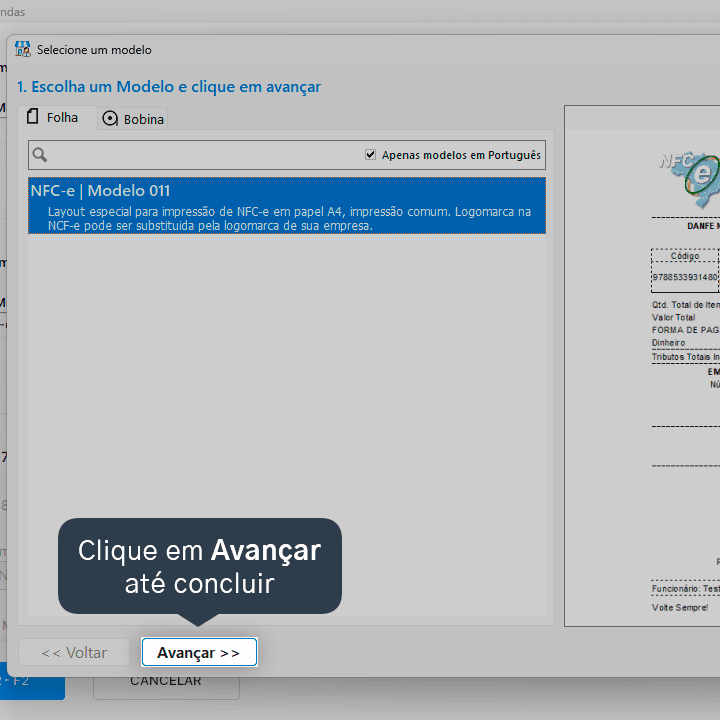
Dessa forma você poderá pré-visualizar a DANFE de uma NFC-e. Após a conferência, você pode seguir os mesmos passos para voltar a configuração de impressão para o formato de bobina.
Pronto! Você aprendeu como pré-visualizar suas DANFEs antes de emitir as notas fiscais no Nex!
Acompanhe todas as novidades!
Nosso foco é ajudar pessoas a simplificarem a gestão da sua loja. Inscreva-se para receber avisos das postagens por e-mail.
Inscreva-se
Artigos relacionados


Este conteúdo foi útil?
