

Assinatura
Pensando em abrir uma nova loja? Veja como criar uma conta no Nex passo a passo de forma simples e comece a gerenciar o seu comércio do zero.
Importante
Com esse procedimento, uma nova conta será criada sem qualquer vínculo com o seu cadastro atual. Se você deseja apenas transferir a sua assinatura existente para um novo e-mail, você pode clicar aqui para conferir o tutorial.
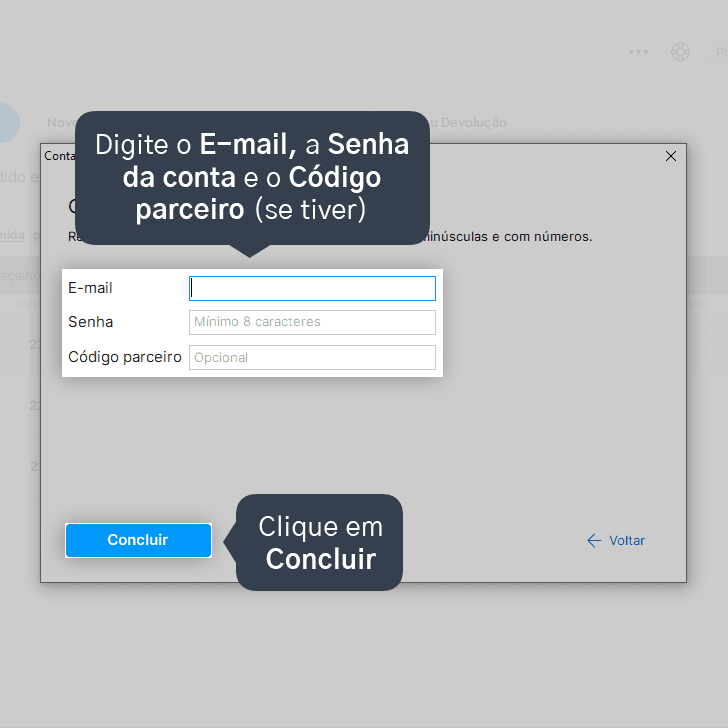
O campo de Código parceiro é opcional e só pode ser preenchido no momento de criar a conta. Você pode conseguir esse código por meio da indicação de parceiros, consultores, contadores ou influenciadores digitais. Clique aqui para saber mais sobre o funcionamento do nosso programa Indique e Ganhe.
O que é o e-mail da conta?
O e-mail da conta é o seu vínculo oficial com a Nextar. Ele funciona como uma garantia de segurança caso seja necessário recuperar a sua senha em algum momento.
A assinatura que você faz para usar um dos planos pagos do Nex é vinculada diretamente a esse endereço de e-mail. Vale lembrar que essa informação é diferente dos dados de vendas do seu sistema, que ficam armazenados em segurança no próprio computador.
Caso você precise fazer uma cópia do seu banco de dados e das informações salvas no seu computador, clique aqui. Agora se você deseja apagar os dados registrados no Nex e começar do zero, você pode consultar esse tutorial.
Vamos aprender a criar uma nova conta?
1. Clique no seu Plano, no canto superior direito.
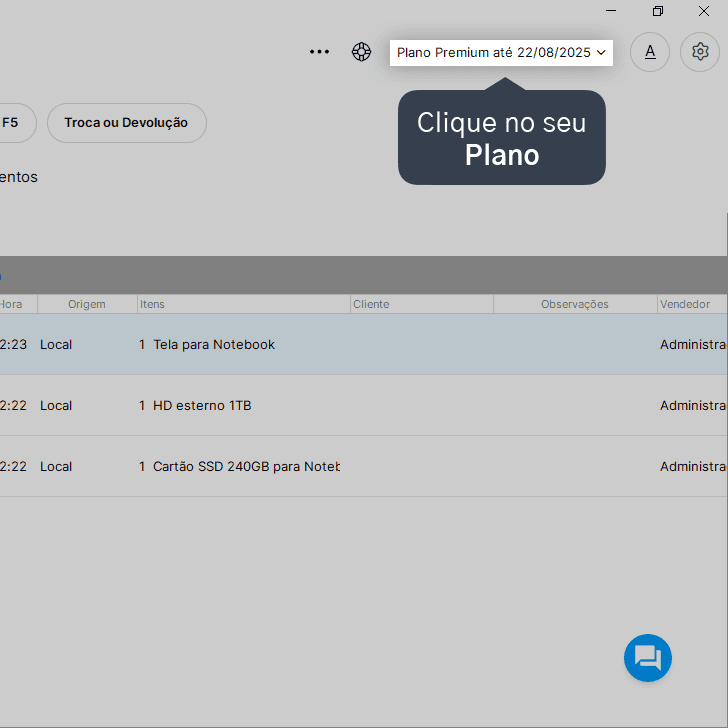
2. Clique em Conta da Loja.
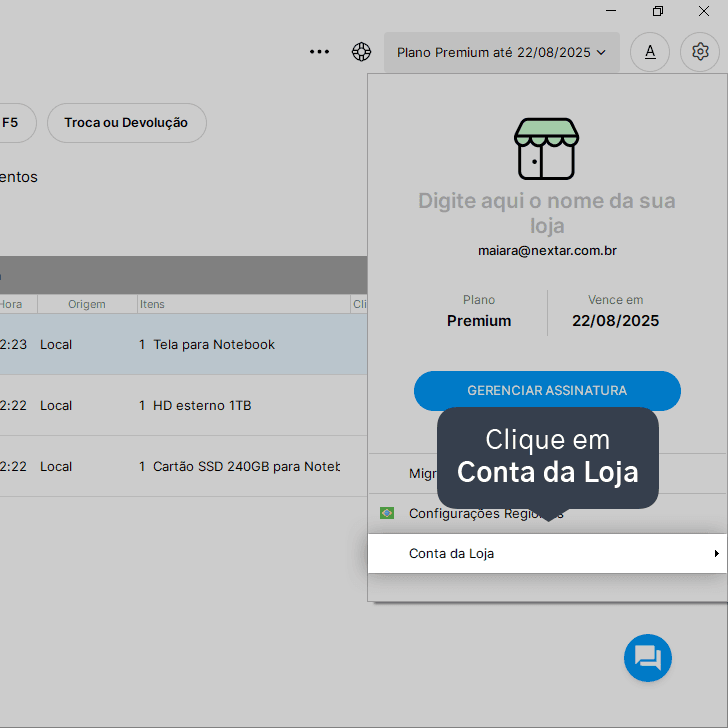
3. Clique na opção 1. Fazer nova conta com outro e-mail.
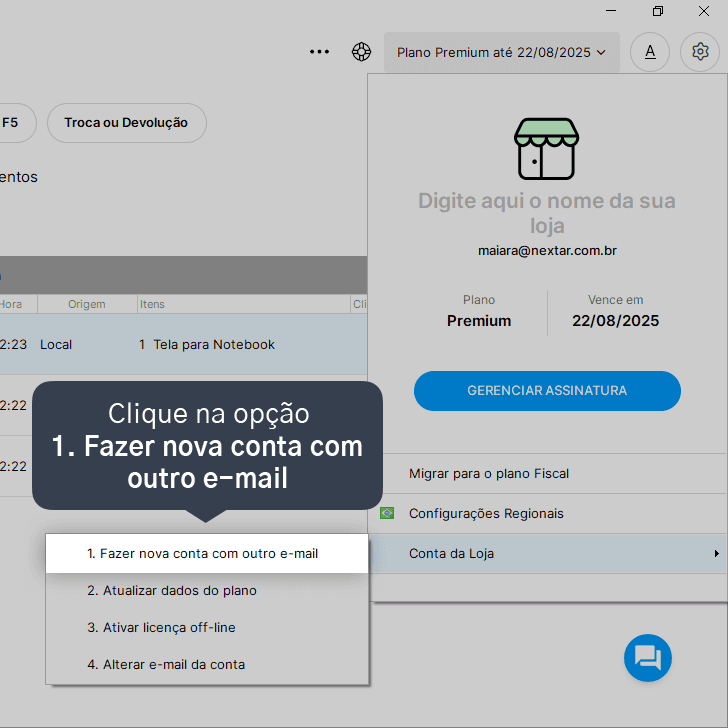
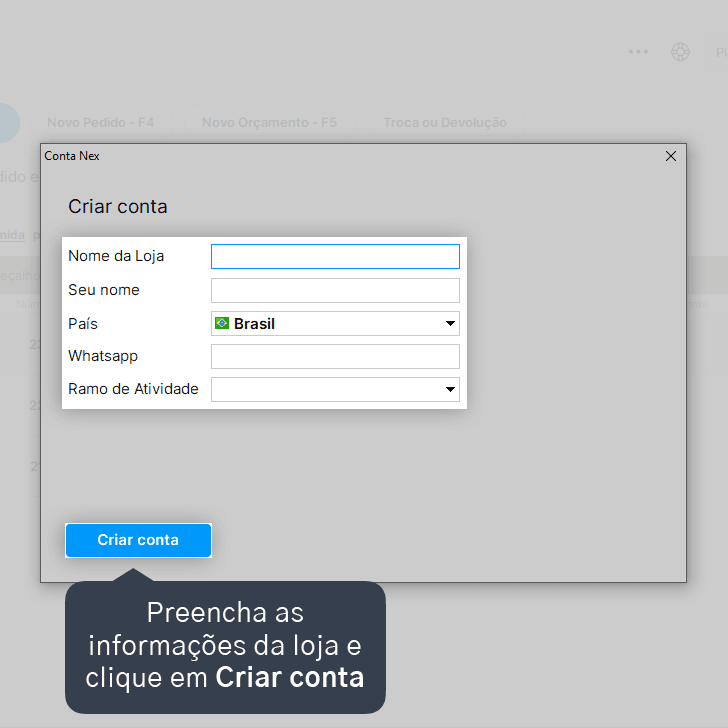
4. Preencha as informações para criar a sua nova conta e, em seguida, clique em Criar conta.
5. Digite o E-mail, Senha e o Código parceiro (se tiver) e, em seguida, clique em Concluir.
6. Clique em Ok e verifique em seu e-mail o Código de confirmação da conta. O código possui 6 dígitos, com apenas números.
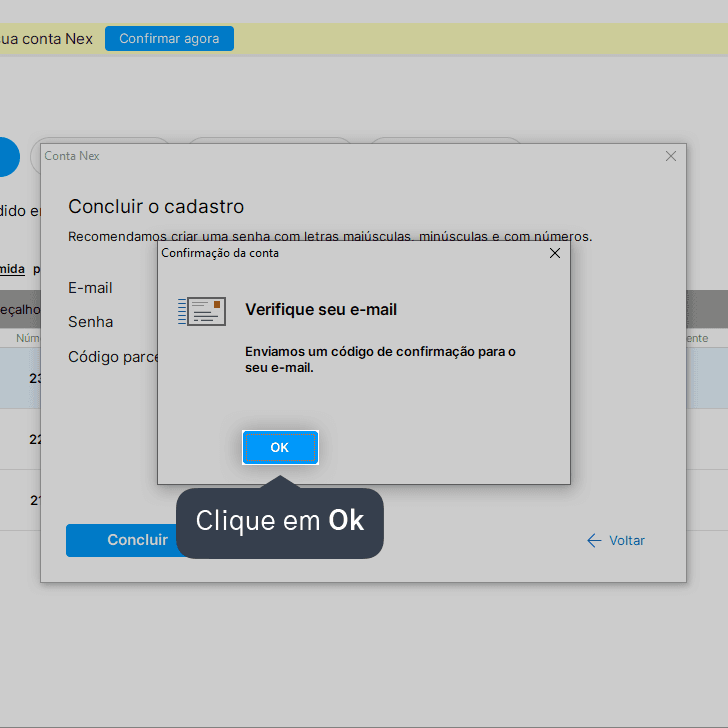
Caso não encontre o e-mail em sua caixa de entrada, verifique também na caixa de Spam.
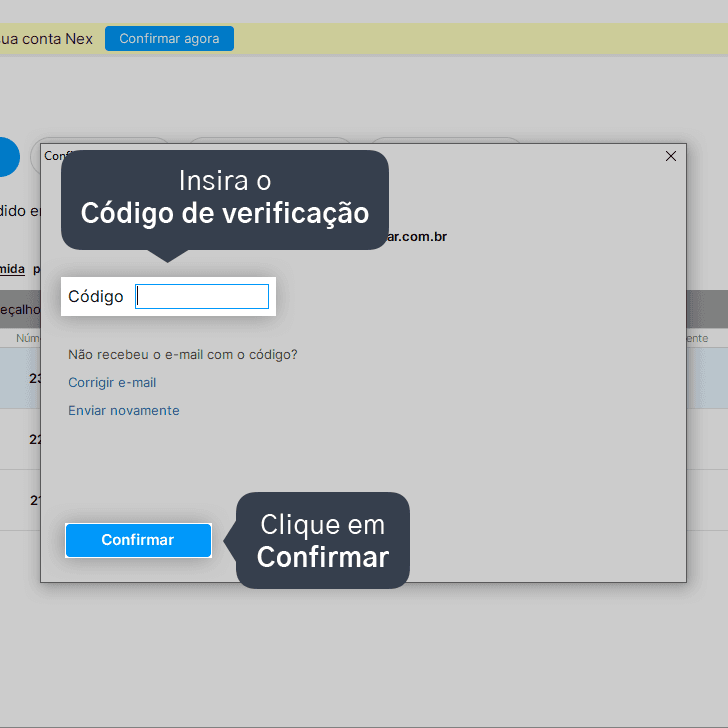
7. Informe o Código de confirmação e, em seguida, clique em Confirmar.
8. Seu registro foi confirmado com sucesso, agora é só clicar em Começar agora.
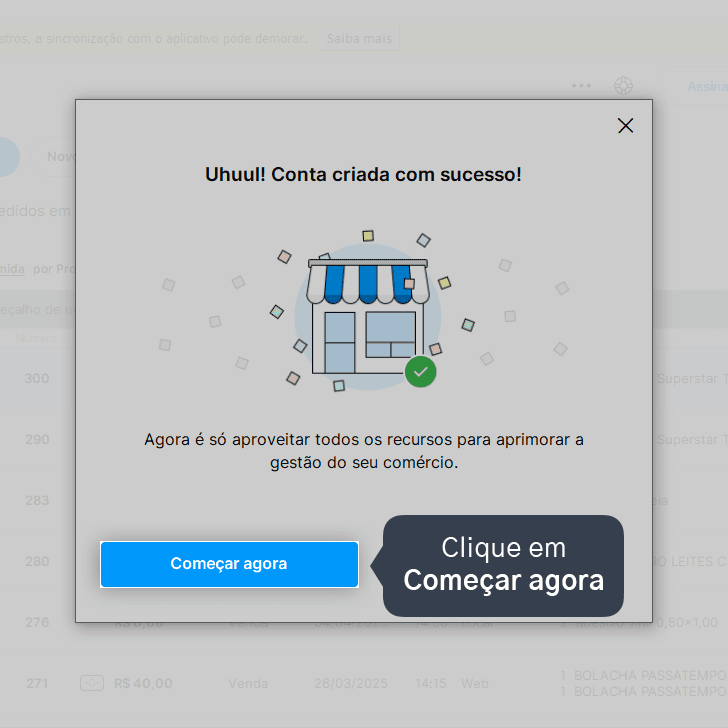
Pronto! Você já estará utilizando o novo e-mail da conta e pode conferi-lo clicando no seu Plano, no canto superior direito da tela.
Acompanhe todas as novidades!
Nosso foco é ajudar pessoas a simplificarem a gestão da sua loja. Inscreva-se para receber avisos das postagens por e-mail.
Inscreva-se
Artigos relacionados
Como recuperar a senha da conta do Nex
Esqueceu a sua senha de acesso? Veja como recuperar a senha da conta do Nex de forma simples através do MinhaLoja e volte a gerenciar suas vendas.
Como transferir a conta da loja para outro e-mail
Aprenda como alterar o e-mail da conta do Nex de forma simples e transfira os dados da sua assinatura com segurança.


Este conteúdo foi útil?
